Cuando un trabajo programado genera resultados incorrectos, omite una ejecución o utiliza lógica obsoleta, es necesario reprocesar sus salidas históricas. La función de reprocesamiento de SchedulerX vuelve a ejecutar un trabajo en un intervalo de fechas específico y genera una instancia por día con los parámetros de programación originales, pero con una marca de tiempo de datos diferente.
Cuándo reprocesar
Reprocese un trabajo cuando sea necesario corregir o regenerar las salidas históricas:
Errores de datos: El trabajo generó resultados incorrectos en fechas específicas y los datos subyacentes ya se corrigieron.
Cambios en la lógica: Actualizó la lógica del trabajo (por ejemplo, agregó un nuevo campo de base de datos) y necesita reprocesar fechas anteriores con la nueva lógica.
El reprocesamiento admite tanto trabajos como flujos de trabajo. El intervalo de los puntos de datos que desea reprocesar debe ser de un día; cada punto de datos en el rango de reprocesamiento corresponde a un único día calendario.
Si la salida de un trabajo contiene desviaciones o faltan algunos valores, modifique los parámetros de programación del trabajo y configure una propiedad específica para actualizar dicha salida.
Requisitos previos
Antes de empezar, asegúrese de tener acceso a la consola de SchedulerX.
Reprocesar un trabajo
Inicie sesión en la consola de SchedulerX.
En la página Task Management, localice el trabajo objetivo. Haga clic en more en la columna Operation y luego haga clic en Rebrush task.
-
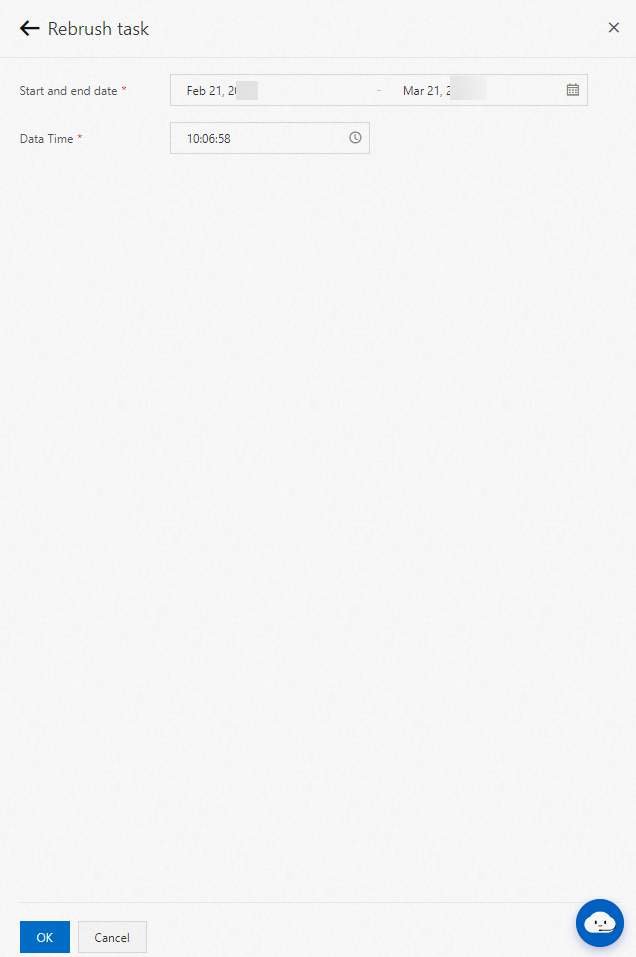
En el panel Rebrush task, configure los siguientes parámetros:
**Parameter**
**Descripción**
Start and end date
Intervalo de fechas para reprocesar. SchedulerX genera una instancia de trabajo por cada día dentro de este rango.
Data Time
Componente horaria de la marca de tiempo de los datos. SchedulerX combina este valor con cada fecha del rango para generar la marca de tiempo completa de procesamiento de datos de cada instancia.
Haga clic en OK. SchedulerX desencadena inmediatamente una instancia de trabajo por día en el rango especificado. Todas las instancias comparten la misma hora de programación (la hora actual), pero apuntan a diferentes marcas de tiempo de datos.
Comportamiento del reprocesamiento: ejemplo de siete días
Suponga que la hora actual es 10:00:00 on January 1, 2019 y que un trabajo generó salidas incorrectas durante la primera semana de octubre de 2018. Para reprocesar esa semana:
Establezca Start and end date desde
October 1, 2018hastaOctober 7, 2018. La hora de inicio predeterminada es00:00:00del primer día y la hora de finalización predeterminada es23:59:59del último día.Establezca Data Time en
11:11:11.
SchedulerX genera siete instancias de trabajo:
|
**Instancia** |
**Hora de programación** |
**Marca de tiempo de datos** |
|
1 |
2019-01-01 10:00:00 |
2018-10-01 11:11:11 |
|
2 |
2019-01-01 10:00:00 |
2018-10-02 11:11:11 |
|
3 |
2019-01-01 10:00:00 |
2018-10-03 11:11:11 |
|
4 |
2019-01-01 10:00:00 |
2018-10-04 11:11:11 |
|
5 |
2019-01-01 10:00:00 |
2018-10-05 11:11:11 |
|
6 |
2019-01-01 10:00:00 |
2018-10-06 11:11:11 |
|
7 |
2019-01-01 10:00:00 |
2018-10-07 11:11:11 |
Las siete instancias se desencadenan a la hora actual (2019-01-01 10:00:00). El valor de Data Time (11:11:11) se combina con cada fecha del rango para producir marcas de tiempo de datos distintas.