Utilice MSE Sync para migrar datos persistentes desde un clúster de ZooKeeper autogestionado hacia una instancia de MSE ZooKeeper.
Requisitos previos
Ha desplegado MSE Sync. Para obtener más información, consulte Introduction to MSE Sync.
Ha creado una instancia de MSE ZooKeeper. Para obtener más información, consulte Create a ZooKeeper engine.
Limitaciones
Si MSE Sync falla, el servicio de sincronización se interrumpe. Se recomienda desplegar como mínimo dos nodos para garantizar la alta disponibilidad. Una vez iniciada la migración, complétela lo antes posible.
Asegúrese de que el clúster de ZooKeeper autogestionado, MSE Sync y la instancia de MSE ZooKeeper puedan comunicarse a través de la red.
No utilice este método para sincronizar datos de servicios, bloqueos distribuidos ni nodos efímeros.
Procedimiento
La siguiente figura muestra la arquitectura de despliegue.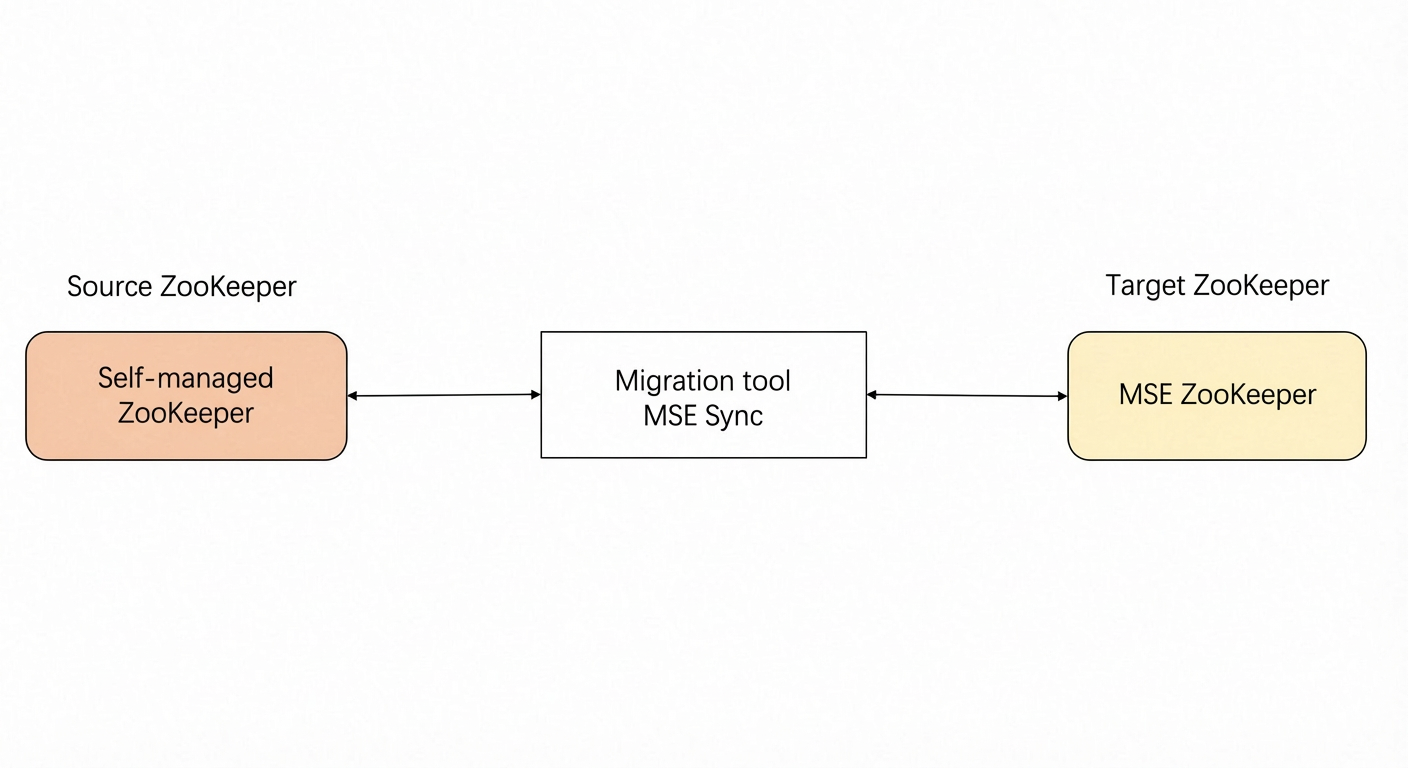
Paso 1: Agregar la información del clúster
-
En el panel de navegación izquierdo de MSE Sync, haga clic en Cluster configuration y luego en Add Cluster. En el cuadro de diálogo Add Cluster, introduzca la información del clúster de ZooKeeper de origen y haga clic en OK.
Parámetro
Descripción
Cluster Name
Nombre personalizado del clúster.
Cluster type
ZK
Cluster IP address list
Introduzca las direcciones IP y los puertos de los servidores de ZooKeeper de origen. Coloque cada entrada en una línea nueva. El puerto predeterminado es 2181. Por ejemplo:
127.0.0.1:2181
127.0.0.2:2181
127.0.0.3:2181
Si el clúster de origen utiliza una instancia de Server Load Balancer (SLB), introduzca la dirección IP y el puerto de la instancia de SLB en el campo Cluster IP address list.
-
Haga clic nuevamente en Add Cluster para agregar la información del clúster de ZooKeeper de destino.
Cluster type: Seleccione ZK.
Cluster IP address list: Introduzca el endpoint y el puerto de servicio de la instancia de MSE ZooKeeper de destino; por ejemplo, mse-8b7de****-p.zk.mse.aliyuncs.com:2181.
Haga clic en Add Cluster, introduzca un nombre de clúster (por ejemplo,
MSE zk) y haga clic en OK después de completar todas las configuraciones. -
En el panel de navegación izquierdo, haga clic en Service Synchronization. Haga clic en New Sync para agregar la ruta de ZooKeeper que desea migrar.
-
Sync Method: Seleccione bidirectional synchronization. En este modo, los cambios realizados en cualquiera de los clústeres se sincronizan con el otro.
ImportanteCon la sincronización bidireccional, los datos del clúster de destino también se sincronizan de vuelta al origen, lo cual puede alterar sus datos originales. La modificación simultánea de datos o la sincronización de nodos efímeros puede provocar corrupción o eliminación de datos en el clúster de origen. Proceda con precaución.
Synchronization Type: Seleccione Configuration. MSE Sync lista automáticamente todos los servicios del clúster de origen. Puede seleccionar los servicios obligatorios.
Path: Introduzca la ruta específica de ZooKeeper.
-
-
Haga clic en OK.
En la página Service synchronization de la consola de MSE Sync, puede consultar las rutas sincronizadas.
Paso 2: Comprobar la sincronización
Inicie sesión en la consola de MSE y seleccione una región en la barra de navegación superior.
En el panel de navegación izquierdo, elija Microservices Registry > Instances.
En la página Instances, haga clic en el nombre de la instancia.
En el panel de navegación izquierdo, elija . Compruebe que los datos del clúster de origen se hayan sincronizado con la instancia de destino.
Paso 3: Dar de baja el clúster de ZooKeeper autogestionado
Detenga el clúster de ZooKeeper autogestionado.
Detenga MSE Sync.