Habilite conversaciones por voz y llamadas a herramientas en tiempo real para aplicaciones de asistentes de voz y servicio al cliente.
El modelo de voz frontend de Qwen-Audio-Live escucha, hace preguntas y responde en voz alta. Si una petición requiere una API empresarial o razonamiento más complejo, puede delegar la tarea y seguir conversando con el usuario.
Durante la consulta de un pedido, el modelo frontend puede recibir el número de pedido y comunicar por voz el progreso o el resultado. En el modo Client, la aplicación ejecuta la tarea y devuelve el resultado. En el modo Responses, Model Studio llama al modelo backend configurado y devuelve su resultado al frontend.
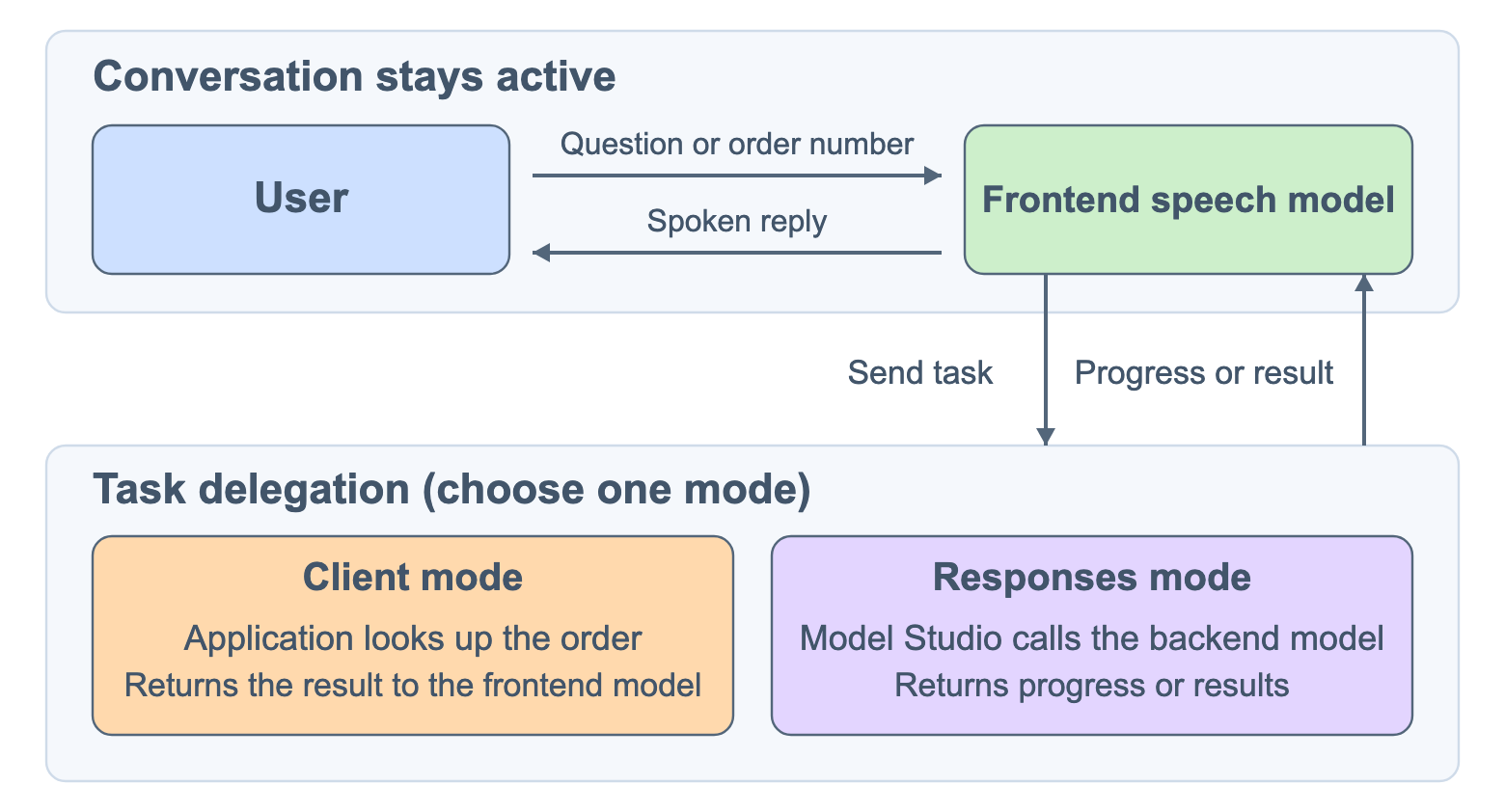
Para consultar la configuración de la sesión, el audio, las transcripciones y el uso, consulte Administrar sesiones. Para conectar un modelo de backend o su sistema empresarial, consulte Delegación de tareas y herramientas.
Inicio rápido de
- Verifique el envío y la recepción de audio mediante grabaciones de audio. Ejecute el ejemplo en Python de esta página y revise las transcripciones y el audio devueltos por el modelo.
- Participe en un diálogo en tiempo real mediante un micrófono. Ejecute el ejemplo del navegador WebRTC para escuchar directamente las respuestas del modelo.
Establezca su primera sesión
Este ejemplo envía un fragmento de audio grabado al modelo mediante WebSocket y guarda la respuesta de voz en reply.wav.
Prepare la grabación de audio y las credenciales
- Qwen-Audio-Live requiere un dominio específico del espacio de trabajo. Para este ejemplo, obtenga un ID de espacio de trabajo de Singapur y una clave de API para dicho espacio de trabajo. Mantenga la clave de API en su servidor de aplicaciones.
- Instale Python y FFmpeg. Grabe la frase «Please count from one to three» y guárdela como
input.wav.
Establezca la variable de entorno DASHSCOPE_API_KEY con su clave de API. Instale la dependencia y convierta la grabación a PCM mono de 16 kHz y 16 bits.
python -m pip install "websockets>=15"
ffmpeg -i input.wav -ar 16000 -ac 1 -f s16le input.pcm
Envíe la grabación y reciba la respuesta
Guarde el siguiente código como live_quickstart.py e introduzca su ID de espacio de trabajo en la URL de conexión. Puede utilizar los valores del modelo del ejemplo.
import base64
import json
import os
import sys
import time
import uuid
import wave
from pathlib import Path

from websockets.sync.client import connect

WEBSOCKET_URL = "wss://{WorkspaceId}.ap-southeast-1.maas.aliyuncs.com/api-ws/v1/realtime?model=qwen-audio-3.1-live"
SESSION_MODEL = "qwen-audio-4.0-realtime-preview"
REPLY_TIMEOUT_SECONDS = 12


def main():
    audio = Path(sys.argv[1]).read_bytes()
    if not audio or len(audio) % 2:
        raise ValueError("Provide a nonempty 16-bit PCM file")
    headers = {"Authorization": f"Bearer {os.environ['DASHSCOPE_API_KEY']}"}
    with connect(
        WEBSOCKET_URL,
        additional_headers=headers,
        close_timeout=2,
    ) as ws:
        def send(event_type, **payload):
            ws.send(json.dumps({
                "type": event_type,
                "event_id": uuid.uuid4().hex,
                **payload,
            }))

        session = {
            "model": SESSION_MODEL,
            "modalities": ["text", "audio"],
            "turn_detection": {"type": "duplex"},
            "delegation": {"type": "client"},
        }
        send("session.update", session=session)

        deadline = time.monotonic() + 20
        while True:
            event = json.loads(ws.recv(timeout=max(0, deadline - time.monotonic())))
            if event["type"] == "session.updated":
                break
            if event["type"] in ("error", "session.closed"):
                raise RuntimeError(event)

        audio += bytes(32000 * 3)
        with wave.open("reply.wav", "wb") as reply:
            reply.setparams((1, 2, 24000, 0, "NONE", "not compressed"))
            start = time.monotonic()
            offset = 0
            deadline = start + len(audio) / 32000 + REPLY_TIMEOUT_SECONDS
            while time.monotonic() < deadline:
                if offset < len(audio) and time.monotonic() >= start + offset / 32000:
                    frame = audio[offset:offset + 640]
                    send("session.input_audio.append",
                         audio=base64.b64encode(frame).decode("ascii"))
                    offset += len(frame)
                try:
                    event = json.loads(ws.recv(timeout=0.02 if offset < len(audio) else 0.25))
                except TimeoutError:
                    continue
                event_type = event["type"]
                if event_type == "session.output_audio.delta":
                    reply.writeframesraw(base64.b64decode(event["delta"]))
                elif event_type == "session.output_transcript.delta":
                    print(event["delta"], end="", flush=True)
                elif event_type == "session.closed":
                    break
                elif event_type == "error":
                    raise RuntimeError(event["error"])
            else:
                send("session.close")
                close_deadline = time.monotonic() + 2
                while time.monotonic() < close_deadline:
                    try:
                        event = json.loads(ws.recv(timeout=max(0, close_deadline - time.monotonic())))
                    except TimeoutError:
                        break
                    if event["type"] == "session.closed":
                        break
            if not reply.getnframes():
                raise RuntimeError("No audio reply received")


main()
Ejecute el script con la grabación que preparó anteriormente:
python live_quickstart.py input.pcm
Lea la transcripción en su terminal y abra reply.wav para escuchar al modelo contar. El archivo contiene audio mono de 24 kHz y 16 bits. Para cambiar el modelo, la voz o el transporte de audio, consulte Configurar una sesión.
Si no recibe ninguna respuesta, primero verifique que la clave de API, el ID del espacio de trabajo y la URL de conexión pertenezcan todos a la misma región. La transmisión de audio comienza únicamente tras recibir session.updated. Para solucionar problemas relacionados con el audio, las transcripciones y los errores, consulte Solucionar problemas de integración.
Elija cómo conectarse
Las dos opciones comienzan con una conexión WebSocket. Elija una según cómo quiera enviar y recibir audio.
-
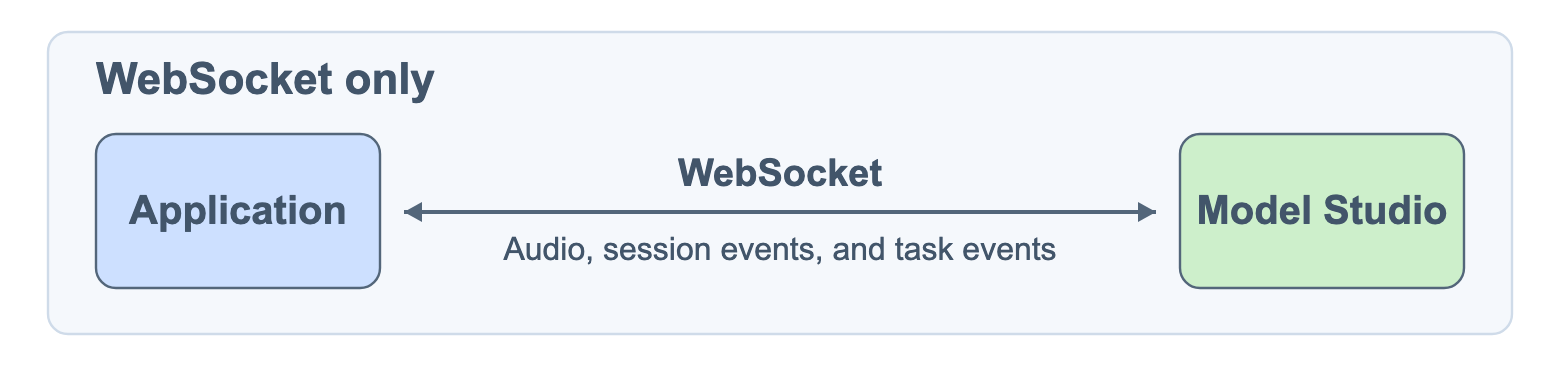
Solo WebSocket. Una sola conexión transporta audio, transcripciones y eventos de tareas. Úsela para probar la integración con una grabación o transmitir audio desde un servidor.
-
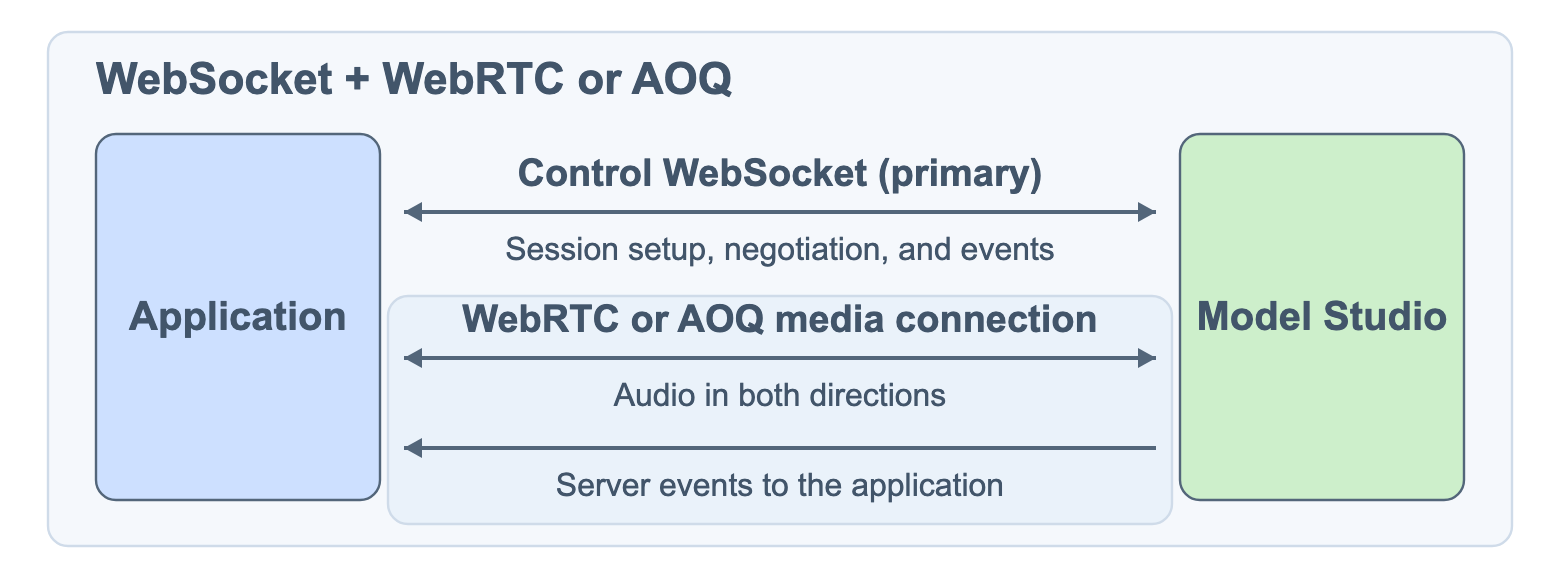
WebSocket + WebRTC o AOQ. Mantenga abierto el WebSocket de control para configurar la sesión, establecer la conexión de medios y enviar solicitudes de tareas. Una vez que la conexión de medios esté lista, utilícela para enviar y recibir audio. Reciba los eventos del servidor a través de cualquiera de las dos conexiones.
Referencia de API proporciona puntos de entrada para los eventos de solicitud y respuesta según la operación. Detalles del modelo enumera las regiones, los límites de tasa y los precios.
Redacte los prompts
Redacte el prompt de conversación
Use session.instructions para definir el rol y el tono del modelo frontend, cuándo debe pedir información o delegar y cómo comunica el resultado.
Si omite session.instructions al configurar la sesión por primera vez, el modelo frontend usa las instrucciones integradas. Al proporcionar session.instructions, sus instrucciones sustituyen a las integradas. Incluya en sus instrucciones personalizadas todas las reglas de conversación que necesite.
Para que el agente de servicio al cliente proporcione primero una respuesta breve y luego pregunte si el usuario necesita más ayuda, agregue el siguiente campo a session.update en session, conservando los ajustes existentes, como model y delegation.
{
  "instructions": "Act as a store support agent. Answer in one sentence, then ask if the user needs anything else."
}
Defina las instrucciones de la tarea
Defina los pasos de la tarea, la validación de datos y el formato del resultado donde se ejecuta la tarea. En el modo Client, defina las reglas en su aplicación o agente. En el modo Responses, use session.delegation.responses.instructions. Model Studio no proporciona instrucciones backend integradas.
Separe los prompts para calcular un total
En este ejemplo del modo Responses, el modelo frontend pide los datos que faltan y el modelo backend calcula el importe total.
- Prompt frontend. Si falta el precio unitario o la cantidad, pregunte al usuario. Cuando tenga ambos datos, delegue el cálculo al modelo backend. Lea el resultado en voz alta en una frase.
- Prompt backend. Calcule el total a partir del precio unitario y la cantidad. Devuelva el importe y la moneda.
Para la configuración completa de la sesión y los pasos de verificación, consulte el ejemplo del modo Responses.
Administrar sesiones
Tras conectarse, configure la sesión para elegir el modelo de frontend, la voz, el transporte de audio y el modo de delegación de tareas.
Configurar una sesión
| Parámetro | Qué configurar |
|---|---|
| Modelo frontend | En la URL de conexión, model=qwen-audio-3.1-live selecciona el servicio. En la sesión, session.model selecciona el modelo que habla con el usuario. La guía de inicio rápido utiliza qwen-audio-4.0-realtime-preview y establece session.turn_detection.type en duplex para una conversación dúplex completa. El modelo puede seguir escuchando mientras habla. |
| Instrucciones de conversación y voz | Establezca instructions y voice. Consulte Redacte los prompts y Configure la voz. |
| Tipos de salida | Cuando modalities incluye tanto text como audio, el servicio devuelve tanto el audio hablado como los subtítulos. |
| Transporte de audio | Omita session.transport para enviar y recibir audio a través del WebSocket de control. Para utilizar WebRTC o AOQ, configure session.transport y siga las instrucciones de conexión para establecer una conexión de medios. |
| Modo de delegación de tareas | Establezca session.delegation. Consulte Delegación de tareas y herramientas. |
Para ver todos los campos de configuración, consulte session.update.
Después de enviar session.update, compruebe session.updated para ver la configuración vigente. Con solo WebSocket, puede enviar audio en cuanto reciba este evento. Con WebRTC o AOQ, espere también a que la conexión de medios esté lista.
Configure la voz
Establezca el ID de voz en el objeto session de session.update y conserve la configuración restante.
{
  "voice": "qingyou"
}
En el ejemplo, qingyou corresponde a «Qing You», y el valor predeterminado es yunshu («Yun Shu»). La lista completa está disponible en Eventos del cliente.
Enviar y recibir voz y subtítulos
El método de envío y recepción de audio depende del protocolo seleccionado durante el establecimiento de la conexión.
- WebRTC envía y recibe audio mediante pistas multimedia. Los navegadores entregan las pistas de audio remotas al reproductor.
- AOQ envía y recibe audio mediante el SDK. El audio ascendente debe enviarse exclusivamente a través de AOQ. Tras configurar
session.transport.aoq.ws_audiocomotrue, el canal de control de WebSocket también recibe una copia del audio descendente. Consulte Acceso a AOQ para obtener más detalles. - WebSocket transmite audio mediante eventos JSON. Tanto la entrada como la salida usan PCM mono, pero con frecuencias de muestreo distintas.
Los eventos de audio de la tabla se aplican a las sesiones de solo WebSocket. Con cualquier transporte de audio, puede utilizar los eventos de transcripción para mostrar ambas partes de la conversación.
| Datos | Evento | Método de procesamiento |
|---|---|---|
| Audio del micrófono o grabación | Enviar session.input_audio.append | Divida el audio PCM mono de 16 kHz y 16 bits en tramas y codifique cada trama en Base64. La guía de inicio rápido utiliza tramas de 20 ms. |
| Respuesta de audio del modelo | Recibir session.output_audio.delta | Decodificar el delta del evento y reproducir el audio PCM de 24 kHz, 16 bits y mono en el orden de llegada. |
| Transcripciones | Recibir session.input_transcript.delta y session.output_transcript.delta | El primer evento contiene la transcripción de la voz del usuario. El segundo contiene la transcripción de la respuesta del modelo. |
Si un usuario habla mientras el modelo está hablando, ambas transcripciones pueden actualizarse a la vez. Añada cada transcripción a su propia burbuja de mensaje. Utilice el estado de reproducción real del reproductor para el indicador de voz.
Una vez que la conexión de medios WebRTC o AOQ esté lista, podrá recibir transcripciones a través del WebSocket de control o de la conexión de medios. Si su aplicación escucha en ambos, deduplique los eventos por event_id antes de añadir el texto.
Si la interfaz de usuario dispone de un interruptor de micrófono, envíe session.input_audio.mute o session.input_audio.unmute cuando el usuario lo active o desactive. Actualice el interruptor una vez que el servicio confirme el cambio. La sesión permanecerá conectada mientras esté silenciada.
Enviar mensajes de texto
Además de la voz, los usuarios pueden complementar la información con texto durante una llamada, por ejemplo, escribiendo el nombre de un producto para buscarlo. La aplicación envía este texto como un mensaje de usuario al modelo mediante session.item.create.
{
  "type": "session.item.create",
  "event_id": "evt_user_message",
  "item": {
    "role": "user",
    "type": "message",
    "content": [
      {"type": "input_text", "text": "Check whether black folding umbrellas are in stock."}
    ]
  }
}
Finalizar una sesión y ver el uso
Cuando el usuario cuelgue o seleccione End, envíe session.close y detenga la captura de audio del micrófono. Después de recibir session.closed, cierre la conexión y libere los recursos.
Una vez que la sesión esté activa, el servicio notificará usage.seconds en session.usage.updated cada 5 segundos. Este valor representa la duración acumulada facturable de la sesión en segundos. Utilice el valor más reciente durante la llamada y el valor de session.closed para el consumo final.
Una sesión no tiene una duración máxima. Qwen-Audio-Live factura el tiempo de sesión en segundos, con un mínimo de 3 segundos una vez establecida la conexión. Los mensajes de texto, el silencio y el tiempo de inactividad se contabilizan en la duración de la sesión. Cuando Model Studio llama a un modelo de backend, su consumo real de tokens se factura por separado. Consulte Precios del modelo.
Solución de problemas de integración
| Síntoma | Método de solución de problemas |
|---|---|
| Sin respuesta tras cargar el audio | Primero confirme la recepción de session.updated. Para integraciones puras con WebSocket, verifique que el audio ascendente sea PCM mono a 16 kHz y 16 bits. Para integraciones con WebRTC o AOQ, asegúrese de que la conexión multimedia esté lista y de que el audio se esté enviando a través de ella. |
| Se reciben subtítulos pero no se escucha ninguna respuesta de audio | Para integraciones puras con WebSocket, verifique la recepción de session.output_audio.delta y la reproducción a 24 kHz. Para integraciones con WebRTC o AOQ, verifique que el reproductor esté recibiendo audio descendente en el canal seleccionado. |
| Las palabras o frases completas aparecen dos veces en la transcripción | Con WebRTC o AOQ, el mismo evento de transcripción puede llegar a través del WebSocket de control y de la conexión de medios. Actualice la transcripción desde una sola conexión o deduplique los eventos mediante event_id en ambas conexiones antes de agregar texto. |
| Tarea procesada pero no se escuchó ningún anuncio de voz | Verifique si la aplicación recibe y reproduce la voz del modelo frontal. En el modo Client, confirme que el valor devuelto delegation_id coincida con la tarea. |
Recibir error o session.closed | Al recibir error, consulte los Eventos de error para diagnosticar la solicitud. Tras el cierre de la sesión, restablezca la conexión y vuelva a configurar la sesión para continuar la conversación. |
Delegación de tareas y herramientas
Los ejemplos de esta sección utilizan la conexión de solo WebSocket de Inicio rápido. Con WebRTC o AOQ, utilice el WebSocket de control para configurar la sesión y enviar solicitudes de tareas. Envíe y reciba audio a través de la conexión de medios.
Elija dónde configurar las herramientas
Cuando un usuario hace una solicitud durante la conversación, el modelo frontend puede llamar a una función directamente o delegar la tarea al backend. Elija dónde configurar cada herramienta según los pasos necesarios y la rapidez con la que el usuario espera una respuesta.
- Las herramientas de frontend son adecuadas para acciones sencillas que requieren una respuesta rápida. Por ejemplo, cuando un usuario dice «Play music», el modelo de frontend llama a una función registrada en
session.toolsy su aplicación reproduce la música. - Las herramientas de backend son adecuadas para tareas que requieren comprobar condiciones o llamar a varias herramientas en secuencia. Por ejemplo, si el modelo de backend dispone de las herramientas para consultar una reserva, reglas de cambio y salidas, puede utilizarlas para encontrar salidas idóneas. El modelo de frontend lee las opciones al usuario.
Seleccione un modo de delegación de tareas
Elija Responses mode si desea que Model Studio llame a un modelo de backend y pase su resultado al modelo de frontend. Elija Client mode si ya dispone de una API de negocio, flujo de trabajo o agente, o si su aplicación necesita verificar el resultado antes de decidir qué escucha el usuario.
Establezca session.delegation.type en session.update. Establézcalo en responses para Responses mode o en client para Client mode.
| Decisión | Responses mode | Client mode |
|---|---|---|
| ¿Quién gestiona la tarea? | Model Studio llama al modelo Responses de backend configurado. | Su aplicación llama a una API de negocio, flujo de trabajo, agente o modelo. |
| ¿Quién prepara la entrada? | Su aplicación configura el modelo de backend y sus instrucciones con antelación. Cuando el frontend delega una tarea, Model Studio prepara la entrada a partir de la conversación actual y envía la solicitud. | Su aplicación combina el resumen de la tarea y el contexto del evento de delegación con sus datos de negocio. |
| ¿Quién decide qué devolver? | Model Studio pasa el resultado del backend al modelo de frontend. | Su aplicación puede validar, combinar o filtrar el resultado antes de devolver la información que se va a pronunciar. |
Considere la misma solicitud para buscar salidas aptas. Elija el modo Responses cuando desee que Model Studio llame a un modelo de backend que pueda utilizar sus herramientas configuradas para la búsqueda. Elija el modo Client cuando un flujo de trabajo de reservas existente ejecute la búsqueda y su aplicación necesite verificar las salidas antes de que el frontend las presente.
Ambos modos pueden configurar funciones de frontend. Una función de frontend utiliza call_id para asociar una llamada con su resultado. La delegación de cliente utiliza delegation_id para asociar una tarea con sus actualizaciones. Antes de conectar un sistema empresarial, compruebe los permisos de la API, las entradas requeridas y el formato de respuesta de su aplicación.
Llamar a un modelo de backend en el modo Respuestas
Antes de empezar
Elija un modelo Responses de backend que su espacio de trabajo pueda invocar. El ejemplo utiliza qwen4-max para calcular un importe total y el modelo frontend lo lee en voz alta.
Configure la sesión
Establezca session.delegation.type en responses y seleccione el modelo de backend en session.delegation.responses.model. También puede definir las instrucciones de la tarea de backend en instructions y configurar herramientas en tools dentro del mismo objeto.
Por ejemplo, para calcular un total, el prompt de frontend puede indicar: «Si falta el precio unitario o la cantidad, solicítelo al usuario. En cuanto disponga de ambos, delegue el cálculo al backend». El prompt de backend puede indicar: «Calcule el total a partir del precio unitario y la cantidad. Devuelva el importe y la moneda».
Reciba eventos del modelo backend
Cuando se inicia la delegación automática, el servicio envía session.delegation.created. Durante la generación en el backend, reenvía los eventos de backend en response.event. Utilice el delegation_id exterior, cuando esté presente, para asociar los eventos con una tarea, y utilice event.type para distinguir los eventos de backend.
Un response.completed anidado indica que el backend ha finalizado la generación. El modelo de frontend emite la respuesta por voz. El script muestra su transcripción y guarda el audio en reply.wav.
Pruebe la delegación y la reproducción
Guarde el siguiente ejemplo completo como live_responses.py e introduzca el ID de su workspace en la URL de conexión. El script concede 30 segundos para el procesamiento en el backend y la salida de voz.
import base64
import json
import os
import sys
import time
import uuid
import wave
from pathlib import Path

from websockets.sync.client import connect

WEBSOCKET_URL = "wss://{WorkspaceId}.ap-southeast-1.maas.aliyuncs.com/api-ws/v1/realtime?model=qwen-audio-3.1-live"
SESSION_MODEL = "qwen-audio-4.0-realtime-preview"
REPLY_TIMEOUT_SECONDS = 30


def main():
    audio = Path(sys.argv[1]).read_bytes()
    if not audio or len(audio) % 2:
        raise ValueError("Provide a nonempty 16-bit PCM file")
    headers = {"Authorization": f"Bearer {os.environ['DASHSCOPE_API_KEY']}"}
    with connect(
        WEBSOCKET_URL,
        additional_headers=headers,
        close_timeout=2,
    ) as ws:
        def send(event_type, **payload):
            ws.send(json.dumps({
                "type": event_type,
                "event_id": uuid.uuid4().hex,
                **payload,
            }))

        session = {
            "model": SESSION_MODEL,
            "modalities": ["text", "audio"],
            "turn_detection": {"type": "duplex"},
            "instructions": (
                "Act as a voice support agent. "
                "When calculating a total, ask for the unit price or quantity if it is missing. "
                "When you have all the inputs, delegate the calculation to the backend model. "
                "Read the result aloud in one sentence."
            ),
            "delegation": {
                "type": "responses",
                "responses": {
                    "model": "qwen4-max",
                    "instructions": (
                        "Calculate the total from the unit price and quantity. Return the amount and currency. "
                        "If a required input is missing, identify it."
                    ),
                },
            },
        }
        send("session.update", session=session)

        deadline = time.monotonic() + 20
        while True:
            event = json.loads(ws.recv(timeout=max(0, deadline - time.monotonic())))
            if event["type"] == "session.updated":
                break
            if event["type"] in ("error", "session.closed"):
                raise RuntimeError(event)

        audio += bytes(32000 * 3)
        with wave.open("reply.wav", "wb") as reply:
            reply.setparams((1, 2, 24000, 0, "NONE", "not compressed"))
            start = time.monotonic()
            offset = 0
            deadline = start + len(audio) / 32000 + REPLY_TIMEOUT_SECONDS
            while time.monotonic() < deadline:
                if offset < len(audio) and time.monotonic() >= start + offset / 32000:
                    frame = audio[offset:offset + 640]
                    send("session.input_audio.append",
                         audio=base64.b64encode(frame).decode("ascii"))
                    offset += len(frame)
                try:
                    event = json.loads(ws.recv(timeout=0.02 if offset < len(audio) else 0.25))
                except TimeoutError:
                    continue
                event_type = event["type"]
                if event_type == "session.output_audio.delta":
                    reply.writeframesraw(base64.b64decode(event["delta"]))
                elif event_type == "session.output_transcript.delta":
                    print(event["delta"], end="", flush=True)
                elif event_type == "session.delegation.created":
                    print(f"\nTask delegated: {event['delegation_id']}", flush=True)
                elif event_type == "response.event":
                    backend_event = event["event"]
                    if backend_event["type"] == "response.completed":
                        print("\nBackend generation completed", flush=True)
                    elif backend_event["type"] == "response.failed":
                        print("\nBackend generation failed:", backend_event.get("response", {}).get("error"), flush=True)
                elif event_type == "session.closed":
                    break
                elif event_type == "error":
                    raise RuntimeError(event["error"])
            else:
                send("session.close")
                close_deadline = time.monotonic() + 2
                while time.monotonic() < close_deadline:
                    try:
                        event = json.loads(ws.recv(timeout=max(0, close_deadline - time.monotonic())))
                    except TimeoutError:
                        break
                    if event["type"] == "session.closed":
                        break
            if not reply.getnframes():
                raise RuntimeError("No audio response received")


main()
Grabe “Each item costs 327 yuan. How much for thirteen items?” y guárdelo como responses.wav. Convierta la grabación y ejecute el script.
ffmpeg -i responses.wav -ar 16000 -ac 1 -f s16le responses.pcm
python live_responses.py responses.pcm
Confirme que el terminal registra tanto la asignación de tareas como la finalización de la generación en el backend; luego, abra reply.wav para verificar que el modelo anuncie el importe total de 4251 yuanes. La finalización de la generación en el backend se indica mediante response.completed en response.event. El progreso de la reproducción se supervisa mediante el reproductor.
Grabe otra petición que solo indique el precio unitario, por ejemplo «Each item costs 327 yuan. What is the total?». Convierta la grabación y vuelva a ejecutar el script. Consulte la transcripción o el nuevo reply.wav para comprobar si el modelo pregunta por la cantidad.
Configurar y supervisar herramientas de backend
Declare las herramientas para el modelo de backend en session.delegation.responses.tools. Consulte la API Responses para conocer el formato de definición de herramientas. Para la delegación automática, el servicio ejecuta las herramientas de backend compatibles y gestiona sus resultados. Su aplicación puede supervisar la ejecución de herramientas a través de response.event. Cuando el evento anidado sea response.output_item.done y event.item.type sea function_call, lea el nombre de la función (name), los argumentos (arguments) y el ID de llamada (call_id) desde event.item.
Si su aplicación necesita ejecutar y verificar una operación de negocio, utilice el modo Client para recibir la tarea, o declare una función de frontend para recibir argumentos estructurados.
Inicie la generación de backend desde su aplicación
Si su aplicación ya dispone de la entrada, envíe response.item.create para proporcionar texto y, a continuación, envíe response.create para iniciar una tarea de backend independiente. Lea su salida desde response.event.
Guarde el siguiente ejemplo completo como live_responses_text.py e introduzca su ID de espacio de trabajo en la URL de conexión. El script envía texto e imprime el resultado del modelo de backend en su terminal.
import json
import os
import time
import uuid

from websockets.sync.client import connect

WEBSOCKET_URL = "wss://{WorkspaceId}.ap-southeast-1.maas.aliyuncs.com/api-ws/v1/realtime?model=qwen-audio-3.1-live"
SESSION_MODEL = "qwen-audio-4.0-realtime-preview"
REPLY_TIMEOUT_SECONDS = 30


def main():
    headers = {"Authorization": f"Bearer {os.environ['DASHSCOPE_API_KEY']}"}
    with connect(
        WEBSOCKET_URL,
        additional_headers=headers,
        close_timeout=2,
    ) as ws:
        def send(event_type, **payload):
            ws.send(json.dumps({
                "type": event_type,
                "event_id": uuid.uuid4().hex,
                **payload,
            }))

        session = {
            "model": SESSION_MODEL,
            "modalities": ["text", "audio"],
            "turn_detection": {"type": "duplex"},
            "instructions": (
                "Act as a voice support agent. "
                "When calculating a total, ask for the unit price or quantity if it is missing. "
                "When you have all the inputs, delegate the calculation to the backend model. "
                "Read the result aloud in one sentence."
            ),
            "delegation": {
                "type": "responses",
                "responses": {
                    "model": "qwen4-max",
                    "instructions": (
                        "Calculate the total from the unit price and quantity. Return the amount and currency. "
                        "If a required input is missing, identify it."
                    ),
                },
            },
        }
        send("session.update", session=session)

        deadline = time.monotonic() + 20
        while True:
            event = json.loads(ws.recv(timeout=max(0, deadline - time.monotonic())))
            if event["type"] == "session.updated":
                break
            if event["type"] in ("error", "session.closed"):
                raise RuntimeError(event)

        send("response.item.create", item={
            "type": "message",
            "role": "user",
            "content": [{"type": "input_text", "text": "Calculate the total for 13 items at 327 yuan each."}],
        })
        send("response.create")

        deadline = time.monotonic() + REPLY_TIMEOUT_SECONDS
        while True:
            event = json.loads(ws.recv(timeout=max(0, deadline - time.monotonic())))
            if event["type"] in ("error", "session.closed"):
                raise RuntimeError(event)
            if event["type"] != "response.event":
                continue

            backend_event = event["event"]
            kind = backend_event["type"]
            if kind == "response.output_text.delta":
                print(backend_event["delta"], end="", flush=True)
            elif kind == "response.completed":
                print()
                break
            elif kind == "response.failed":
                raise RuntimeError(backend_event)

        send("session.close")


main()
Ejecute python live_responses_text.py. La terminal imprime la cantidad devuelta por el modelo de backend.
Conecte su aplicación en modo Client
En el modo Client, el modelo de frontend delega tareas en su aplicación. La aplicación realiza la operación de negocio y devuelve el resultado para que el modelo de frontend lo comparta con el usuario.
Antes de empezar
- Ejecute el ejemplo. Siga la guía de inicio rápido para preparar su ID de espacio de trabajo, clave de API y entorno de ejecución. Grabe una solicitud de inventario por voz. Cuando la aplicación recibe la tarea, devuelve la respuesta predefinida “Seven black folding umbrellas are in stock” para que el frontend la lea en voz alta. Puede ejecutar este ejemplo sin una API de inventario.
- Conecte su propio sistema empresarial. Compruebe que su aplicación pueda llamar a la API, conozca las entradas requeridas y pueda identificar los datos que se compartirán con el usuario. Por ejemplo, si una API de inventario requiere un ID de producto, la aplicación busca el ID a partir del nombre proporcionado por el usuario, consulta el stock y devuelve tanto el nombre como la cantidad disponible.
Configure la sesión
Establezca session.delegation.type en client. En el prompt del frontend, especifique qué tareas delegar y cómo responder cuando lleguen los resultados. El ejemplo de inventario utiliza «Delegue las comprobaciones de inventario a la aplicación y pronuncie el resultado cuando llegue».
Recibir la tarea y preparar el contexto
Cuando reciba session.delegation.created, elimine duplicados mediante event_id y guarde el delegation_id para realizar el seguimiento de las actualizaciones de la misma tarea. Lea la información de la tarea de summary y context, si están presentes, y combínela con los datos empresariales de su aplicación. Por ejemplo, su aplicación puede utilizar el nombre del producto y la tienda actual para buscar el ID de producto y realizar la consulta de inventario.
Si falta información requerida, haga que el modelo frontend se la solicite al usuario. Por ejemplo, si el usuario pregunta por el stock sin especificar un producto, pregunte a qué producto se refiere. Asocie los eventos session.delegation.created posteriores con la tarea mediante delegation_id. Lea los detalles adicionales de supplements cuando estén presentes y ejecute la búsqueda una vez que disponga de las entradas requeridas.
Enviar el progreso, las solicitudes de aclaración y los resultados
Incluya el delegation_id de la tarea actual y elija el evento para el contenido que desea enviar.
| Qué enviar | Evento | content de ejemplo |
|---|---|---|
| Progreso para compartir sin pronunciarlo | session.thinking.append | Consultando el stock en la tienda seleccionada. |
| Un dato que solicitar al usuario | session.instruction.append | Pregunte al usuario qué producto consultar. |
| Un resultado para que el modelo de frontend lo pronuncie | session.commentary.append | Hay siete paraguas plegables negros en stock. |
Ejecute las llamadas de negocio lentas en una tarea en segundo plano para que el bucle principal pueda seguir gestionando el audio y los eventos. Verifique el resultado y devuelva los datos que el modelo de frontend necesita pronunciar.
Probar la delegación de tareas y los resultados hablados
Guarde el siguiente ejemplo completo como live_client.py e introduzca el ID de su espacio de trabajo en la URL de conexión.
import base64
import json
import os
import sys
import time
import uuid
import wave
from pathlib import Path

from websockets.sync.client import connect

WEBSOCKET_URL = "wss://{WorkspaceId}.ap-southeast-1.maas.aliyuncs.com/api-ws/v1/realtime?model=qwen-audio-3.1-live"
SESSION_MODEL = "qwen-audio-4.0-realtime-preview"
REPLY_TIMEOUT_SECONDS = 30


def main():
    audio = Path(sys.argv[1]).read_bytes()
    if not audio or len(audio) % 2:
        raise ValueError("Provide a nonempty 16-bit PCM file")
    headers = {"Authorization": f"Bearer {os.environ['DASHSCOPE_API_KEY']}"}
    with connect(
        WEBSOCKET_URL,
        additional_headers=headers,
        close_timeout=2,
    ) as ws:
        def send(event_type, **payload):
            ws.send(json.dumps({
                "type": event_type,
                "event_id": uuid.uuid4().hex,
                **payload,
            }))

        session = {
            "model": SESSION_MODEL,
            "modalities": ["text", "audio"],
            "turn_detection": {"type": "duplex"},
            "delegation": {"type": "client"},
            "instructions": "Delegate inventory checks to the application and speak the result when it arrives.",
        }
        seen_delegation_events = set()
        send("session.update", session=session)

        deadline = time.monotonic() + 20
        while True:
            event = json.loads(ws.recv(timeout=max(0, deadline - time.monotonic())))
            if event["type"] == "session.updated":
                break
            if event["type"] in ("error", "session.closed"):
                raise RuntimeError(event)

        audio += bytes(32000 * 3)
        with wave.open("reply.wav", "wb") as reply:
            reply.setparams((1, 2, 24000, 0, "NONE", "not compressed"))
            start = time.monotonic()
            offset = 0
            deadline = start + len(audio) / 32000 + REPLY_TIMEOUT_SECONDS
            while time.monotonic() < deadline:
                if offset < len(audio) and time.monotonic() >= start + offset / 32000:
                    frame = audio[offset:offset + 640]
                    send("session.input_audio.append",
                         audio=base64.b64encode(frame).decode("ascii"))
                    offset += len(frame)
                try:
                    event = json.loads(ws.recv(timeout=0.02 if offset < len(audio) else 0.25))
                except TimeoutError:
                    continue
                event_type = event["type"]
                if event_type == "session.output_audio.delta":
                    reply.writeframesraw(base64.b64decode(event["delta"]))
                elif event_type == "session.output_transcript.delta":
                    print(event["delta"], end="", flush=True)
                elif event_type == "session.delegation.created":
                    if event["event_id"] in seen_delegation_events:
                        continue
                    seen_delegation_events.add(event["event_id"])
                    task_id = event["delegation_id"]
                    print(f"\nTask received: {task_id}", flush=True)
                    send("session.commentary.append",
                         delegation_id=task_id,
                         content="Seven black folding umbrellas are in stock.")
                elif event_type == "session.commentary.appended":
                    print("\nThe service accepted the task result", flush=True)
                elif event_type == "session.closed":
                    break
                elif event_type == "error":
                    raise RuntimeError(event["error"])
            else:
                send("session.close")
                close_deadline = time.monotonic() + 2
                while time.monotonic() < close_deadline:
                    try:
                        event = json.loads(ws.recv(timeout=max(0, close_deadline - time.monotonic())))
                    except TimeoutError:
                        break
                    if event["type"] == "session.closed":
                        break
            if not reply.getnframes():
                raise RuntimeError("No audio response received")


main()
Grabe “Please check whether black folding umbrellas are in stock” y guárdelo como client.wav. Convierta la grabación y ejecute el script.
ffmpeg -i client.wav -ar 16000 -ac 1 -f s16le client.pcm
python live_client.py client.pcm
Confirme que los registros de la terminal muestran la asignación de la tarea y el reconocimiento del resultado; luego abra reply.wav para verificar que el discurso incluya el resultado de inventario devuelto. Al integrar con una API real de inventario, sustituya el resultado fijo por la respuesta real de dicha API.
Configure y gestione la función del frontend
El ejemplo anterior delega toda la consulta de inventario en la aplicación, que prepara la consulta. Si ya dispone de una función que busca el stock por nombre de producto, el modelo de frontend puede llamarla directamente. Declare la función y sus parámetros en session.tools para que el modelo de frontend pueda extraer el nombre de la conversación y transferirlo a su aplicación. Las funciones de frontend funcionan tanto en el modo Client como en el modo Responses.
Añada los siguientes campos al objeto session en session.update y conserve el resto de la configuración de su sesión.
{
  "tools": [
    {
      "type": "function",
      "name": "lookup_stock",
      "description": "Look up the quantity in stock for a product",
      "parameters": {
        "type": "object",
        "properties": {
          "item": {"type": "string", "description": "Product name"}
        },
        "required": ["item"]
      }
    }
  ]
}
- Al recibir
session.event, lea la entrada de invocación enevent.itemdondetypesea igual afunction_call. - Localice la función según
name, analiceargumentsdesde su cadena JSON en parámetros, valídelos y, a continuación, ejecútelos. Cadacall_idse ejecuta únicamente una vez. - Envíe
session.item.createpara devolver el resultado. Establezcaitem.typeenfunction_call_outputy establezcaitem.call_iden elcall_idde la llamada a la función.
{
  "type": "session.item.create",
  "event_id": "evt_function_result",
  "item": {
    "type": "function_call_output",
    "call_id": "call_stock",
    "output": "{\"stock\":7}"
  }
}
En el modo Client, el modelo de frontend continúa aceptando el habla del usuario y respondiendo mientras espera los resultados de las funciones. La aplicación puede mantener el audio sending/receiving y gestionar los eventos. Al consultar páginas web u otra información en tiempo real, registre un servicio de búsqueda o bien invoque directamente dicho servicio desde la aplicación bajo el modo Client.
Migración desde Qwen-Audio-Realtime
Si su aplicación ya utiliza Qwen-Audio-Realtime, conserve sus interfaces comerciales y sus implementaciones de herramientas existentes. Primero valide la funcionalidad de audio send/receive mediante la Guía rápida para Qwen-Audio-Live y, posteriormente, migre el manejo de eventos y la lógica de tareas.
| Elementos de migración | Método de manejo en Qwen-Audio-Live |
|---|---|
| Conexión WebSocket | Utilice la URL de solicitud Qwen-Audio-Live y configure el modelo de frontend y el modo de procesamiento de tareas en session.update. |
| Audio WebSocket | Cambie la transmisión ascendente (upstream) a session.input_audio.append y la descendente (downstream) a la lectura de session.output_audio.delta. Al utilizar una conversación dúplex tal como se muestra en esta página, envíe continuamente el audio; no es necesario conservar manual-mode input_audio_buffer.commit ni response.create. Consulte Transmisión de audio y subtítulos para conocer los detalles sobre el formato y la frecuencia de muestreo. |
| Señalización WebRTC | Anteriormente, el intercambio de SDP se realizaba mediante HTTP. Al integrarse con Live, envíe la oferta (Offer) a través del WebSocket de control y lea la respuesta (Answer) desde session.transport.sdp en session.updated. Consulte Acceso WebRTC. |
| Funciones del frontend | Lea las invocaciones de funciones desde session.event. Tras su ejecución, devuelva los resultados mediante session.item.create siguiendo call_id. En el flujo heredado se utilizaba response.create para reanudar las respuestas del frontend. En Live, response.create inicia explícitamente las tareas del backend. |
| Tareas comerciales Time-Consuming | Seleccione Cliente o Respuestas por Delegación de tareas y herramientas. Valide los resultados de la tarea y la reproducción de voz mediante una solicitud de voz que requiera la invocación de una herramienta. |