Los modelos de propósito general pueden tener dificultades para generar respuestas precisas y formateadas en tareas especializadas. Mediante el aprendizaje few-shot, recupere ejemplos relevantes de pares de preguntas y respuestas predefinidos de alta calidad para guiar al modelo hacia respuestas más precisas y consistentes. Utilice esta función cuando las respuestas deban seguir un estilo estricto: atención al cliente, preguntas y respuestas específicas de dominio y generación de contenido formateado.
NotaLa función de biblioteca de muestras de prompts ya no recibe mantenimiento.
Demostración
Contenido de la biblioteca de muestras:
Entrada del usuario | Salida del modelo |
|---|---|
Explique el término: API (Interfaz de Programación de Aplicaciones) | Explicación: Una API es una especificación de interfaz que define cómo interactúan los componentes de software. Permite que diferentes aplicaciones intercambien datos e invoquen funciones mediante reglas y protocolos predefinidos. Analogía: Imagine el menú de un restaurante. El menú (API) enumera los platillos (funcionalidades) que puede pedir y cómo solicitarlos (formato de solicitud). La cocina (servicio) prepara la comida (respuesta) según los requisitos del menú. No necesita saber cómo funciona internamente la cocina. |
Explique el término: Blockchain | Explicación: Blockchain es una tecnología de libro mayor digital distribuido y descentralizado. Registra datos de transacciones en una cadena creciente de "bloques" vinculados criptográficamente. Esto dificulta la manipulación de los datos y mejora la transparencia y la seguridad. Analogía: Piense en un libro mayor bancario que muchas personas mantienen en conjunto y todas pueden ver. Cada nueva transacción se registra como una entrada nueva y se bloquea con una contraseña. Una vez escrito este libro mayor, es muy difícil que una sola persona lo modifique en secreto. |
Explique el término: Entrelazamiento cuántico | Explicación: El entrelazamiento cuántico es un extraño fenómeno de la mecánica cuántica. Cuando dos o más partículas están vinculadas, sus estados son interdependientes. Sin importar cuán separadas estén, medir el estado de una partícula afecta instantáneamente el estado de la otra. Analogía: Imagine que tiene un par de guantes mágicos. Cuando se pone el guante izquierdo, el otro guante se convierte instantáneamente en el guante derecho, sin importar dónde esté. Sus estados están vinculados instantáneamente. |
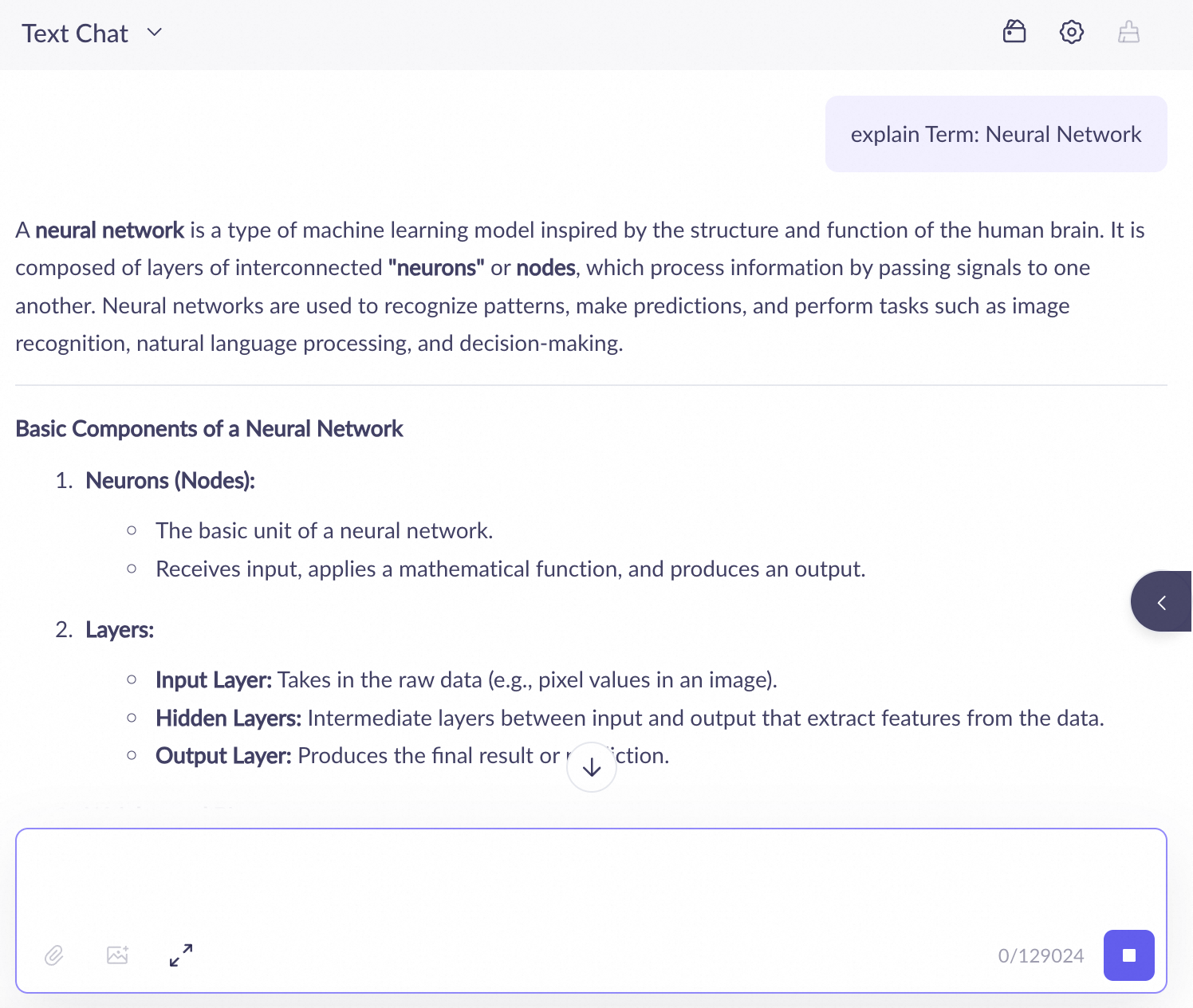
Con esta biblioteca de muestras, el modelo sigue la estructura y el estilo de analogía de las muestras. Comparación:
Sin la biblioteca de muestras de prompts
| Uso de la biblioteca de muestras de prompts
|
Crear y usar una biblioteca de muestras de prompts
1. Cree una biblioteca de muestras de prompts
-
Vaya a la página de Biblioteca de muestras . Haga clic en Create Sample Library (primera biblioteca) o en el icono
 para crear una.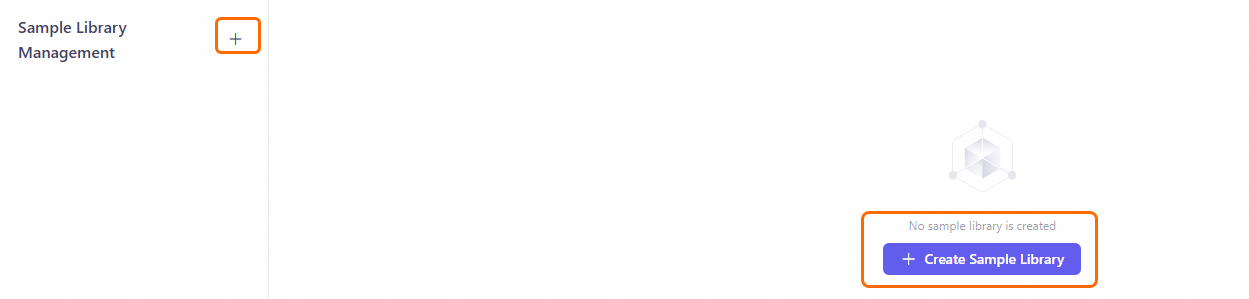
-
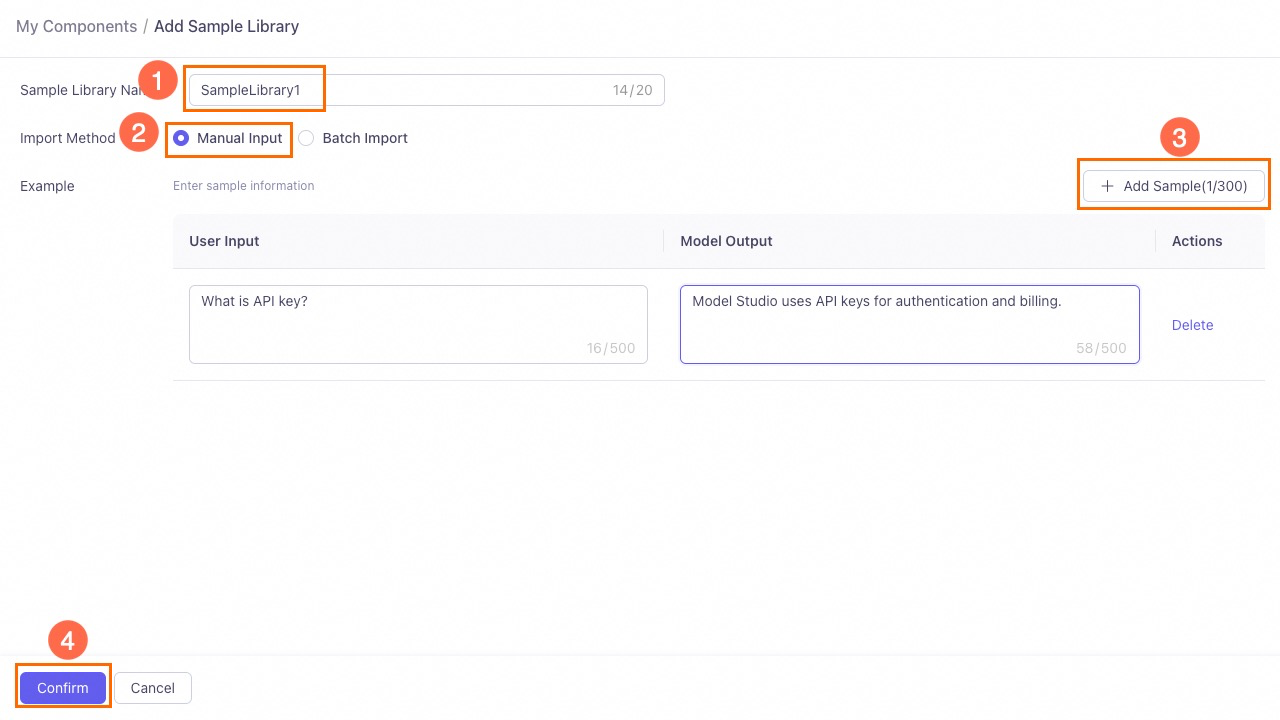
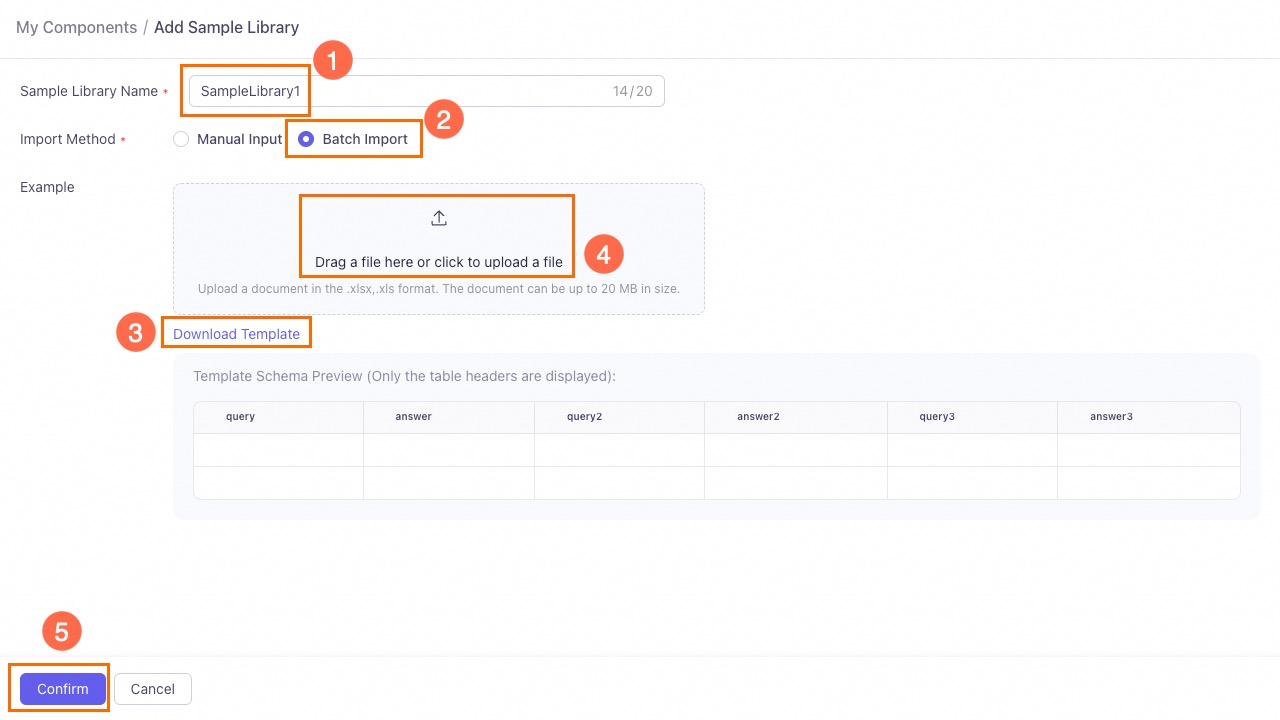
Introduzca un nombre y seleccione un método de importación: Manual Input o Batch Import.
Entrada manual
Introduzca la entrada del usuario y la salida del modelo. Haga clic en Add Sample para añadir más muestras.
Importación por lotes
Descargue la plantilla, complétela y súbala. La función admite archivos Excel de hasta 20 MB y 100 muestras por importación.
2. Use la biblioteca de muestras en una aplicación de agente
Asocie la biblioteca de muestras con una aplicación de agente para activarla.
-
Asegúrese de tener una aplicación de agente.
-
Vaya a la página de Gestión de Aplicaciones. Busque la aplicación de agente objetivo y haga clic en Configure en la tarjeta de la aplicación.
-
Active el interruptor de Biblioteca de Muestras. Añada una biblioteca de muestras y seleccione la que creó. Una aplicación admite hasta 5 bibliotecas mediante recuperación multicanal.
Recuperación multicanal: El sistema recupera muestras de todas las bibliotecas, las clasifica y selecciona las K más relevantes (configurable) para inyectarlas en el contexto.
NotaNo puede establecer manualmente el orden de recuperación.
-
Opcional: Haga clic en Configure para ajustar los segmentos recuperados. Predeterminado: 5, máximo: 10.
-
Publique la aplicación para aplicar la configuración.
3. Pruebe y valide
Depuración en consola
En la interfaz de depuración, introduzca una consulta relacionada con la muestra, por ejemplo, Explique el término: Red Neuronal.
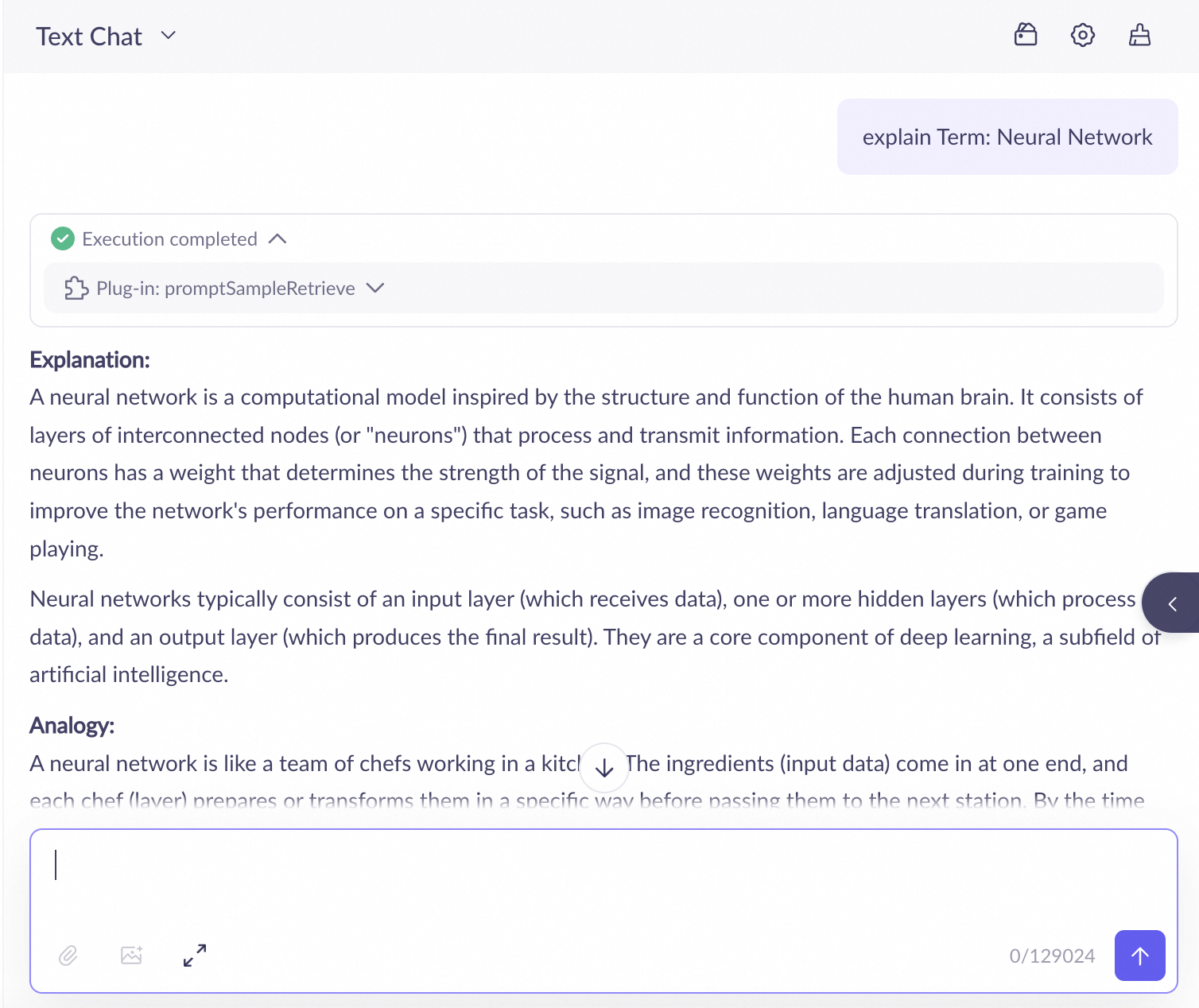
Haga clic en Prompt Sample Retrieval para ver la entrada y salida de la recuperación.
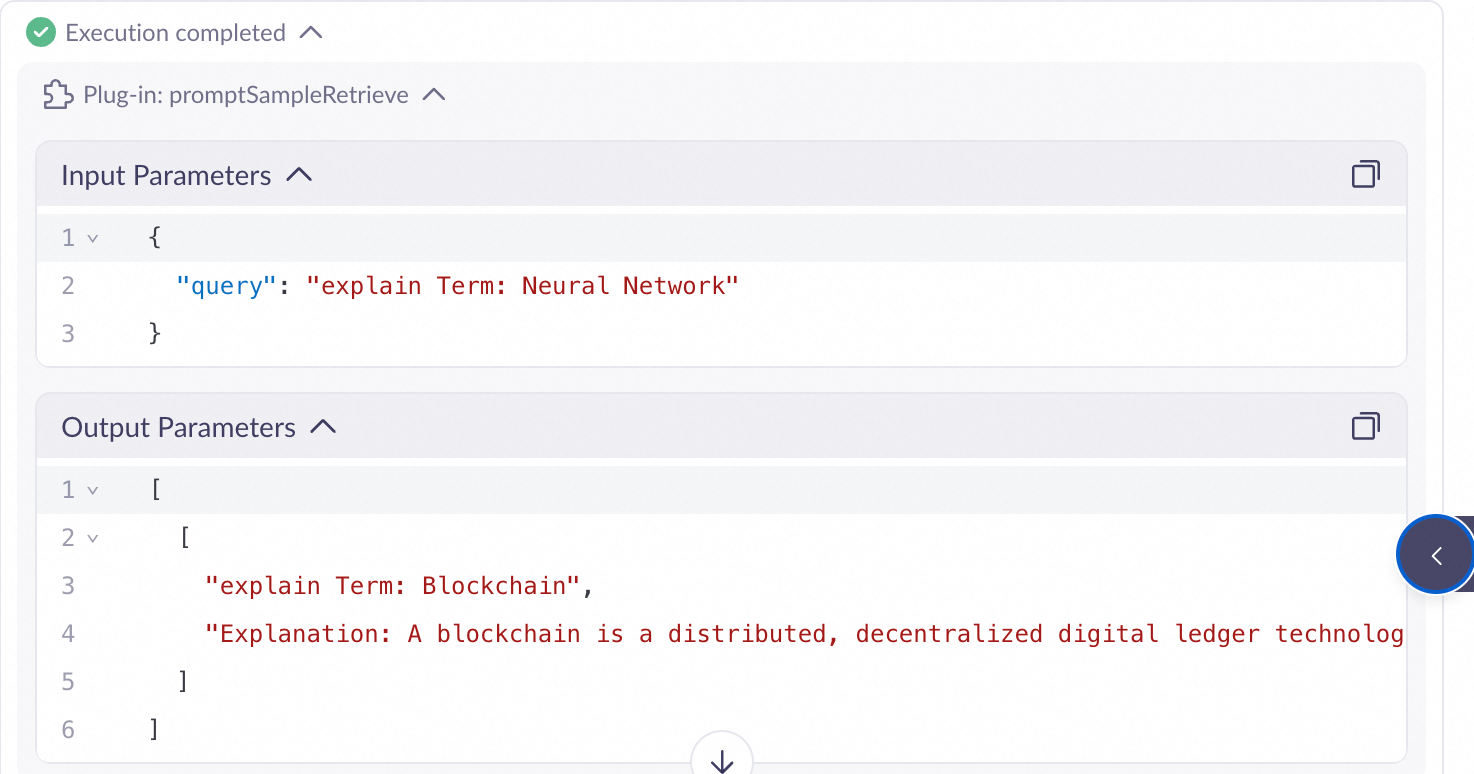
Llamadas a la API
Al llamar a la API de la aplicación, establezca has_thoughts en true. El campo thoughts de la respuesta contiene información detallada de recuperación para depuración y validación. Para un ejemplo de llamada, consulte Llamadas de aplicación.
Gestionar bibliotecas de muestras y muestras
Gestionar bibliotecas de muestras
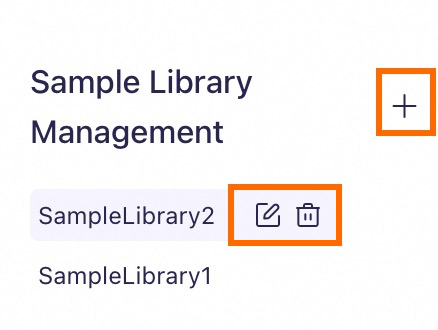
-
Agregar: Haga clic en el icono
 junto a Gestión de bibliotecas de muestras para crear una.
 -
Eliminar: Pase el cursor sobre la biblioteca de muestras objetivo y haga clic en el icono
 para eliminarla.
No puede eliminar bibliotecas referenciadas por aplicaciones. Para eliminar, quite la referencia de la configuración de la aplicación en Gestión de Aplicaciones.
-
Renombrar: Pase el cursor sobre la biblioteca de muestras objetivo y haga clic en el icono
 .
.
Gestionar muestras
Seleccione una biblioteca de muestras:
- Añadir: Haga clic en Enrich Sample o Import Data para añadir muestras.
- Eliminar: En la columna Acciones de la muestra objetivo, haga clic en Delete.
- Modificar: En la columna Acciones de la muestra que want modificar, haga clic en Modify. Modifique el contenido de Entrada del Usuario o Salida del Modelo, y luego haga clic en Save.
Límites
-
Capacidad de la biblioteca de muestras: Cada biblioteca de muestras puede contener hasta 300 muestras.
NotaEste límite equilibra el rendimiento y la precisión. Las bibliotecas grandes aumentan la latencia. Divida las muestras que excedan 300 en múltiples bibliotecas por tema (por ejemplo, "Características del Producto", "Política de Posventa").
-
Límite de asociación de aplicaciones: Cada aplicación de agente puede asociarse con hasta 5 bibliotecas de muestras.
NotaEl sistema recupera de todas las bibliotecas en paralelo.
-
Límite de segmentos recuperados: Una sola solicitud puede recuperar hasta 10 segmentos de muestra para inyectar en el contexto.
NotaAjuste esto en la configuración de la aplicación para controlar la longitud del contexto y equilibrar el rendimiento con los costos de tokens.
-
Límite de importación de archivos: Para importaciones masivas, esta función admite archivos Excel de hasta 20 MB. Puede importar hasta 100 muestras a la vez.
Facturación
La función de biblioteca de muestras de prompts no genera cargos de almacenamiento ni de gestión.
Sin embargo, habilitar esta función aumenta el consumo de tokens para las llamadas al modelo, lo que afecta los costos. Los tokens adicionales provienen de las muestras recuperadas inyectadas en el contexto.
Fórmula de estimación de costos: Tokens de Entrada Totales ≈ Tokens de Consulta del Usuario + Tokens Totales de Todas las Muestras Recuperadas + Tokens de Instrucción del Sistema
FAQ
-
¿Cuál es la relación entre una biblioteca de muestras y una muestra?
Una biblioteca de muestras contiene hasta 300 muestras (cada una: entrada del usuario + salida del modelo). Las bibliotecas organizan las muestras; puede crear varias con diferentes nombres para las aplicaciones.