Qwen-Omni-Realtime Conexión mediante WebSocket
Ámbito de aplicación
Este documento está dirigido a Qwen-Omni-Realtime. El modelo del ejemplo es qwen3.8-omni-flash-realtime; las configuraciones de qwen3.5-omni-plus-realtime y qwen3.5-omni-flash-realtime se encuentran en la referencia de eventos. Los parámetros del modelo anterior qwen3-omni-flash-realtime-2025-09-15 se detallan en SDK de Python.
- Use la API Key y el ID del espacio de trabajo correspondientes a la región y al espacio de trabajo seleccionados.
- dominio de Singapur:
{WorkspaceId}.ap-southeast-1.maas.aliyuncs.com. - Las API Keys de larga duración se almacenan en el servidor y no deben colocarse en navegadores ni aplicaciones móviles.
Direcciones y autenticación
wss://WorkspaceId.ap-southeast-1.maas.aliyuncs.com/api-ws/v1/realtime?model=qwen3.8-omni-flash-realtimeqwen3.8-omni-flash-realtime debe usar el dominio específico del espacio de trabajo. Los modelos anteriores pueden seguir usando sus dominios originales: Pekín usa wss://dashscope.aliyuncs.com y Singapur usa wss://dashscope-intl.aliyuncs.com. Para obtener detalles, consulte SDK de Python.
Establezca Authorization: Bearer <API_KEY> en el encabezado de la solicitud de handshake de WebSocket. Sustituya el ID del espacio de trabajo y el nombre real del modelo; no coloque API Keys de larga duración en navegadores ni aplicaciones móviles.
El encabezado opcional user-agent identifica al cliente. La documentación general de integración de WebSocket también enumera X-DashScope-WorkSpace (ID del espacio de trabajo) y X-DashScope-DataInspection (configuración de verificación de cumplimiento de datos), que se usan según los requisitos del modelo.
Para obtener instrucciones sobre la generación de API Keys temporales y sus permisos, consulte Generar una API Key temporal.
Las siguientes URL del espacio de trabajo usan qwen3.5-omni-plus-realtime como modelo de ejemplo.
- China (Beijing)
wss://{WorkspaceId}.cn-beijing.maas.aliyuncs.com/api-ws/v1/realtime?model=qwen3.5-omni-plus-realtime - Singapore
wss://{WorkspaceId}.ap-southeast-1.maas.aliyuncs.com/api-ws/v1/realtime?model=qwen3.5-omni-plus-realtime
Sustituya {WorkspaceId} por el ID del espacio de trabajo de la región seleccionada.
Configuración de la sesión
Envíe session.update después de establecer la conexión y recibir session.created. Envíe la entrada solo después de recibir la confirmación session.updated; maneje los errores mediante eventos error.
Los siguientes ejemplos corresponden a qwen3.8-omni-flash-realtime; las demás versiones deben usar las configuraciones de sus respectivas referencias de eventos sin mezclar los niveles de campos.
{
  "type": "session.update",
  "session": {
    "modalities": [
      "text",
      "audio"
    ],
    "voice": "Tina",
    "turn_detection": {
      "type": "server_vad"
    }
  }
}
Entrada, resultados y finalización
El audio se envía mediante input_audio_buffer.append; los formatos de entrada, las condiciones de envío y los límites de entrada de imágenes se describen en Eventos del cliente. Procese los resultados, estados y errores según Eventos del servidor; no interprete el establecimiento de la conexión como la finalización de la solicitud de negocio.
La secuencia de turnos automáticos, el modo Manual, Function Calling y MCP se describe en Flujo de interacción. Después de recibir los resultados necesarios, cierre la conexión de WebSocket.
Flujo de interacción
Modo VAD
Para habilitar el modo VAD, establezca el parámetro session.turn_detection.type del evento del cliente en "server_vad". En este modo, el servidor realiza la detección de actividad de voz (VAD) en el audio entrante y responde cuando detecta habla. Este modo es el predeterminado y está diseñado para escenarios donde el cliente envía audio continuamente al servidor.
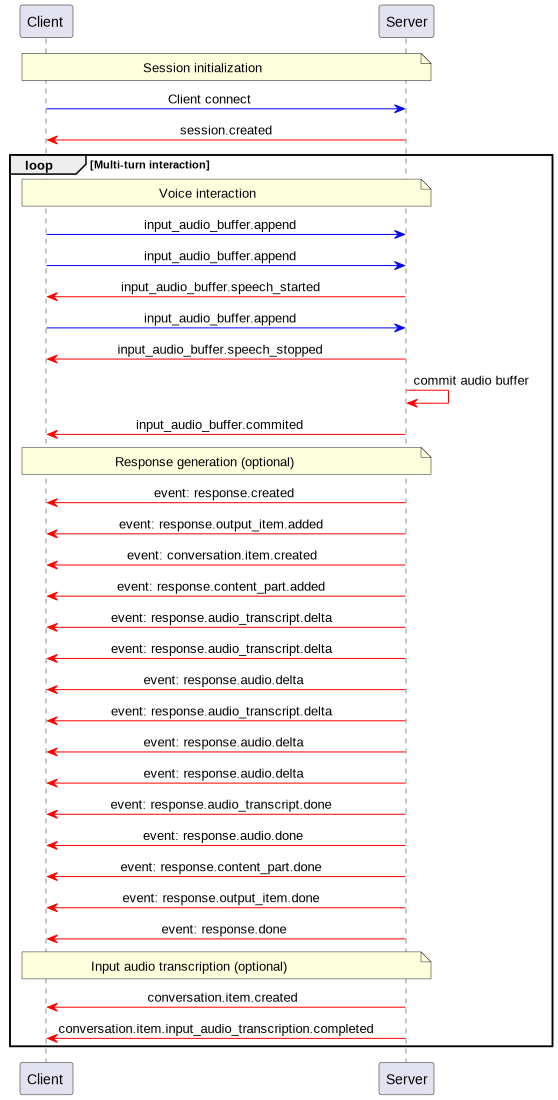
- El servidor envía el evento
input_audio_buffer.speech_startedcuando detecta el inicio del habla. - El cliente puede añadir audio al búfer en cualquier momento enviando un evento
input_audio_buffer.append. - El servidor envía el evento
input_audio_buffer.speech_stoppedcuando detecta el final del habla. - El servidor confirma el búfer de audio de entrada enviando un evento
input_audio_buffer.committed. - El servidor envía un evento
conversation.item.created, que contiene el elemento de mensaje de usuario creado a partir del búfer de audio.
Flujo de Function Calling
En el modo VAD, cuando una respuesta requiere que el cliente ejecute una herramienta de Function Calling, utilice este flujo:
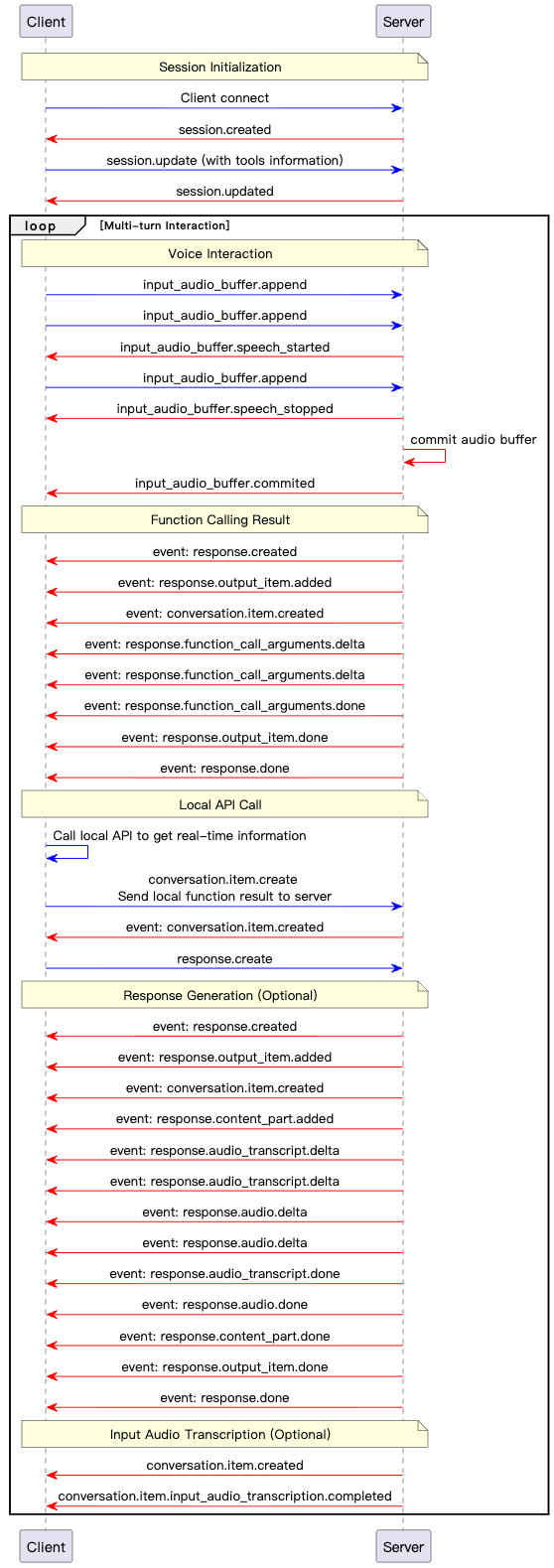
- Después de detectar el final del habla y generar una respuesta, el servidor determina que se requiere una llamada a herramienta.
- El servidor envía un evento
response.function_call_arguments.delta, que contiene datos incrementales para los argumentos de la llamada a la herramienta. - El servidor envía un evento
response.function_call_arguments.donepara indicar que se han enviado todos los argumentos de la llamada a la herramienta. - El cliente ejecuta la llamada a la herramienta y obtiene el resultado.
- El cliente envía un evento
conversation.item.createque contiene el resultado de la llamada a la herramienta. - El cliente envía un evento
response.createpara activar una respuesta basada en el resultado de la llamada a la herramienta.
Modo manual
Para habilitar el modo manual, establezca el parámetro session.turn_detection del evento del cliente en null. En este modo, el cliente solicita una respuesta del servidor enviando explícitamente los eventos input_audio_buffer.commit y response.create. Este modo es adecuado para escenarios de pulsar para hablar, como el envío de mensajes de voz en aplicaciones de chat.
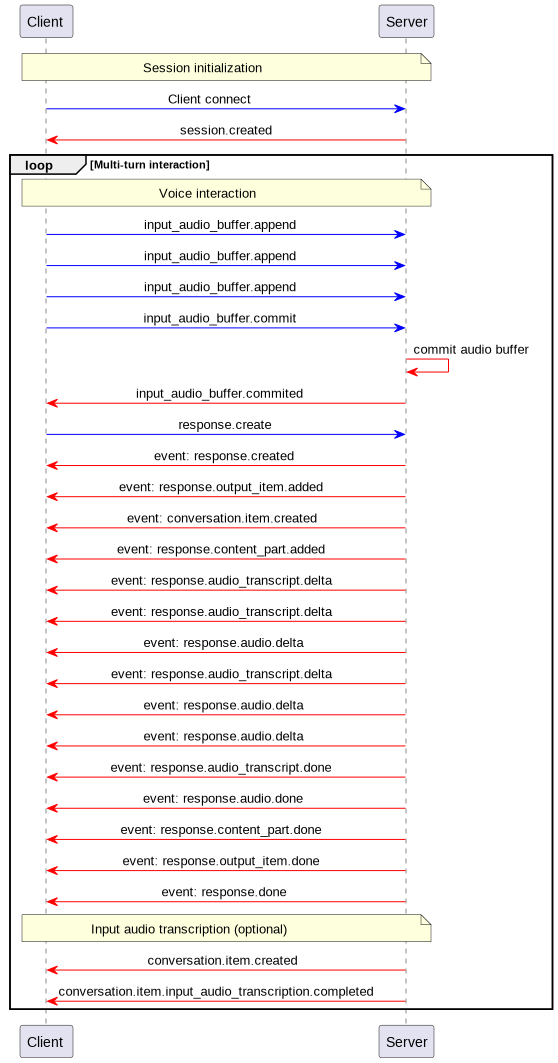
- El cliente puede añadir audio al búfer enviando un evento
input_audio_buffer.append. - El cliente confirma el búfer de audio de entrada enviando un evento
input_audio_buffer.commit. Esta confirmación crea un nuevo elemento de mensaje de usuario en la conversación. - El servidor responde enviando un evento
input_audio_buffer.committed. - El cliente envía un evento
response.createpara activar el modelo y generar la respuesta final. - El servidor responde enviando un evento
conversation.item.created.
Flujo de Function Calling
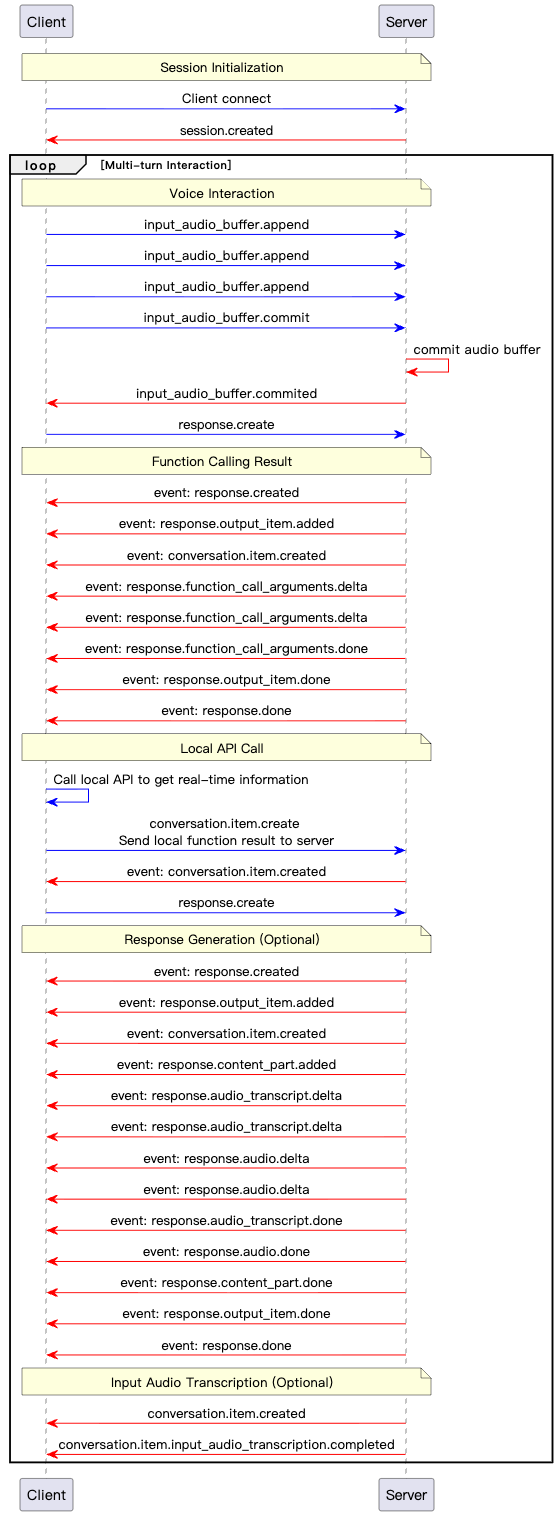
En el modo Manual, cuando una respuesta requiere que el cliente ejecute una herramienta de Function Calling, utilice este flujo:
- Después de que el cliente envía un evento
response.create, el servidor genera una respuesta y detecta que se requiere una llamada a herramienta. - El servidor envía un evento
response.function_call_arguments.delta, que contiene datos incrementales para los argumentos de la llamada a la herramienta. - El servidor envía un evento
response.function_call_arguments.donepara indicar que la transferencia de argumentos de la llamada a la herramienta ha finalizado. - El cliente ejecuta la llamada a la herramienta y obtiene el resultado.
- El cliente envía el resultado de la llamada a la herramienta mediante un evento
conversation.item.create. - El cliente envía un evento
response.createpara activar el modelo y generar la respuesta final. - El servidor genera una respuesta basada en el resultado de la llamada a la herramienta y la envía al cliente mediante eventos
response.audio.deltaoresponse.text.delta.
Llamadas a herramientas MCP
Este flujo se aplica a Qwen3.8-Omni-Flash-Realtime con modo VAD o Manual.
Function Calling y MCP se pueden configurar juntos en session.tools. No se pueden utilizar con la búsqueda web (enable_search). Model Studio no cobra una tarifa adicional por la invocación de herramientas MCP. La inferencia del modelo sigue sujeta a los precios del modelo.
Descubrimiento de herramientas
Después de que el cliente configura los servidores MCP con session.update, el servicio Realtime descubre sus herramientas de forma asíncrona:
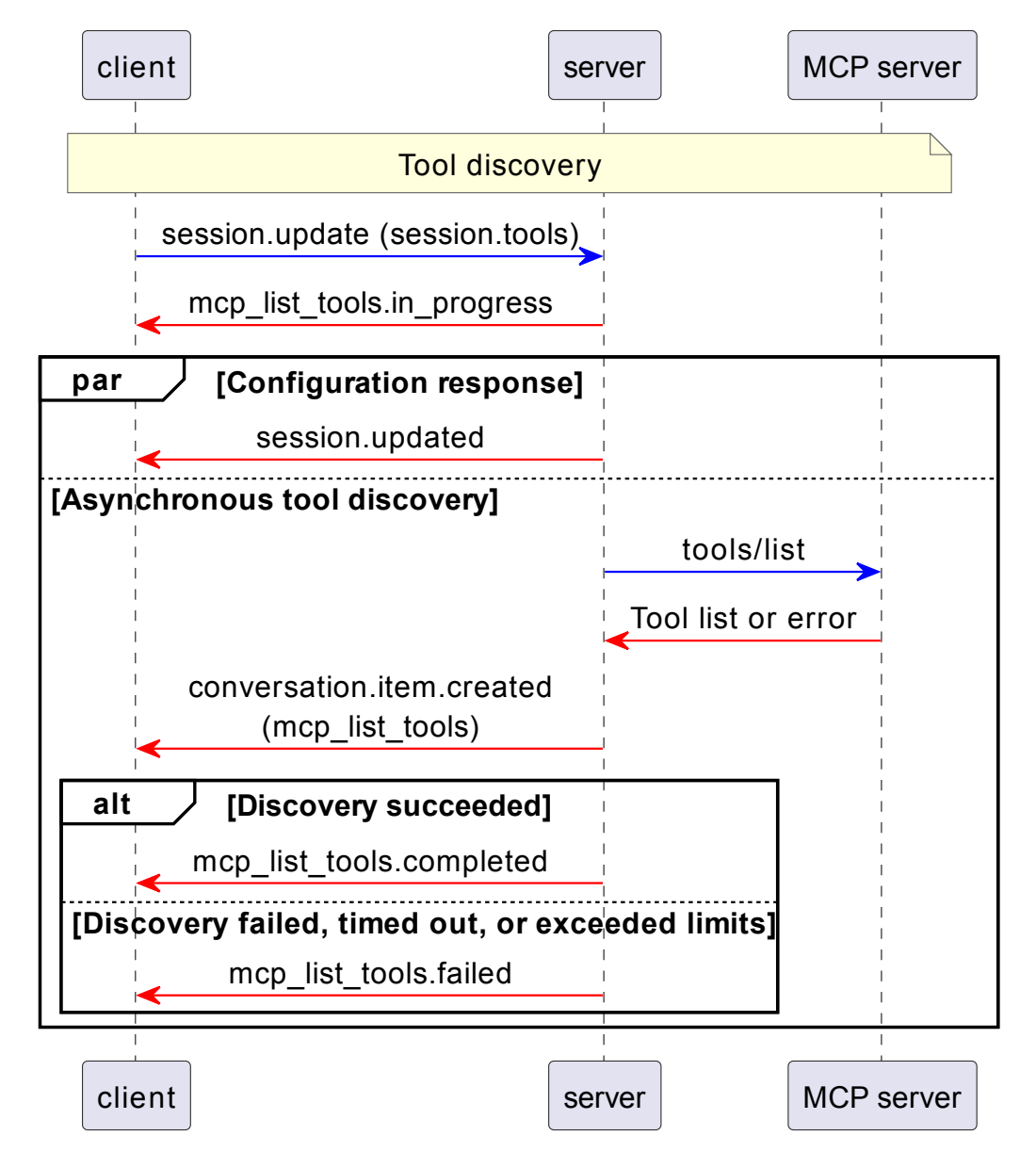
En los diagramas de secuencia de esta sección, opt indica ejecución cuando se cumple una condición, alt indica ramas alternativas seleccionadas por condición y par indica procesamiento paralelo.
- Envíe
session.updatecon entradas MCP ensession.tools. - Gestione
mcp_list_tools.in_progress, que puede llegar antes desession.updated.session.updatedconfirma la aceptación de la configuración, no la disponibilidad de herramientas. - El servicio descubre herramientas. Envía
conversation.item.createdcon un elementomcp_list_tools, seguido demcp_list_tools.completedomcp_list_tools.failedcon el mismoitem_id. El elemento contiene las herramientas filtradas finales o un error.
La entrada de audio y response.create pueden continuar durante el descubrimiento, pero solo las respuestas creadas después de que finalice el descubrimiento pueden utilizar las herramientas correspondientes.
Llamadas MCP y continuación
Cuando el modelo selecciona una herramienta MCP, el servicio Realtime ejecuta la llamada. Si se requiere aprobación, el cliente primero responde a la solicitud de aprobación:
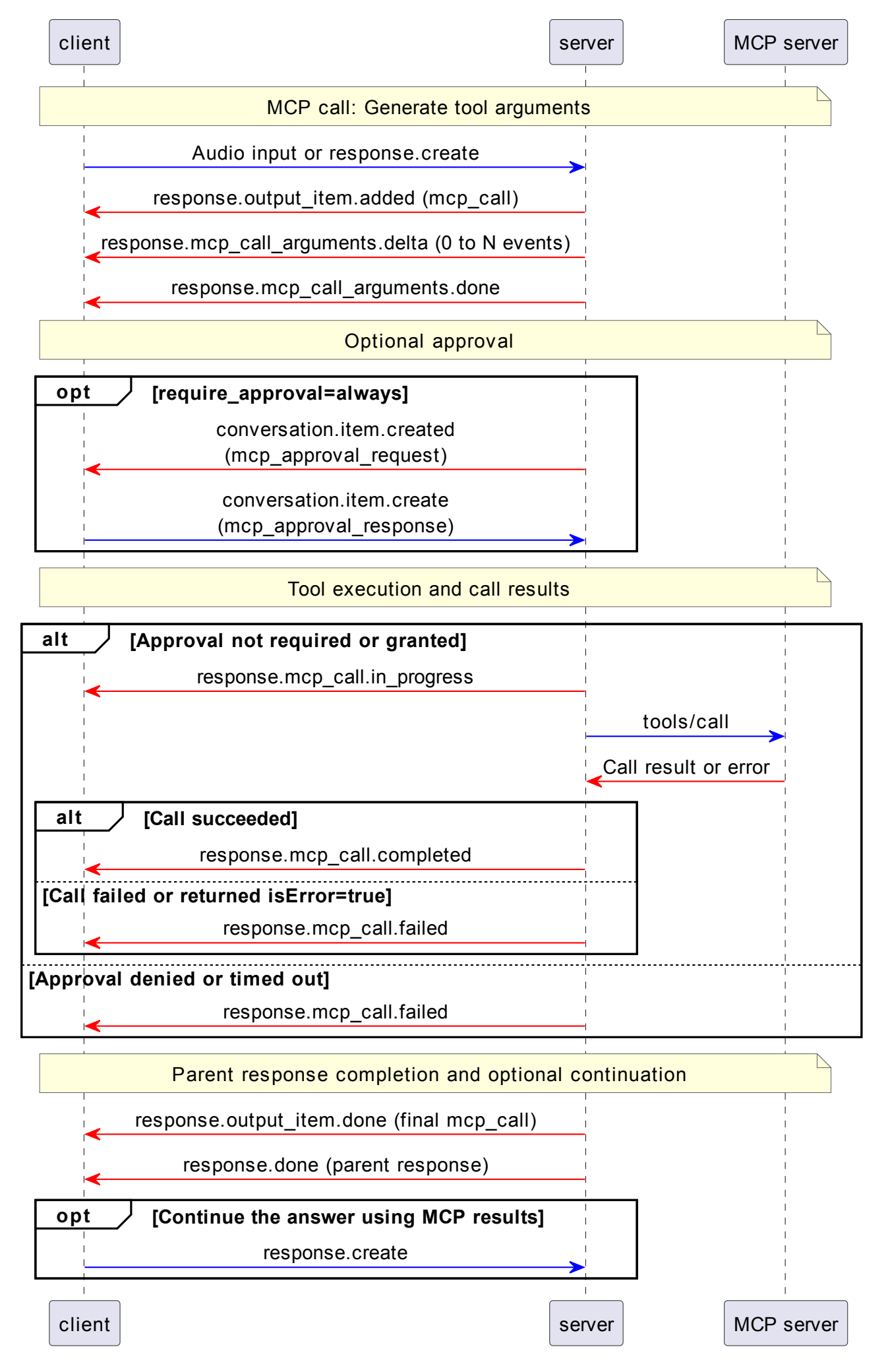
- El servidor crea un elemento
mcp_calla través deresponse.output_item.added. - Concatene cero o más fragmentos de
response.mcp_call_arguments.delta. Utilice la cadena JSON completa enresponse.mcp_call_arguments.donecomo autoritativa. - Cuando se requiere aprobación, maneje
conversation.item.createdconitem.type="mcp_approval_request". Decida si permite la llamada y responda conconversation.item.create,item.type="mcp_approval_response", elitem.idexacto de la aprobación y el valor booleanoapprove. La aprobación es obligatoria de forma predeterminada. - Las llamadas aprobadas, o las llamadas configuradas para no requerir aprobación, emiten
response.mcp_call.in_progress. El servicio ejecuta la llamada MCP y luego emiteresponse.mcp_call.completedoresponse.mcp_call.failed. El rechazo o el tiempo de espera de aprobación emitefailedsin ejecución. - Consuma
response.output_item.donepara el elemento de llamada final. El evento padreresponse.donellega después de que cada elemento MCP en esa respuesta alcance un estado terminal. Suresponse.outputincluye instantáneas finales: las llamadas exitosas tienencompletedyoutput; las llamadas fallidas tienenfailedyerror. - Para generar una respuesta del modelo a partir de los resultados MCP, envíe un
response.createdespués delresponse.doneprincipal. No adjunte resultados MCP: ya están en la conversación. No utilice el flujo de retorno manual defunction_call_outputpara estas llamadas MCP ejecutadas por el servidor.
Consulte configuración de MCP del cliente, respuestas de aprobación, eventos del servidor MCP y elementos de conversación MCP.
Límites de uso
Las siguientes restricciones predeterminadas de MCP se aplican a cada sesión:
| Elemento | Valor predeterminado |
|---|---|
| Servidores MCP | 8 |
| Herramientas MCP | 128 |
| Tiempo de espera de descubrimiento de herramientas | 30 segundos |
| Tiempo de espera de aprobación | 60 segundos |
| Tiempo de espera de ejecución de herramientas | 30 segundos |
| Tamaño de respuesta única ascendente | 2 MB |
| Tamaño acumulado de resultados de herramientas | 8 MB |
| Llamadas a herramientas acumuladas | 256 |
Manejo de errores
Si falla el handshake, verifique el dominio, la región, el espacio de trabajo, la API Key, el nombre del modelo, su estado de activación y sus permisos. Una vez establecida la conexión, localice el problema según el evento error y consulte Códigos de error. Conserve el ID del evento para el diagnóstico; no suponga que no existe compatibilidad con el protocolo solo porque no haya respuesta.