Algunos modelos compatibles con Token Plan (qwen3.8-max, qwen3.7-plus, etc.) admiten nativamente la comprensión visual y pueden procesar entradas de imagen directamente. Para modelos solo de texto como glm-5.2 y deepseek-v4-pro, puede agregar capacidades visuales configurando una Skill local.
NotaEjecutar la Skill de comprensión de imágenes consume Créditos del Token Plan. No se aplican cargos adicionales.
Requisitos previos
- Se ha suscrito al Token Plan (Personal o Team).
- Ha completado la configuración de integración en una herramienta de IA y puede chatear normalmente. Para más detalles, consulte Clientes y Herramientas de Desarrollo.
Soporte de visión
Para saber si cada modelo admite la comprensión visual, consulte las tablas de modelos compatibles en Resumen de Token Plan Personal Edition y Resumen de Token Plan Team Edition.
Método 1: Usar un modelo de visión directamente (recomendado)
qwen3.7-plus y otros modelos tienen capacidades de comprensión visual. Si necesita procesar imágenes con frecuencia, cambiar a uno de estos modelos es el enfoque más sencillo y recomendado.
Herramienta | Cómo cambiar de modelo |
|---|---|
Claude Code |
|
OpenCode |
|
Qwen Code |
|
Para obtener más información sobre cómo cambiar modelos en otras herramientas de codificación, consulte Clientes y Herramientas de Desarrollo. Después de cambiar, puede hacer referencia a rutas de imágenes directamente en su conversación, o arrastrar y soltar/pegar imágenes.
Método 2: Agregar capacidades visuales mediante Skill o Agent
Si necesita usar modelos solo de texto como glm-5.2 o deepseek-v4-pro para el procesamiento de imágenes, puede configurar una Skill o un Agent para habilitar capacidades visuales.
Claude Code
-
Agregar la Skill
Cree una carpeta
.claudeen el directorio de su proyecto, luego cree un directorioskills/image-analyzerdentro de ella:
mkdir -p .claude/skills/image-analyzer
Cree un archivo SKILL.md en ese directorio con el siguiente contenido:
---
name: image-analyzer
description: Helps models without vision capabilities understand images. Use this skill when you need to analyze image content, extract information, text, or UI elements from images, or understand screenshots, charts, architecture diagrams, or any visual content. Simply pass in the image path to get a description.
model: qwen3.7-plus
---
qwen3.7-plus has visual understanding capabilities. Use qwen3.7-plus directly for image understanding.
La estructura de directorios resultante es la siguiente:
.claude/
└── skills/
    └── image-analyzer/
        └── SKILL.md
-
Comenzar
-
Ejecute
claudeen el directorio de su proyecto para iniciar Claude Code, luego ejecute/model deepseek-v4-propara cambiar al modelodeepseek-v4-pro. -
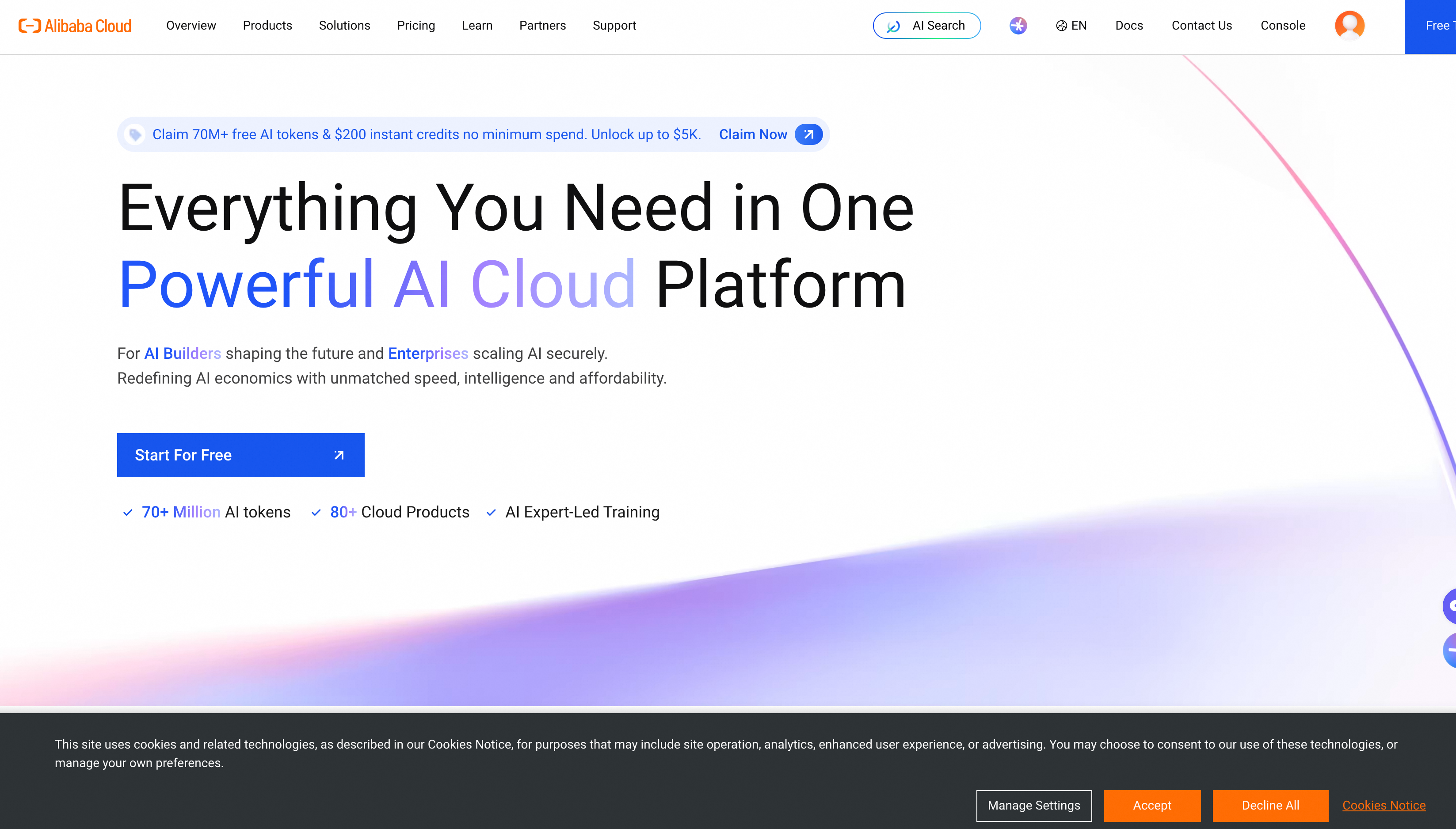
Descargue alibabacloud.png al directorio de su proyecto, luego pregunte:
Load image-analyzer skill and describe the information displayed at the alibabacloud.png banner location.Recibirá una respuesta similar a la siguiente:alibabacloud.png es una captura de pantalla de la página principal de Alibaba Cloud. El título del área del banner es Coding Plan now supports Qwen3.5, y el texto indica que Alibaba Cloud Model Studio admite modelos como Qwen3.5, Kimi-k2.5 y GLM-4.7, con los nuevos clientes obteniendo el primer mes por solo 7.9 yuanes. La página proporciona puntos de entrada de Subscribe now y Online consultation.
-
OpenCode
-
Agregar el Agent
Cree una carpeta
.opencodeen el directorio de su proyecto, luego cree un directorioagentsdentro de ella:
mkdir -p .opencode/agents
Cree un archivo image-analyzer.md en ese directorio con el siguiente contenido:
NotaEl campo model debe usar el proveedor y el nombre del modelo definidos en el archivo de configuración de OpenCode. Consulte el ejemplo de configuración en la documentación de OpenCode. Debería ser bailian-token-plan/qwen3.7-plus.
---
description: Analyzes images using a vision-capable model. Use this agent when the user needs to understand image content, extract information from screenshots, diagrams, UI mockups, or any visual content. Invoke with @image-analyzer followed by the image path and your question.
mode: subagent
model: bailian-token-plan/qwen3.7-plus
tools:
  write: false
  edit: false
---
You have vision capabilities. Analyze the provided image and return a clear, structured description focused on what the user is asking about.
La estructura de directorios resultante es la siguiente:
.opencode/
└── agents/
    └── image-analyzer.md
-
Comenzar
- Ejecute
opencodeen el directorio de su proyecto para iniciar OpenCode, luego cambie al modelodeepseek-v4-pro. - Descargue alibabacloud.png al directorio de su proyecto, invoque
@``image-analyzery pregunte:@image-analyzer describe the information displayed at the alibabacloud.png banner location.Recibirá una respuesta similar a la siguiente:
- Ejecute
The banner area contains:
Left side:
- Hamburger menu icon
- Alibaba Cloud orange logo and text
- Navigation menu: Large Models, Products, Solutions, Benefits, Pricing, Marketplace, Partners, Services, About Alibaba Cloud
Right side:
- Search box (displaying "Large Models")
- Icons: blue circle, globe, headset
- Links: Documentation, ICP Filing, Console
Build · deepseek-v4-pro · 37.0s
FAQ
¿Por qué OpenCode + un modelo de visión no pueden entender imágenes?
Causa: OpenCode no habilita las capacidades de visión de un modelo de forma predeterminada. Debe declarar explícitamente el parámetro modalities en el archivo de configuración.
Solución: Agregue un campo modalities a la definición del modelo en su archivo de configuración de OpenCode y establezca input en ["text", "image"], como se muestra a continuación:
Reemplace sk-sp-xxx con su API Key del Token Plan.
{
  "$schema": "https://opencode.ai/config.json",
  "provider": {
    "bailian-token-plan": {
      "npm": "@ai-sdk/anthropic",
      "name": "Model Studio Token Plan",
      "options": {
        "baseURL": "https://token-plan.ap-southeast-1.maas.aliyuncs.com/compatible-mode/v1",
        "apiKey": "sk-sp-xxx"
      },
      "models": {
        "qwen3.6-plus": {
          "name": "Qwen3.6 Plus",
          "modalities": {
            "input": [
              "text",
              "image"
            ],
            "output": [
              "text"
            ]
          },
          "options": {
            "thinking": {
              "type": "enabled",
              "budgetTokens": 1024
            }
          }
        },
        "qwen3.8-flash": {
          "name": "Qwen3.8 Flash",
          "modalities": {
            "input": [
              "text",
              "image"
            ],
            "output": [
              "text"
            ]
          },
          "options": {
            "thinking": {
              "type": "enabled",
              "budgetTokens": 1024
            }
          }
        },
        "kimi-k2.5": {
          "name": "Kimi K2.5",
          "modalities": {
            "input": [
              "text",
              "image"
            ],
            "output": [
              "text"
            ]
          },
          "options": {
            "thinking": {
              "type": "enabled",
              "budgetTokens": 1024
            }
          }
        }
      }
    }
  }
}
¿Por qué OpenClaw + un modelo de visión no pueden entender imágenes?
Causa: OpenClaw requiere el campo input en el archivo de configuración para determinar si un modelo admite capacidades de visión.
Solución:
- En el archivo de configuración
~/.openclaw/openclaw.json, asegúrese de que la definición del modelo incluya el campo"input": ["text", "image"].
{
  "models": {
    "mode": "merge",
    "providers": {
      "bailian": {
        "baseUrl": "https://token-plan.ap-southeast-1.maas.aliyuncs.com/compatible-mode/v1",
        "apiKey": "YOUR_API_KEY",
        "api": "openai-completions",
        "models": [
          {
            "id": "qwen3.6-plus",
            "name": "qwen3.6-plus",
            "reasoning": false,
            "input": ["text", "image"],
            "cost": { "input": 0, "output": 0, "cacheRead": 0, "cacheWrite": 0 },
            "contextWindow": 1000000,
            "maxTokens": 65536
          },
          {
            "id": "qwen3.8-flash",
            "name": "qwen3.8-flash",
            "reasoning": false,
            "input": ["text", "image"],
            "cost": { "input": 0, "output": 0, "cacheRead": 0, "cacheWrite": 0 },
            "contextWindow": 1000000,
            "maxTokens": 65536
          },
          {
            "id": "kimi-k2.5",
            "name": "kimi-k2.5",
            "reasoning": false,
            "input": ["text", "image"],
            "cost": { "input": 0, "output": 0, "cacheRead": 0, "cacheWrite": 0 },
            "contextWindow": 262144,
            "maxTokens": 32768
          }
        ]
      }
    }
  },
  "agents": {
    "defaults": {
      "model": {
        "primary": "bailian/qwen3.6-plus"
      },
      "models": {
        "bailian/qwen3.6-plus": {},
        "bailian/qwen3.8-flash": {},
        "bailian/kimi-k2.5": {}
      }
    }
  },
  "gateway": {
    "mode": "local"
  }
}
- Después de modificar la configuración, debe borrar la caché de modelos de OpenClaw y reiniciar. De lo contrario, la configuración anterior permanecerá vigente.
rm ~/.openclaw/agents/main/agent/models.json
openclaw gateway restart