Cree, edite, supervise y elimine colas en la consola de Simple Message Queue (SMQ).
Requisitos previos
Crear una cola
Inicie sesión en la consola de Simple Message Queue (anteriormente MNS).
En el panel de navegación izquierdo, seleccione .
En la barra de navegación superior, seleccione una región.
En la página Queues, haga clic en Create Queue.
-
En el panel Create Queue, configure los siguientes parámetros y haga clic en OK.
Name: El nombre de la cola.
-
Queue Type: Seleccione un tipo de cola.
Standard Queue: Se utiliza para enviar y consumir mensajes normales. No se garantiza el orden de consumo.
FIFO Queue: Garantiza que los mensajes del mismo grupo se consumen en el orden en que se enviaron.
Maximum Message Length: La longitud máxima del cuerpo de un mensaje que se puede enviar a la cola.
Long Polling Period: El tiempo máximo que espera una solicitud ReceiveMessage si no hay mensajes disponibles en la cola. Si establece este parámetro en 0, se deshabilita el sondeo largo. Si lo establece en un valor distinto de cero, se habilita el sondeo largo.
Visibility Timeout Period: El periodo durante el cual un mensaje permanece en estado Inactive después de recuperarse de la cola. Para obtener más información, consulte Message visibility.
Message Retention Period: El tiempo de vida máximo de un mensaje en la cola. Transcurrido este periodo, el mensaje se elimina independientemente de si se ha recuperado o no.
Message Delay Period: El tiempo de espera antes de que se pueda consumir un mensaje enviado a la cola.
Enable Logging Feature: Especifica si se habilita la gestión de registros. Si habilita esta función, los registros de operaciones de esta cola se envían automáticamente al logstore especificado. Puede consultar trazas de mensajes, latencia y otra información en los registros. Para obtener más información, consulte Log Management.
La cola aparece en la página Queues.
Editar una cola
En la página Queues, busque la cola deseada y, en la columna Actions, haga clic en Edit.
-
En el panel Edit a queue, modifique la configuración de la cola y haga clic en OK.
La configuración actualizada aparece en la sección Basic Information de la página Queue Details.
Buscar una cola
-
En la página Queues, introduzca un prefijo de nombre de cola en el cuadro de búsqueda y haga clic en el icono de búsqueda.
Se muestran las colas cuyos nombres comienzan con el prefijo especificado.
Consultar detalles de la cola
En la página Queues, busque la cola deseada y haga clic en Details en la columna Actions.
En la página Queue Details, consulte los detalles de la cola.
Obtener endpoints
En la página Queues, busque la cola deseada y haga clic en Details en la columna Actions.
-
En la página Queue Details, busque los endpoints de Internet Access y Internal Access en la sección Endpoint.
NotaLos endpoints admiten tanto HTTP como HTTPS.
Enviar un mensaje
En la página Queues, busque la cola deseada y, en la columna Action, haga clic en Send Messages.
-
En la página Quick Experience, dentro de la sección Send Message, introduzca el Message Content y el Message Delay Period, y luego haga clic en Send Message.
Aparece el mensaje "Message sent successfully".
Recibir mensajes
En la página Queues, busque la cola deseada y, en la columna Action, haga clic en Send Messages.
Opcional: En la página Quick Experience, dentro de la sección Receive Message, haga clic en Edit Parameters of Receiving Messages. En el panel Edit Parameters of Receiving Messages, configure Receive Times y Polling Period, y luego haga clic en OK.
-
En la página Quick Experience, dentro de la sección Receive Message, haga clic en Receive Message.
La sección Receive Message muestra los mensajes recibidos.
Opcional: En la lista de mensajes, busque el mensaje deseado y haga clic en Details en su columna Actions. El cuadro de diálogo Details muestra el contenido del mensaje y otra información.
Consultar métricas de la cola
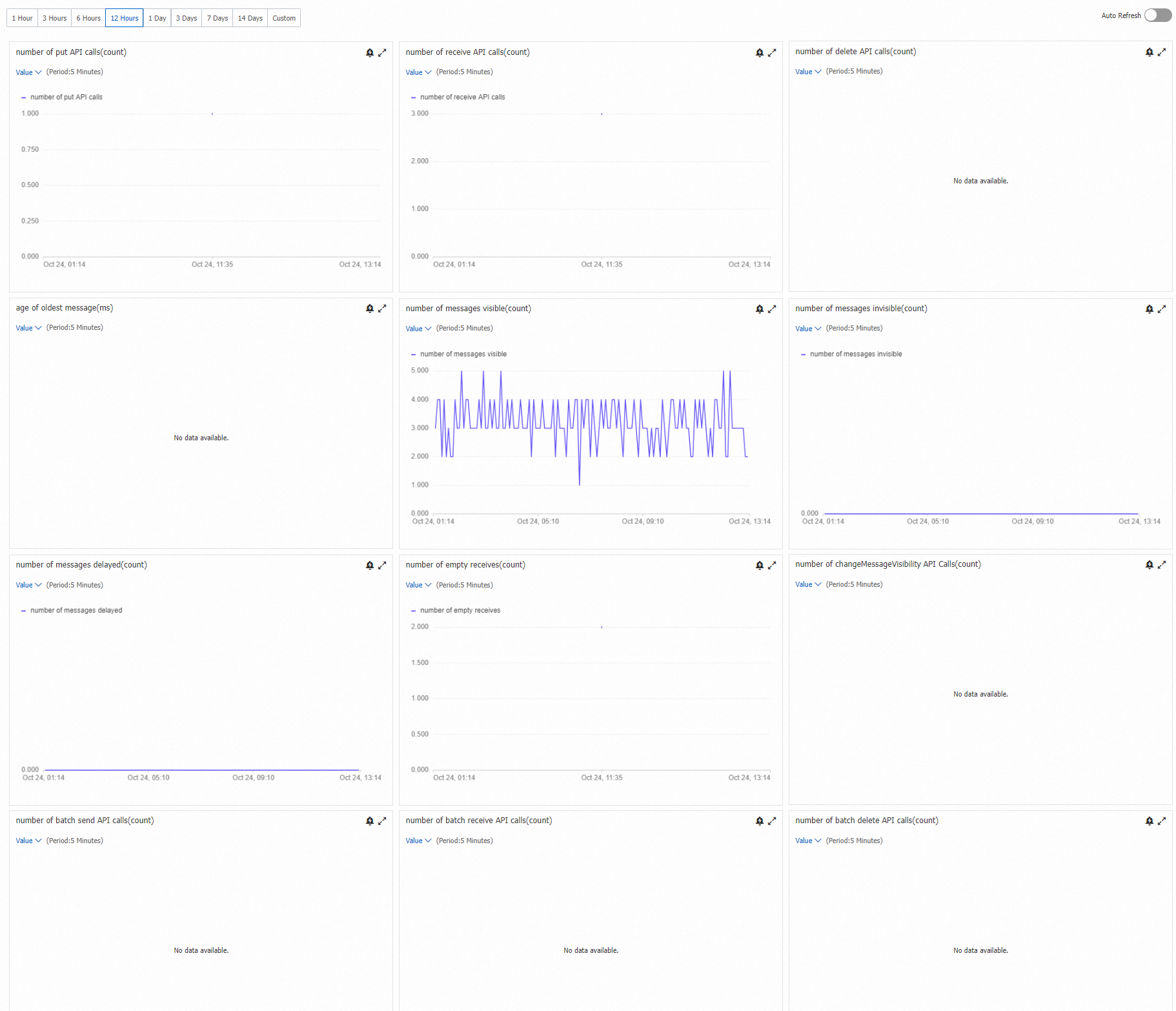
En la página Queues, busque la cola deseada y, en la columna Actions, seleccione .
-
La sección Cloud Monitor muestra las métricas de la cola.
 Nota
NotaPara configurar alertas para esta cola, Create an alert rule.
Eliminar una cola
No es posible eliminar una cola mientras tenga dependencias. Primero quite las siguientes dependencias:
Suscripciones: Consúltelas y elimínelas en la pestaña Subscriptions del cuadro de diálogo de eliminación.
Vinculación de cola de mensajes no entregados: Consúltela y quítela en la pestaña Dead-letter Queue del cuadro de diálogo de eliminación.
Reglas de notificación de eventos: Consúltelas y elimínelas en la página Event Notifications de la consola de Simple Message Queue (anteriormente MNS).
Flujos de eventos de EventBridge: Consúltelos y elimínelos en la consola de EventBridge.
El cuadro de diálogo de eliminación solo muestra las pestañas Subscriptions y Dead-letter Queue, y no muestra las dependencias de notificación de eventos. Si existe una dependencia de notificación de eventos, ambas pestañas muestran No Data, pero el botón de eliminación permanece deshabilitado.
En la página Queues, busque la cola deseada y, en la columna Actions, seleccione .
-
En el cuadro de diálogo Note, lea el mensaje y haga clic en OK.
La cola se elimina de la página Queues.
AvisoLa eliminación de una cola es irreversible.
Detenga todas las solicitudes de API a la cola antes de eliminarla. Las solicitudes activas continúan generando cargos.