Conozca cómo programar con Qoder CN.
El nuevo sitio de documentación de Qoder CN ya está disponible. Es posible que el contenido de este sitio no refleje las funciones y los cambios más recientes del producto. Visite docs.qoder.cn para consultar la documentación más reciente del producto.
Uso de atajos de teclado
Atajos de teclado predeterminados
Qoder CN incluye atajos de teclado listos para usar. A continuación se muestran los más comunes:
|
Acción |
Windows |
macOS |
|
Activar la finalización en cualquier posición |
|
|
|
Reemplazar los resultados generados |
|
|
|
Aceptar todo el código generado |
|
|
|
Aceptar el código generado línea por línea |
|
|
|
Abrir o cerrar el panel AI Chat |
|
|
Además, dentro del panel AI Chat, presione Cmd+Enter (macOS/Linux) o Ctrl+Enter (Windows) para insertar un salto de línea. Presione Enter para enviar su pregunta al modelo.
Al usar el atajo de teclado para reemplazar los resultados generados, es posible obtener un parámetro temperature más alto y, en ocasiones, contenido más divergente.
Atajos de teclado personalizados
JetBrains IDE
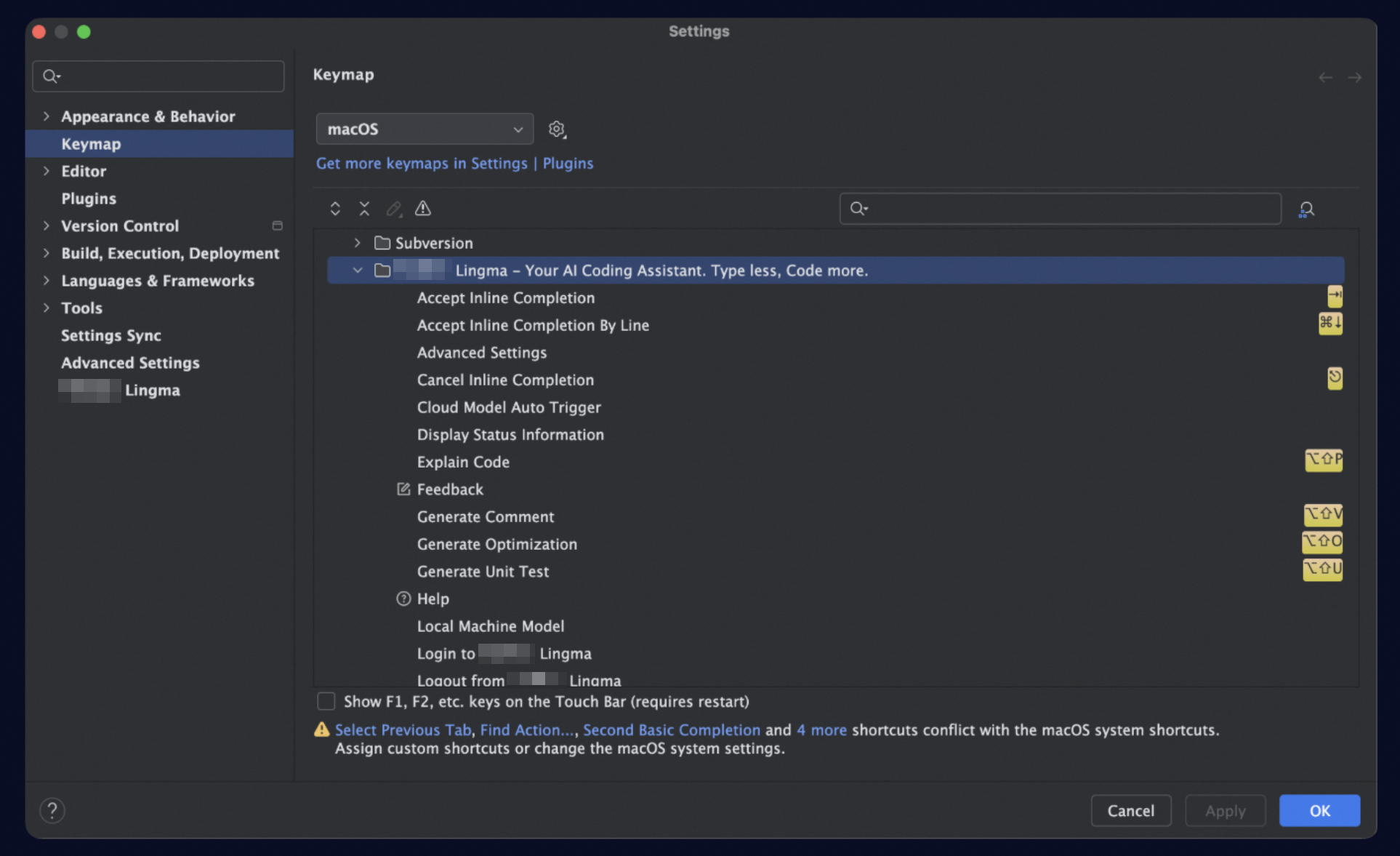
Vaya a la página Settings.
-
En el panel de navegación izquierdo, seleccione Keymap. Después, busque y expanda Qoder CN dentro de Plugins para consultar y editar los atajos de teclado correspondientes.
VSCode
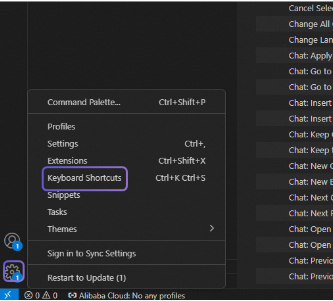
Haga clic en el ícono de configuración en la esquina inferior izquierda del IDE y seleccione el menú Keyboard Shortcuts.
-
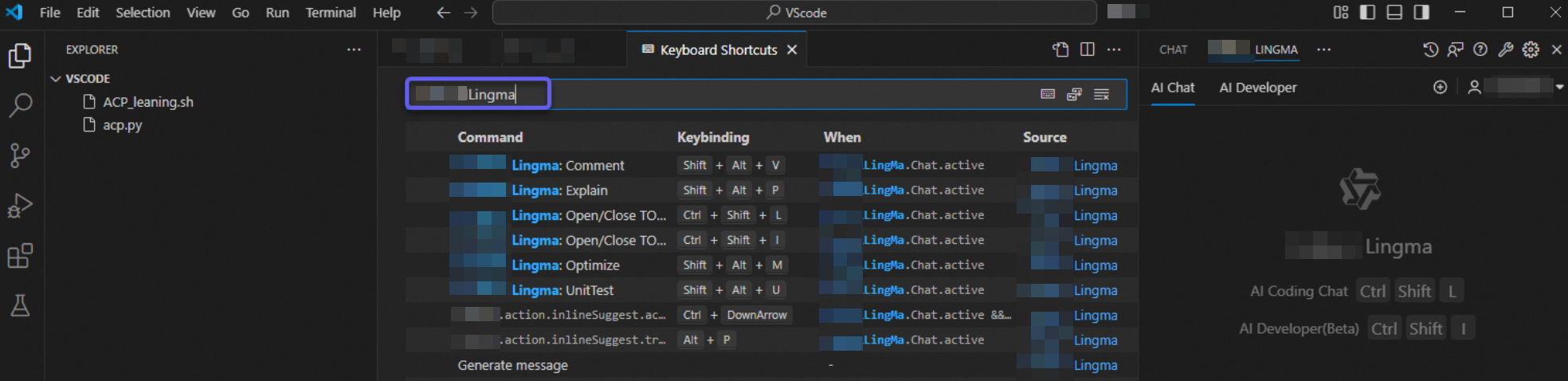
Busque Qoder CN en la página para consultar y editar todos los atajos de teclado.
 Nota
NotaLa mayoría de los atajos de teclado en VS Code llevan el nombre de Qoder CN para facilitar su búsqueda. Sin embargo, los atajos para activar sugerencias en línea, mostrar la sugerencia anterior y mostrar la siguiente siguen una convención de nombres distinta, ya que reutilizan nombres de funciones existentes.
Configuración de ajustes
Configuración del IDE
JetBrains IDE
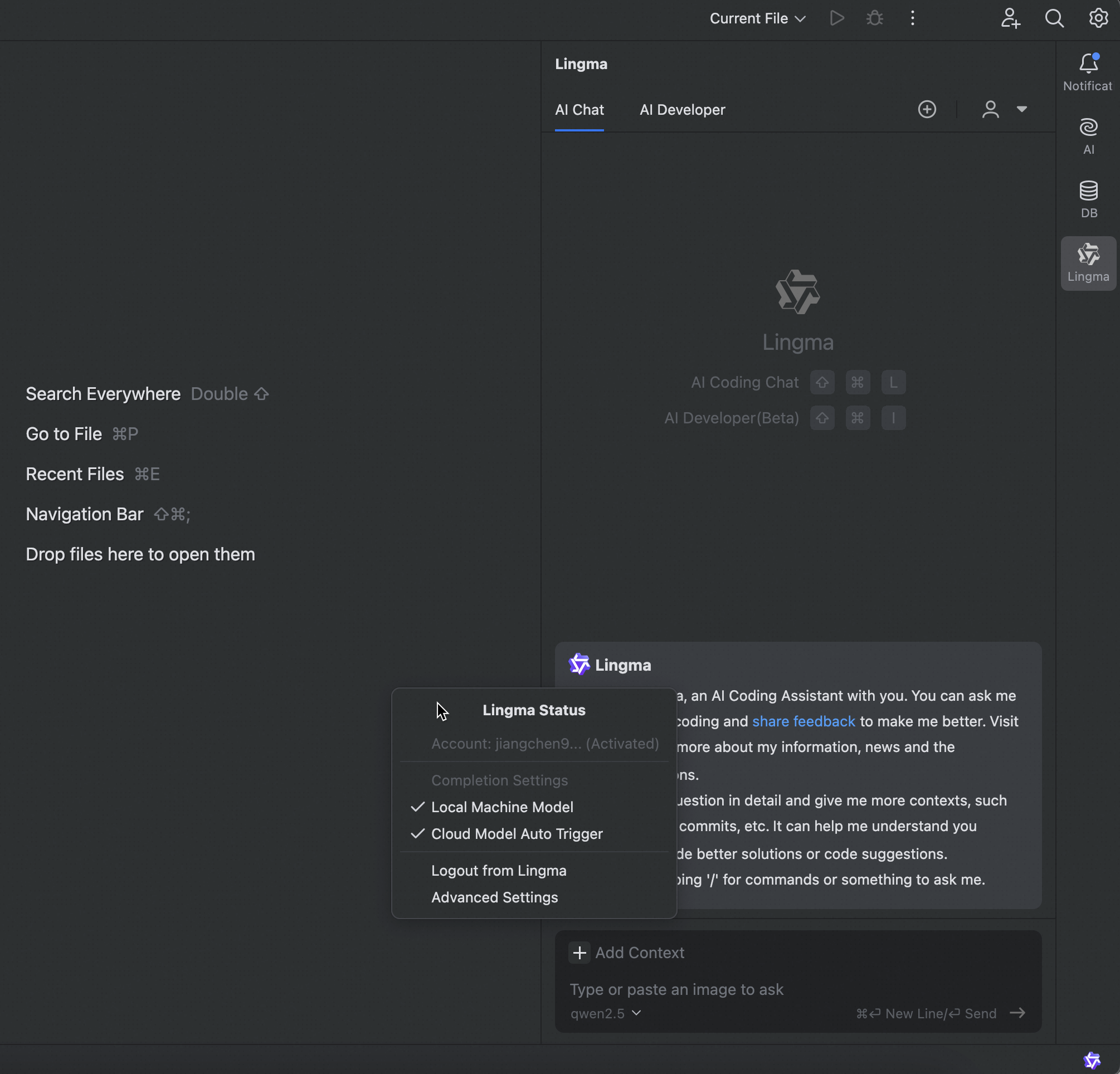
Vaya al menú principal y seleccione Settings, o bien haga clic en el ícono de Qoder CN en la barra de estado y seleccione Advanced Settings.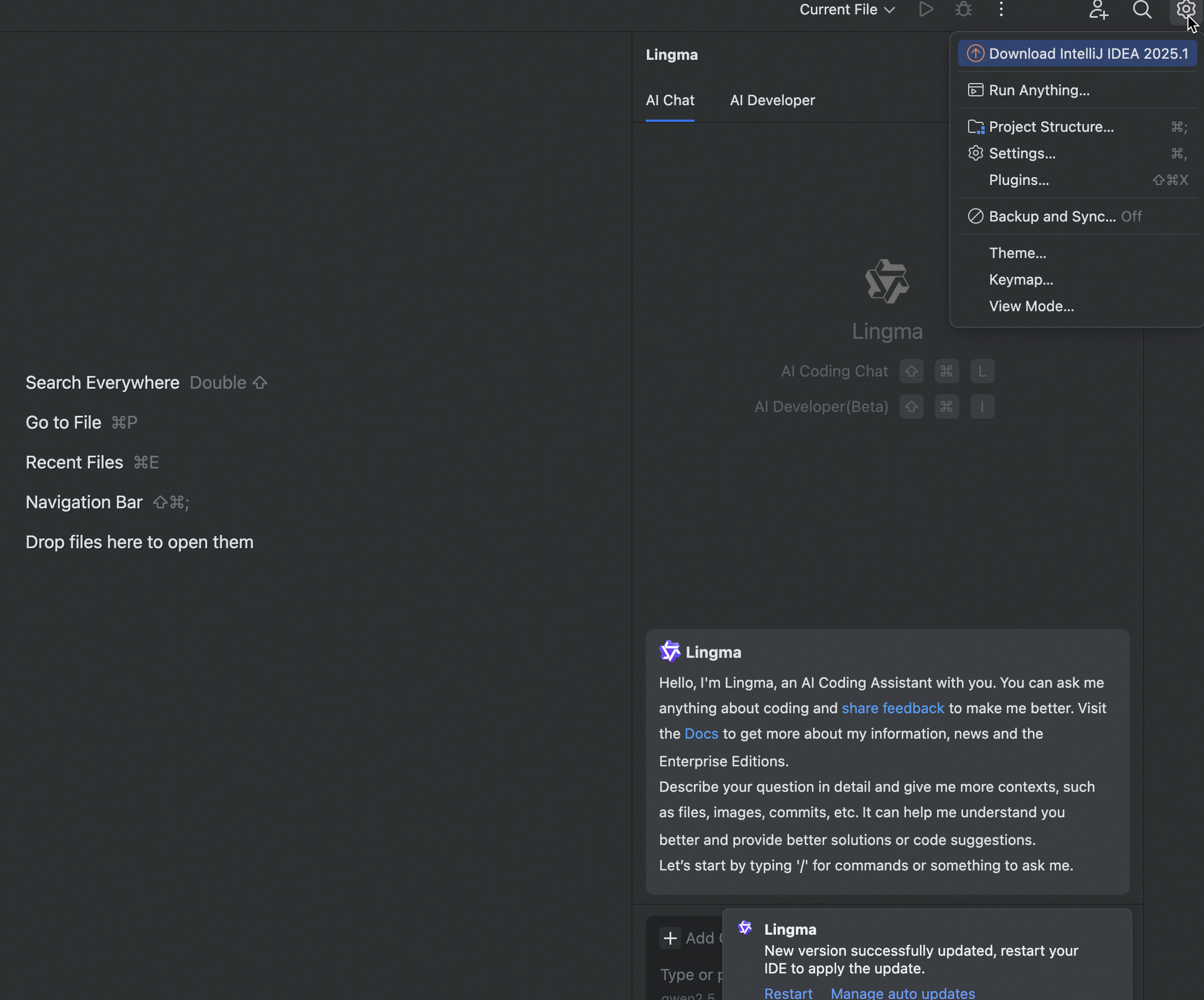
VSCode
Haga clic en el ícono de Qoder CN en la esquina inferior derecha de la barra de estado y seleccione Advanced Settings, o haga clic en el ícono de engranaje dentro del panel AI Chat.
Elementos de configuración comunes
-
Deshabilite la finalización automática según el tipo de archivo.
-
Si la finalización automática interfiere al trabajar con ciertos tipos de archivos, agregue esas extensiones a la lista. Separe varias extensiones con comas (por ejemplo: txt,md).
IDE
Configuración
JetBrains IDE

VSCode
 Nota
NotaPuede deshabilitar la finalización automática para tipos de archivo específicos y evitar que se active sola. Si usa el atajo Alt+P para activarla manualmente en esos archivos, seguirá contando con la generación y finalización de código basada en LLM.
-
-
Mantenga los resultados de finalización cuando aparezcan sugerencias en el menú desplegable.
De forma predeterminada, cuando el IDE muestra sugerencias de finalización basadas en sintaxis, Qoder CN deja de mostrar automáticamente las finalizaciones del modelo grande para evitar conflictos visuales.
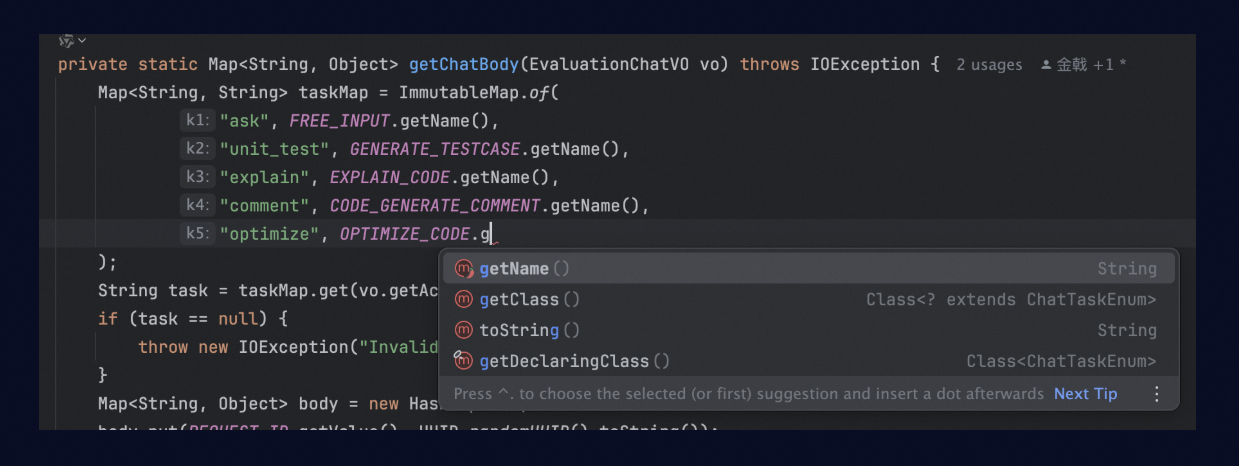
-
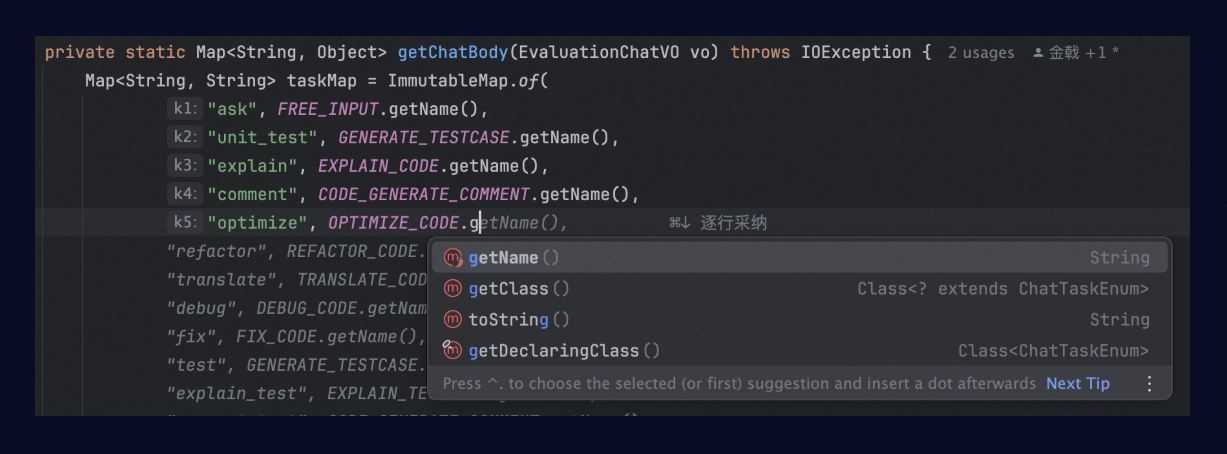
Si desea que Qoder CN genere siempre finalizaciones con LLM, seleccione esta opción de configuración. Como se muestra en la siguiente imagen, al presionar la tecla Tab se aceptarán los resultados generados por el modelo grande.
IDE
Configuración
JetBrains IDE

VSCode

-
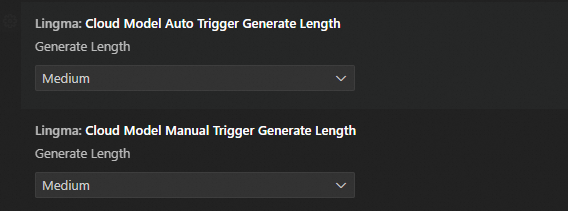
Controle la longitud máxima del código generado.
-
Qoder CN permite establecer distintos parámetros de longitud de finalización de código para las activaciones automáticas y manuales. Se recomienda configurar la activación manual (atajo predeterminado
Alt+P) para generar finalizaciones ligeramente más largas que las automáticas.IDE
Configuración
JetBrains IDE

VSCode
 Nota
NotaEsta opción de configuración solo define la longitud máxima que el modelo puede generar. Si el contenido generado en una finalización es naturalmente más corto, modificar este ajuste no obligará al modelo a producir texto más largo.
-
Uso de comentarios de código
Guíe la finalización de código con comentarios
Sin comentarios guía, el modelo solo puede predecir el código siguiente a partir del contexto actual y del código similar encontrado en las referencias del proyecto. Cuando las predicciones no son precisas, agregue comentarios para orientar al modelo hacia la implementación deseada.
Por ejemplo, en el siguiente código, el modelo predice primero un campo
CHAT_CONTEXT, que no es lo esperado.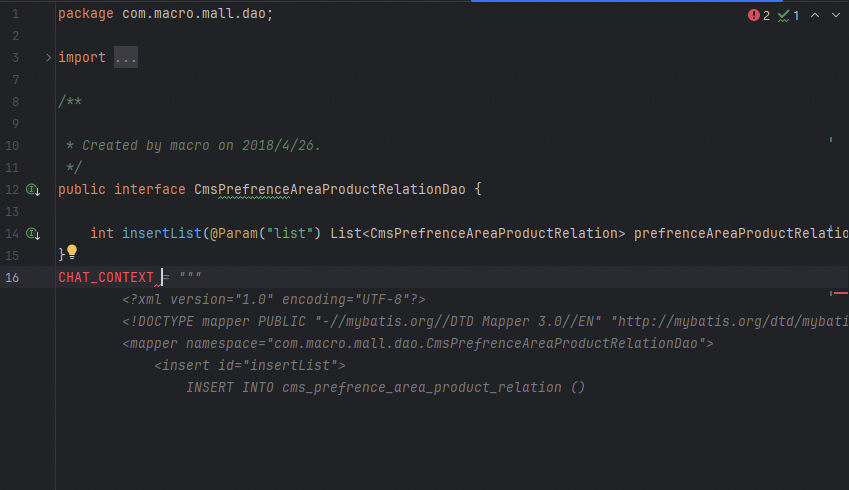
En este caso, agregue un comentario para indicarle al modelo que genere un campo de registro histórico. Así, el modelo generará el campo esperado junto con su código de datos correspondiente.
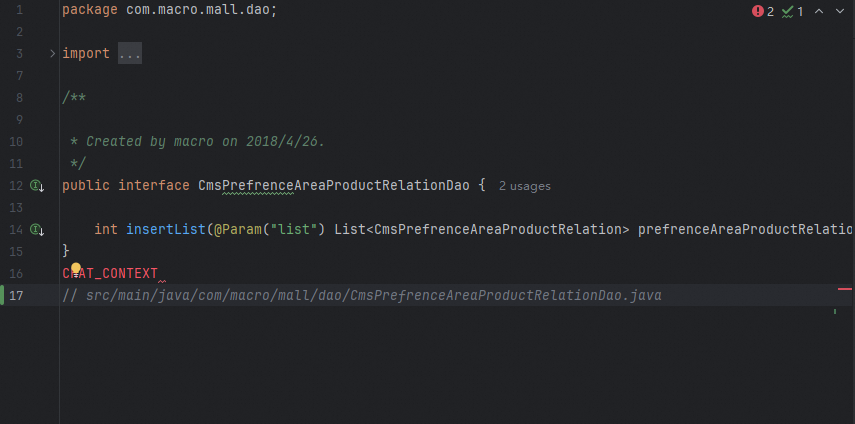
Genere métodos a partir de descripciones
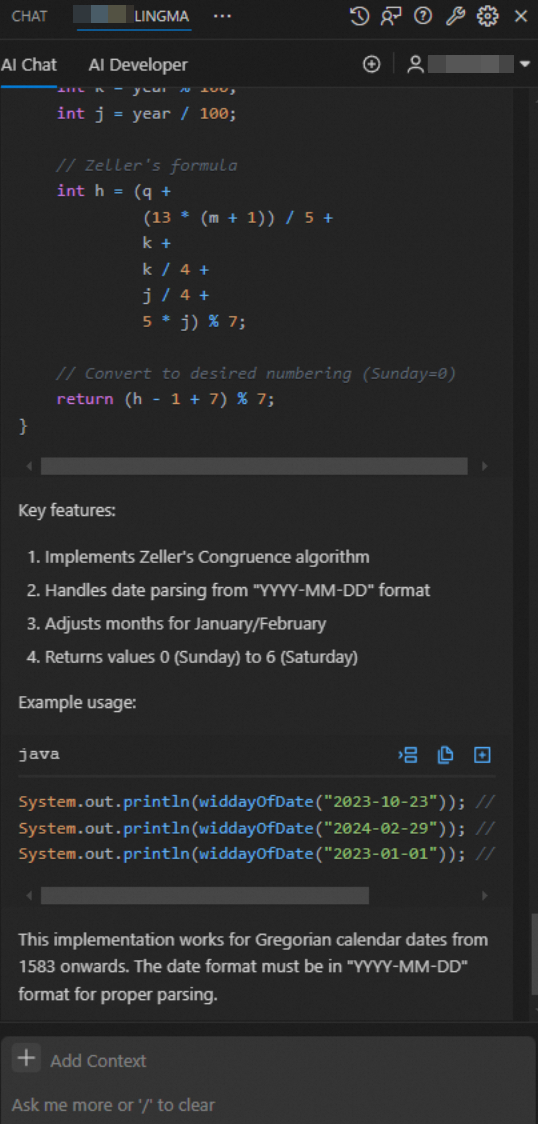
Puede generar métodos completos a partir de comentarios mediante la función Comment to Code del editor o desde el panel AI Chat. Dado que el AI Chat de Qoder CN suele usar parámetros de modelo más grandes que el modelo de finalización de código, formule su pregunta directamente en el panel AI Chat.
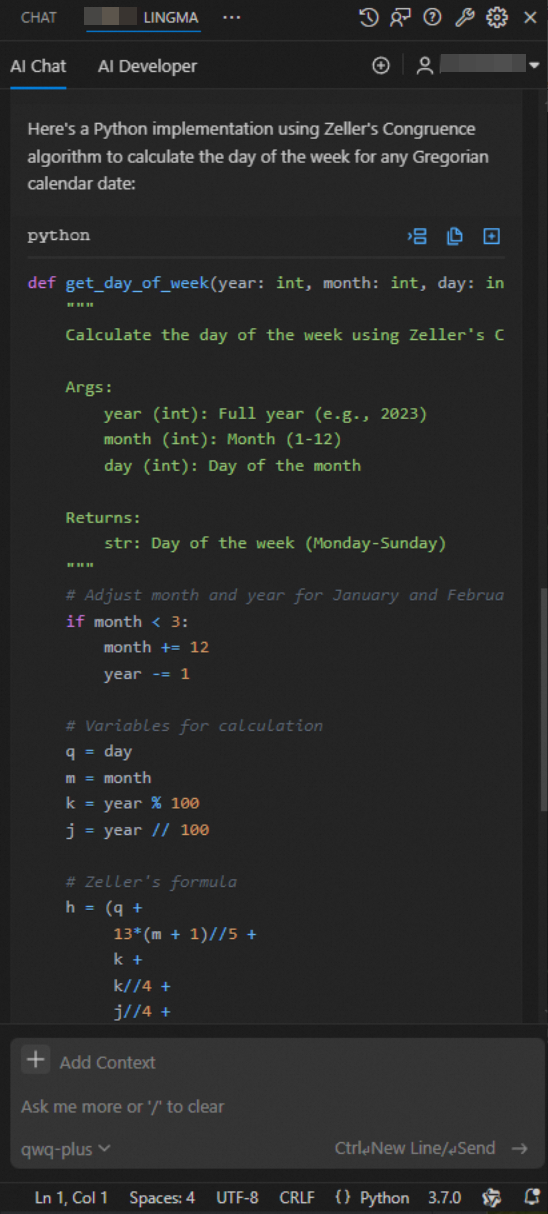
Si tiene requisitos específicos sobre el lenguaje o la firma del método (nombre del método, tipos de parámetro, tipos de valor de retorno), describa estos detalles en su prompt.
Uso de índices entre archivos
Guarde los archivos y actualice los índices
La indexación entre archivos de Qoder CN es un mecanismo fundamental para evitar alucinaciones de código. Al identificar automáticamente los tipos y las definiciones de métodos en el contexto actual, el modelo reconoce miembros de tipos y parámetros de métodos provenientes de otros archivos del proyecto. Cuando abre un proyecto nuevo por primera vez, Qoder CN crea automáticamente el índice de archivos del proyecto. Después, cada vez que guarda un archivo se activa una actualización incremental del índice correspondiente.
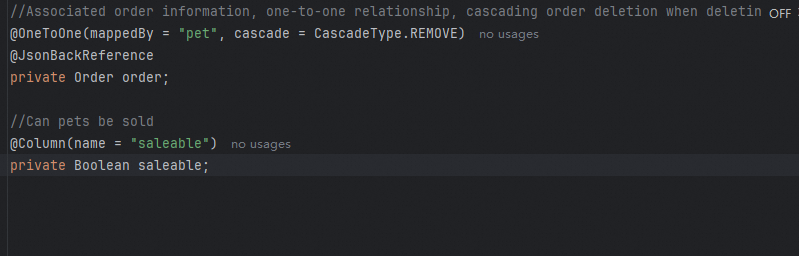 Sin embargo, debido a la caché de memoria del IDE, si cambia a otro archivo justo después de editar uno, es posible que el índice local aún no haya reconocido el contenido nuevo o modificado. Esto provoca que el modelo razone con base en la estructura de tipos original. Por ejemplo, en un proyecto de código, agregue una propiedad "saleable" al objeto
 Pet.Luego, cambie a otro archivo e intente que el LLM complete el código. El modelo inferirá la lógica usando otro campo menos relevante.
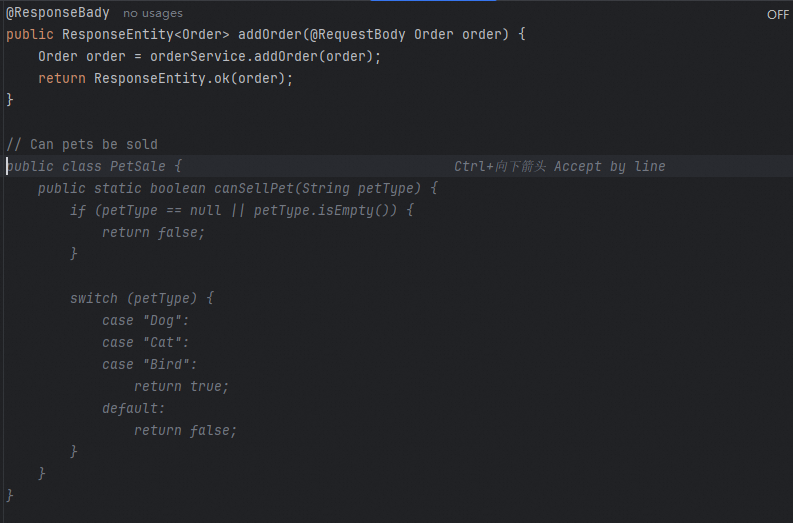
Para eliminar esta discrepancia de información, presione activamente
Ctrl+S(Cmd+Sen macOS/Linux) después de editar el archivo anterior y antes de continuar con otros archivos. Así se garantiza que el contenido generado haga referencia correcta a la estructura del objeto modificado.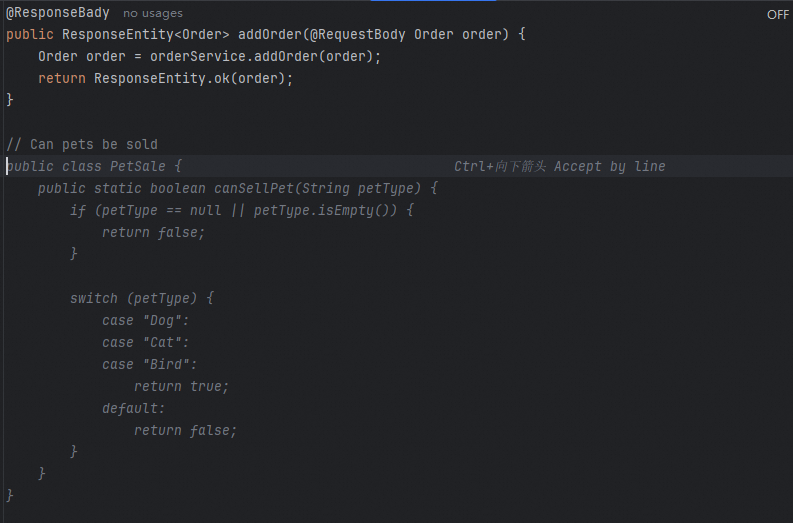
Solución de optimización para escenarios con MyBatis
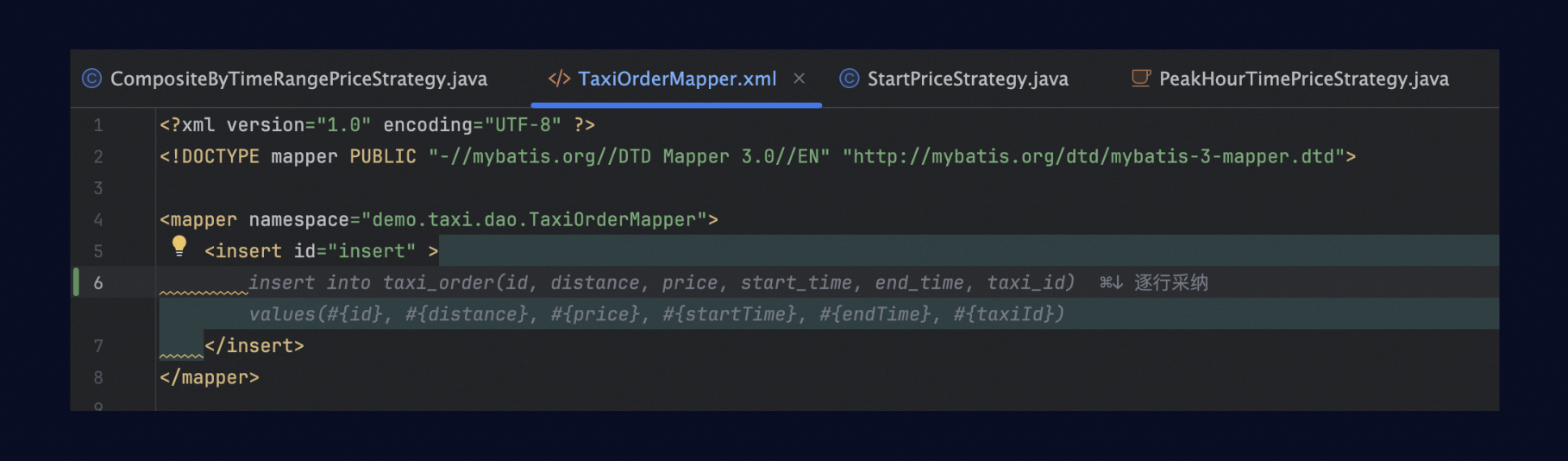
Además de las capacidades de referencia entre archivos para lenguajes de programación principales como Java, Python y JavaScript, Qoder CN identifica automáticamente los tipos de estructura de tabla a los que hacen referencia los objetos Mapper al escribir archivos XML de MyBatis. Por ejemplo, al escribir una instrucción insert, Qoder CN usará la información del tipo TaxiOrder del proyecto actual para garantizar que cada campo generado sea correcto.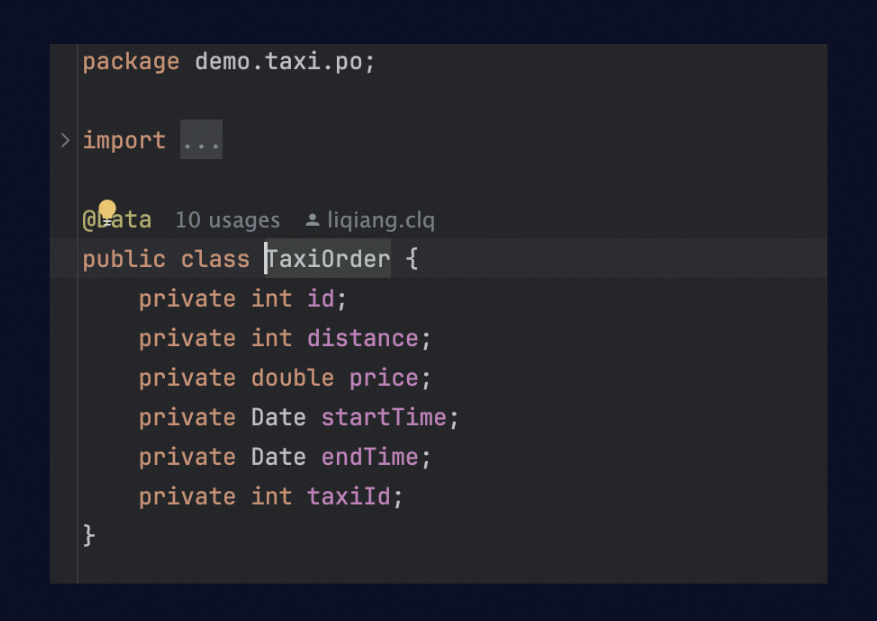
Gestión del contexto
Limpie el contexto oportunamente
En cada flujo de chat, el contenido de la conversación previa se proporciona automáticamente al modelo como contexto. Cuando formula una pregunta sin relación con el contenido anterior, esta información adicional puede interferir con la respuesta del modelo.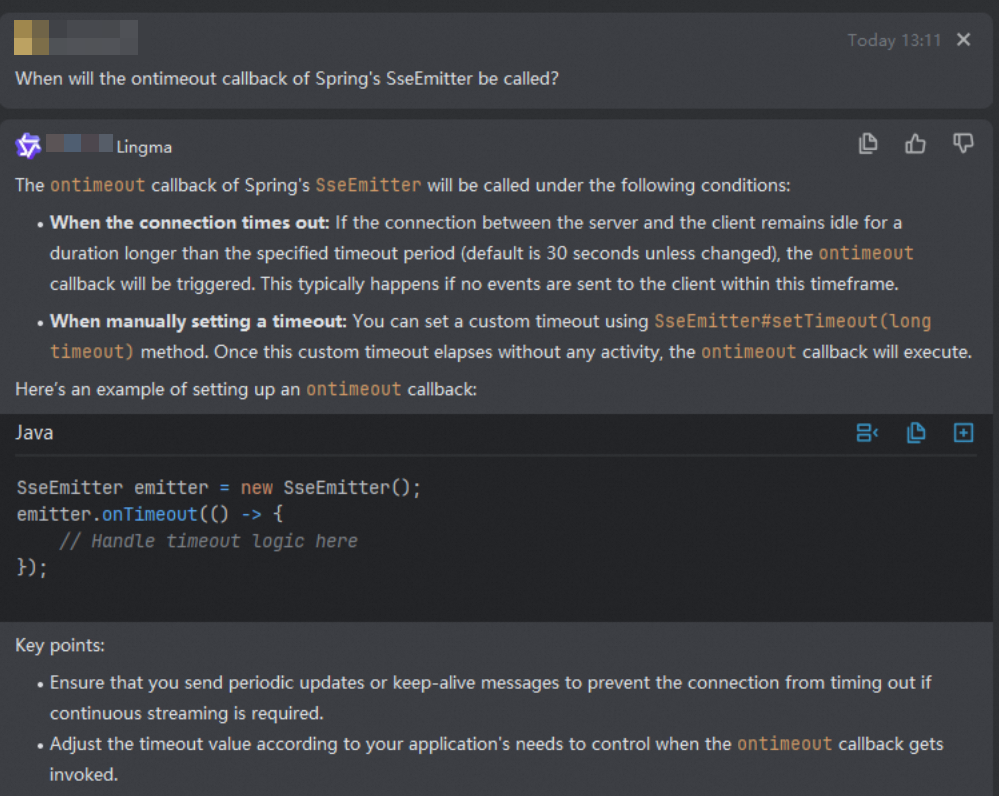
Haga clic en New Chat en la parte superior del panel AI Chat para iniciar un nuevo flujo de conversación, o use el comando /clear context para borrar el contexto existente sin iniciar un flujo nuevo.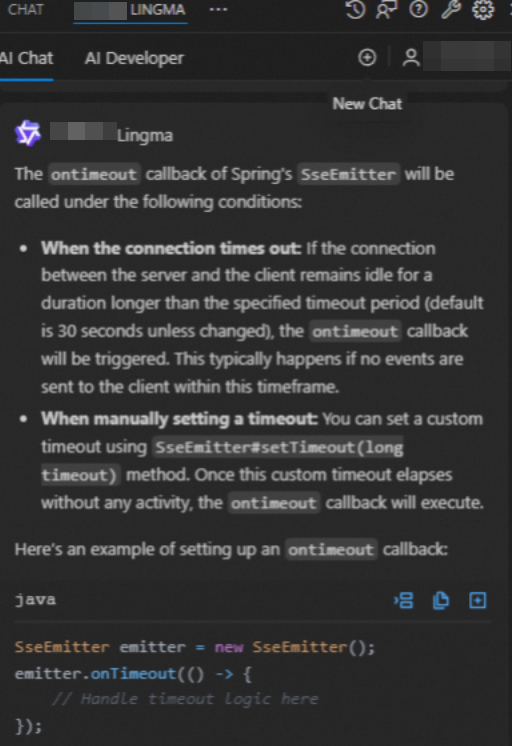
Consulte el historial de chat
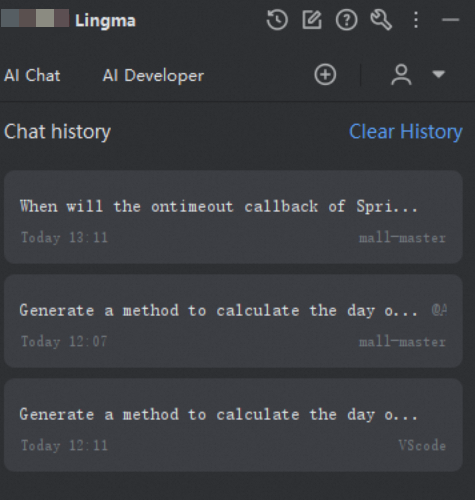
Después de crear un nuevo flujo de chat, usted puede:
Usar la función de historial de chat para volver a temas anteriores.
Continuar formulando preguntas de seguimiento.
Preguntas sobre el código
Preguntas generales
Existen dos formas de hacer preguntas sobre el código:
Pegar el código en el área del cuadro de chat.
Seleccionar un fragmento de código en el editor y luego formular preguntas al respecto, por ejemplo:
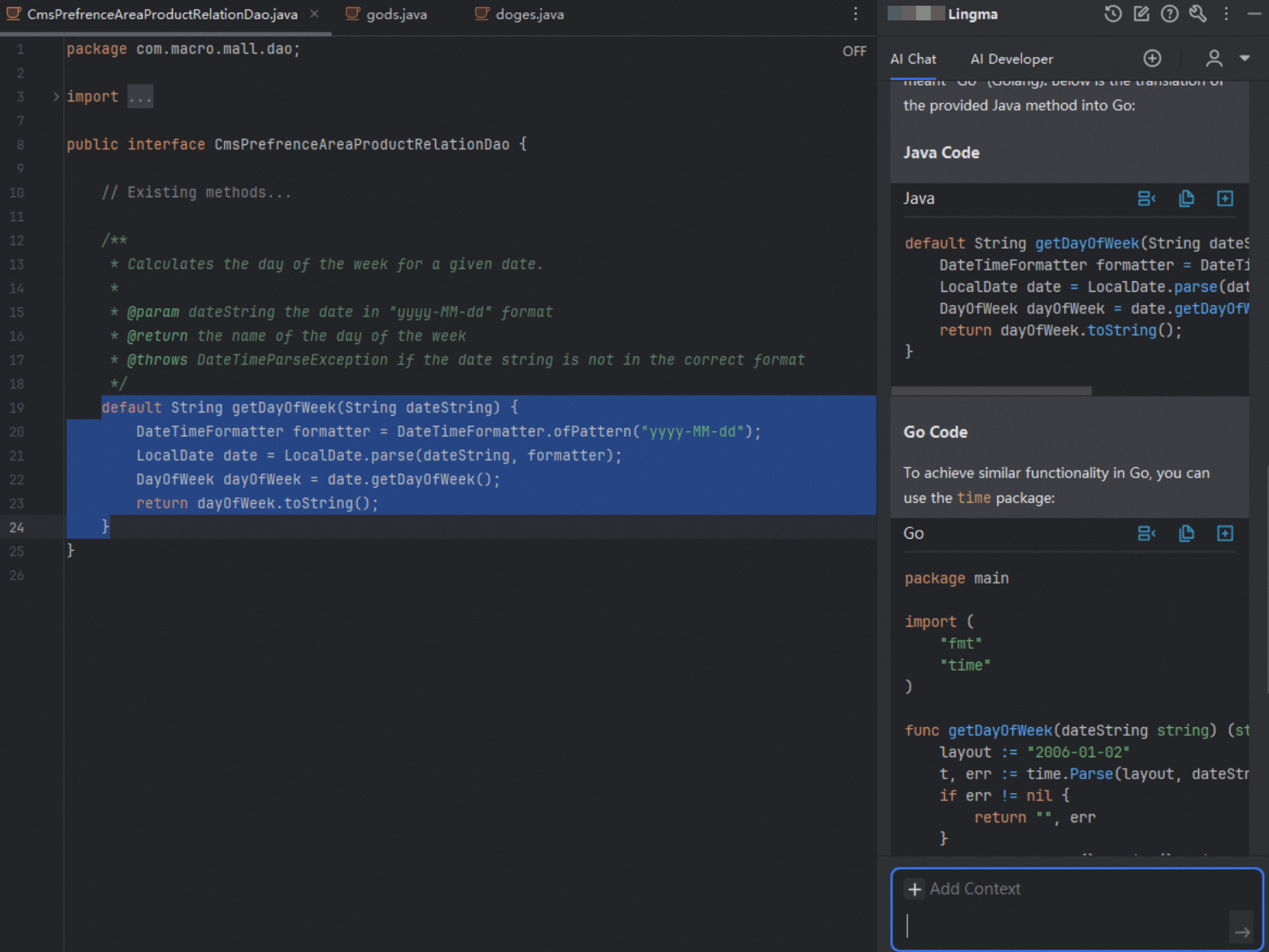
Tareas de código integradas
Qoder CN cuenta con cuatro tareas de código integradas:
Explicar código
Generar pruebas unitarias
Generar comentarios de código
Optimizar código
El LLM de Qoder CN recibió entrenamiento especial para estas tareas. Para generar pruebas unitarias, utilice la tarea integrada correspondiente en lugar de seleccionar código y escribir un método de generación.
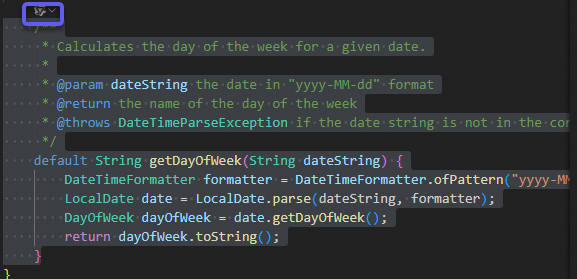
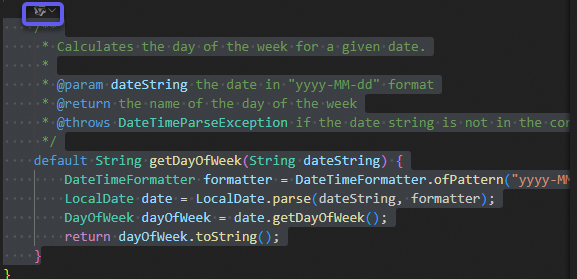
Qoder CN admite tres métodos para usar las tareas de código integradas. El más común consiste en hacer clic en el ícono de Qoder CN al inicio de la definición de un método y seleccionar la tarea en las opciones del menú desplegable.
-
Método 1: Usar un menú desplegable en el IDE.
IDE
Configuración
JetBrains IDE
VSCode
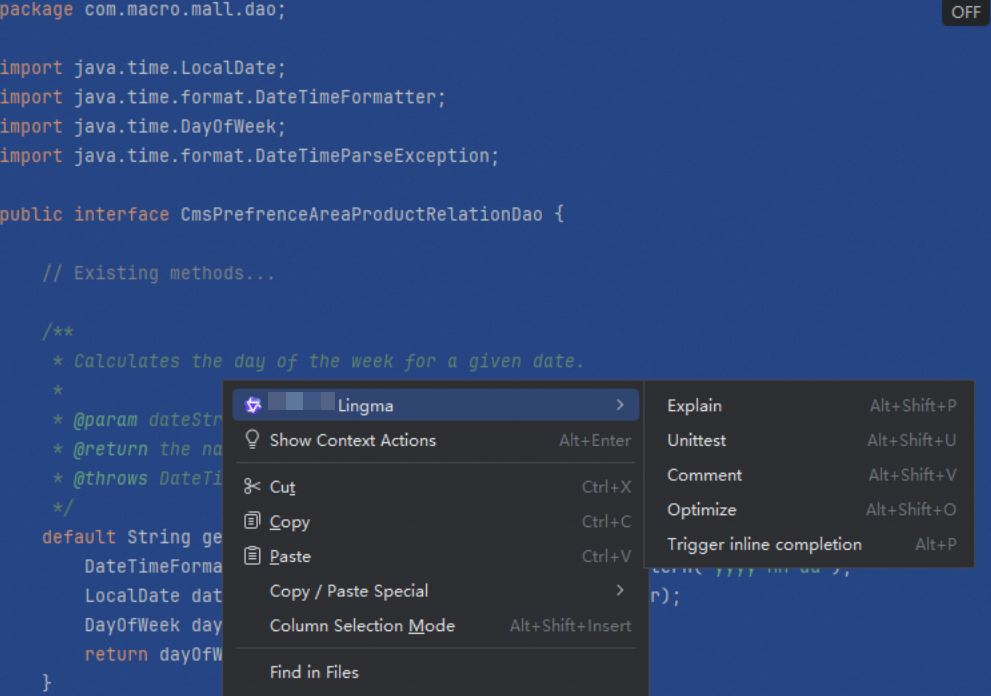
Método 2: Seleccione el código, haga clic derecho y elija Qoder CN en el menú contextual.
Método 3: Seleccione el código, escriba
/en el panel AI Chat para abrir el menú de tareas integradas y luego seleccione la tarea adecuada.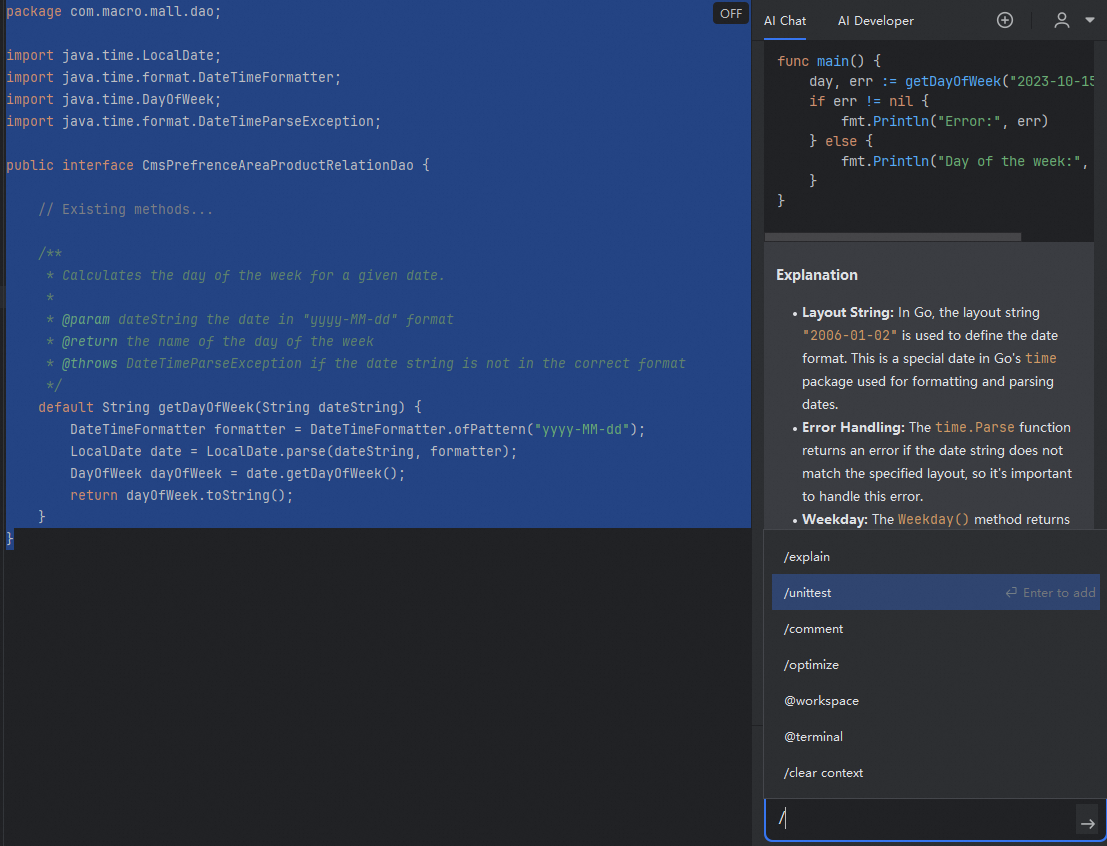
Prompt engineering
Haga referencia al código en sus preguntas
Si selecciona texto o código en el editor al formular una pregunta, la selección se agregará automáticamente a su consulta en formato de cita Markdown. Por lo tanto, cuando mencione el código seleccionado en su prompt, use frases como "el siguiente código" o "este contenido". Por ejemplo:
Buen ejemplo: Comprueba si el siguiente código tiene riesgo de error de índice fuera de límites.
Mal ejemplo: Comprueba si el código seleccionado tiene riesgo de error de índice fuera de límites. (En este caso, el modelo no puede identificar a qué código seleccionado se refiere).
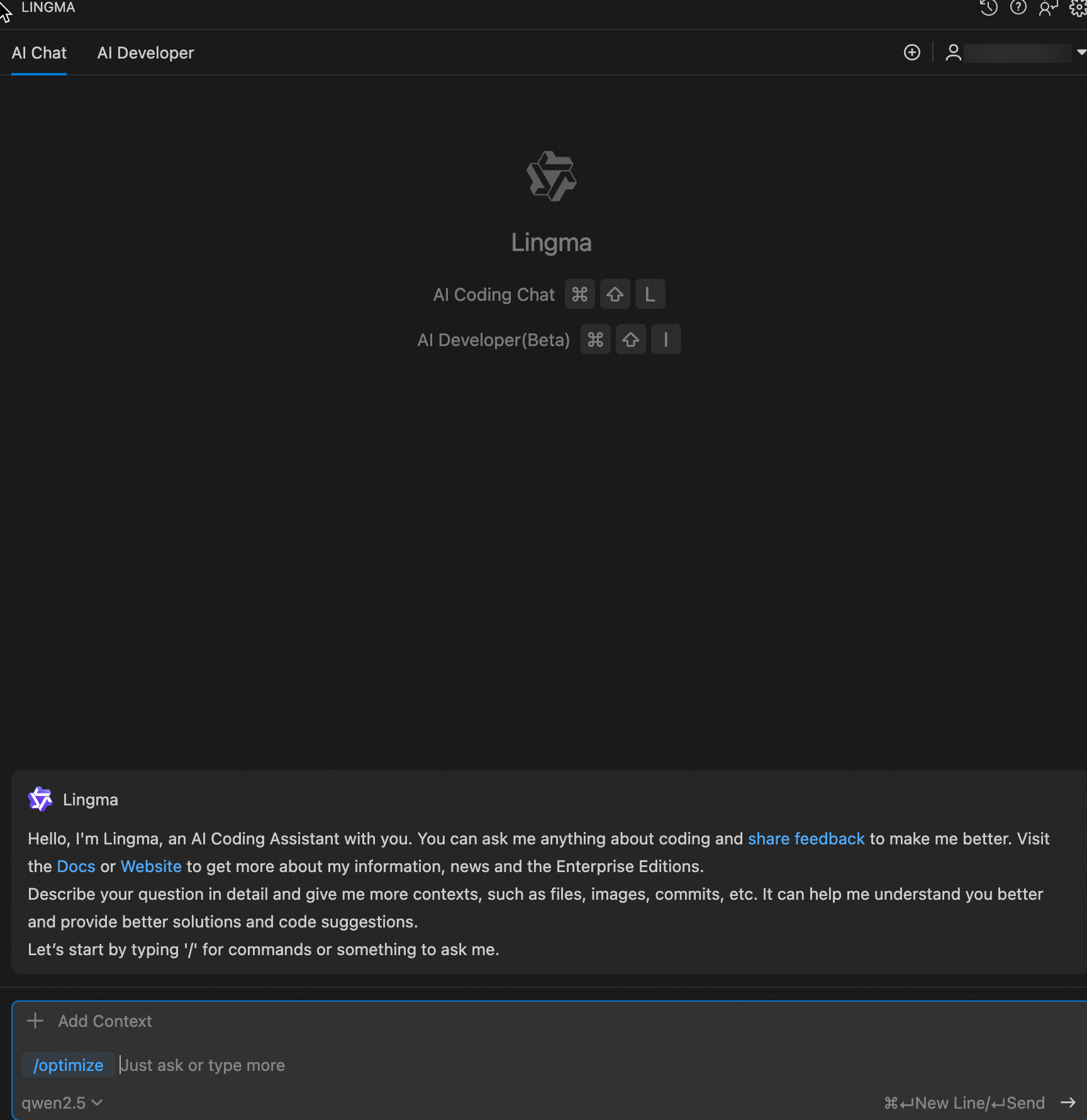
Agregue contexto a los comandos
Incluya información complementaria en los comandos para proporcionar un contexto más amplio al chat y obtener respuestas más precisas.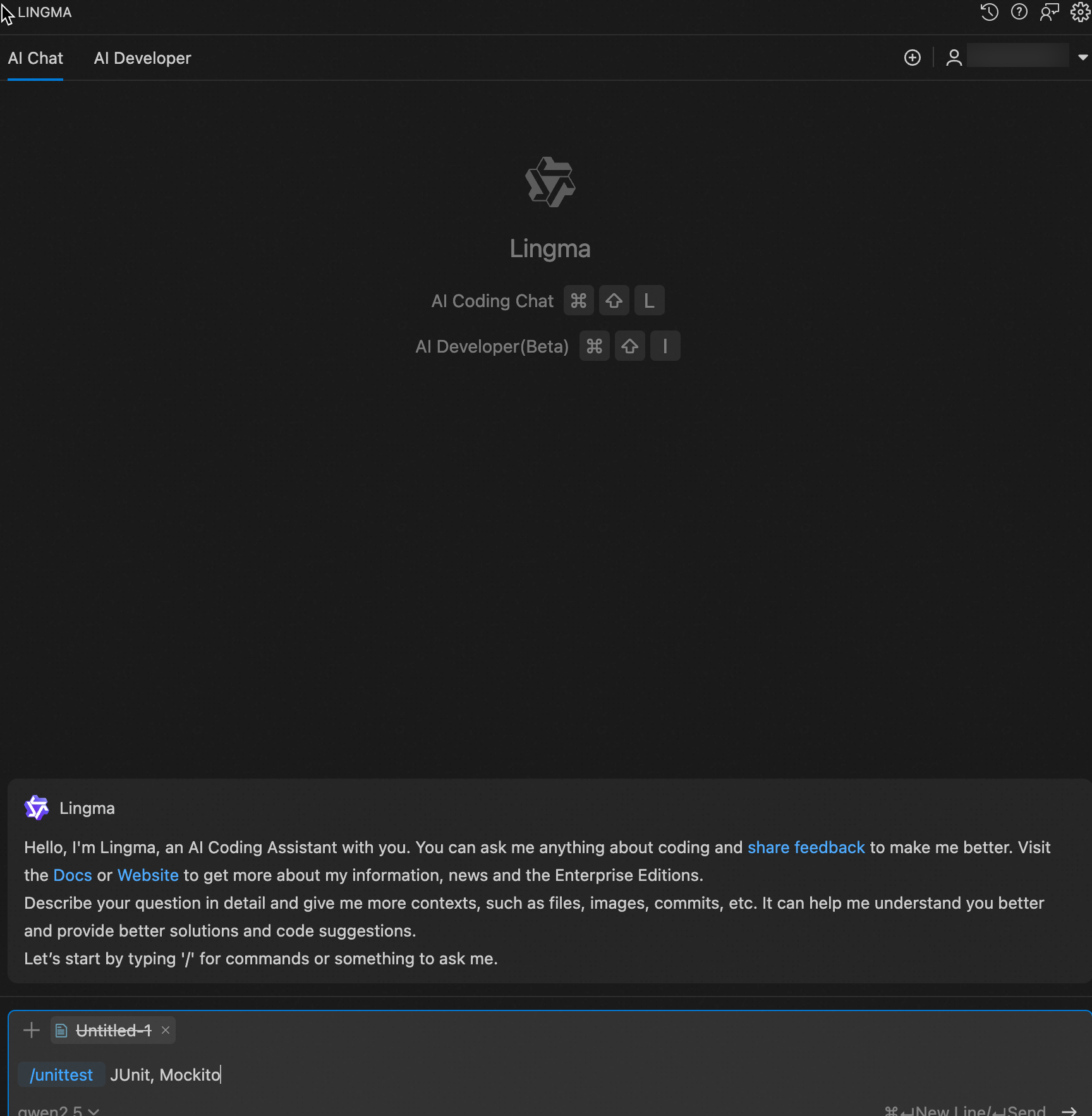
Genere código eficaz mediante conversaciones de varios turnos
Al conversar con modelos de lenguaje grandes, un contexto más detallado produce resultados más precisos y acordes a lo esperado. Puede aprovechar los turnos previos del chat para agregar información contextual a las preguntas siguientes, de modo que los resultados generados reflejen mejor todo el historial. No obstante, cuando la información histórica anterior se convierte en una interferencia, debe clear context timely.
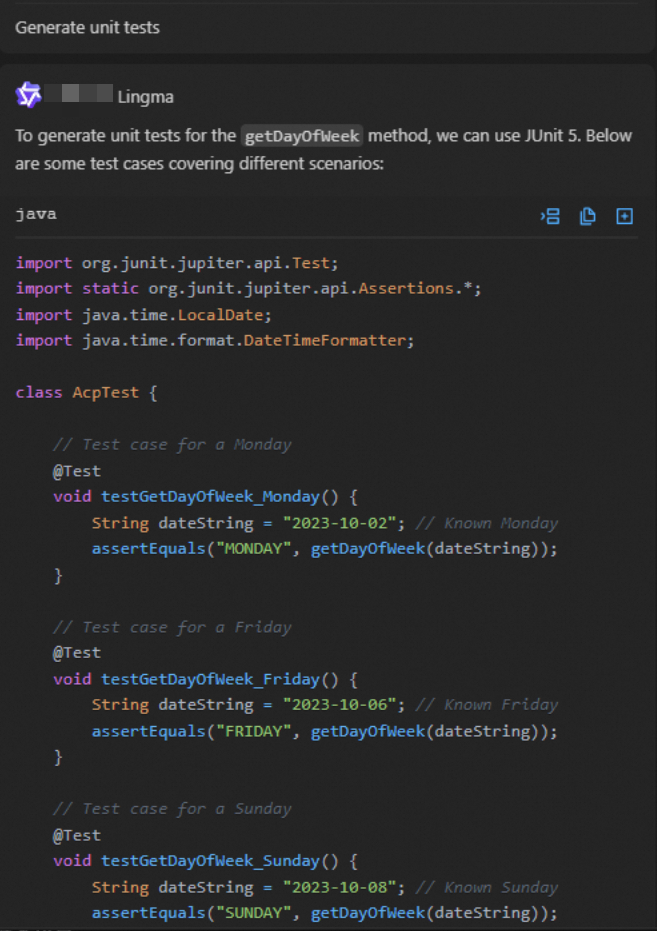 Con base en el turno anterior, puede formular preguntas de seguimiento más profundas.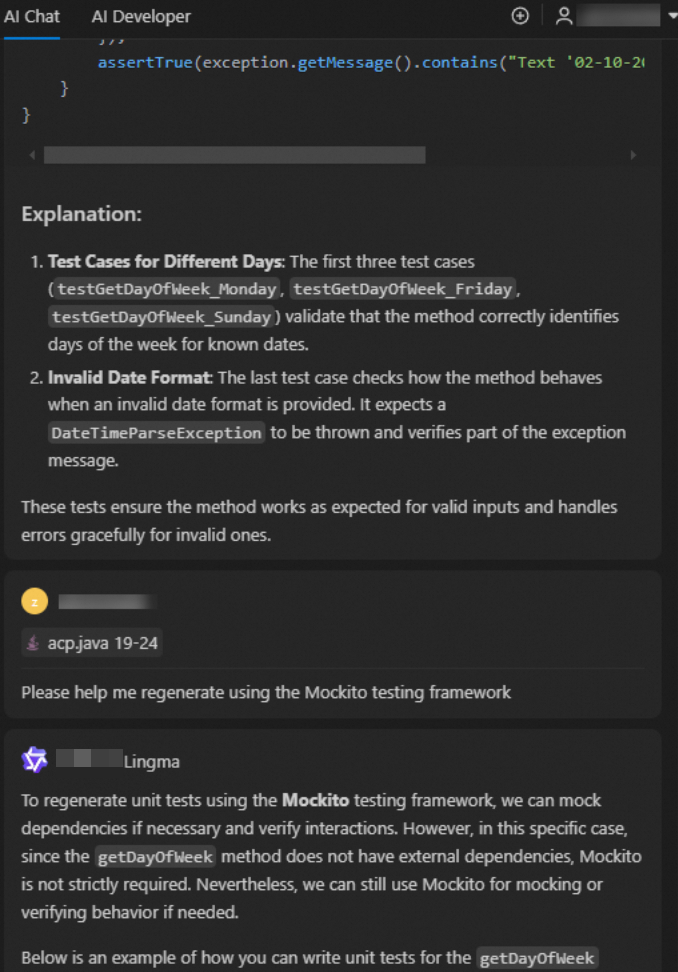
Proporcione ejemplos al modelo
Cuando necesita que el modelo genere una salida con un formato específico o siga ciertas reglas, proporcionar un ejemplo de referencia suele funcionar mejor que limitarse a descripciones textuales. Por ejemplo, para dar formato a los resultados de pruebas de un programa en una estructura JSON específica, abra primero el archivo, seleccione todo el contenido y luego formule su pregunta en el cuadro de chat.
Compare estos dos prompts; el segundo genera una salida más consistente:
Prompt 1 (menos eficaz): Organiza el archivo en un informe de pruebas en formato JSON. Asegúrate de que los resultados de cada caso de prueba se organicen en una estructura JSON. Llena el campo name con el nombre del caso de prueba, el campo success con el estado del caso de prueba, el campo duration con la duración de ejecución en milisegundos y el campo coverage con la proporción de cobertura de pruebas. Asegúrate de que el campo detail esté en formato JSON e incluya los campos input y output de cada caso de prueba.
-
Prompt 2 (más eficaz): Organiza el archivo en un informe de pruebas en formato JSON.
...Report content omitted...Consulta el siguiente ejemplo como informe de entrada.
[
  {
  "name": "If the page number exceeds the valid value range, the system is expected to return an empty list or prompt no-more-data",
  "duration": 3434,
  "coverage": 80,
  "detail": [
    {
    "input": "…",
    "output": "…"
    }
  ]
  }
]