La función de configuración remota de IoT Platform le permite actualizar remotamente las configuraciones del dispositivo, como los parámetros de sistema y de red, sin necesidad de reinicios ni interrupciones.
Requisitos previos
El Link SDK de su dispositivo debe ser compatible con el servicio de configuración remota. Para obtener más información sobre los topics y los formatos de datos Alink que utilizan los dispositivos para las solicitudes de configuración y que usa IoT Platform para enviar las configuraciones, consulte Remote configuration.
Para obtener más información sobre cómo desarrollar con Link SDK, consulte Download a Link SDK. Si utiliza el Link SDK basado en C proporcionado por IoT Platform:
Para C SDK v3.x o v2.x, debe definir
FEATURE_SERVICE_OTA_ENABLED = yen el SDK y llamar a linkkit_cota_init para inicializar la configuración remota (Config Over The Air, COTA).Para C SDK v4.x, en la página SDK Customization, dentro de Advanced Capabilities, seleccione OTA para habilitar el servicio de configuración remota en el dispositivo. Para obtener más información, consulte Procedure.
Contexto
Este método incrementa la carga de trabajo de mantenimiento para las versiones de firmware y requiere desconectar el dispositivo para completar la actualización.
Para resolver estos problemas, IoT Platform ofrece la función de configuración remota, la cual permite actualizar la información de configuración en línea sin reiniciar ni interrumpir el dispositivo.
La función de configuración remota modifica las configuraciones del dispositivo a nivel de producto. Esto significa que un archivo de configuración cargado en IoT Platform se aplica a todos los dispositivos de ese producto. No es posible aplicarlo a un solo dispositivo.
Funciones
La función de configuración remota de IoT Platform le permite:
Habilitar o deshabilitar la configuración remota para un producto.
Editar archivos de configuración y gestionar sus versiones en línea.
Enviar archivos de configuración desde IoT Platform para actualizar las configuraciones de los dispositivos por lotes.
Permitir que los dispositivos soliciten proactivamente actualizaciones de configuración.
Casos de uso
La configuración remota puede utilizarse en los siguientes dos escenarios:
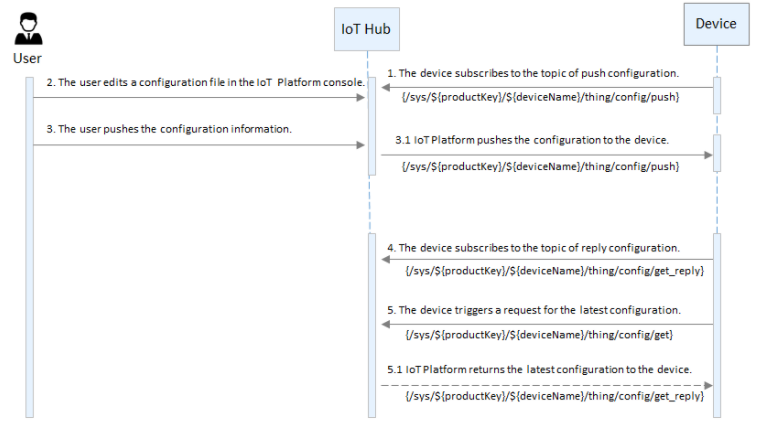
Desde la consola de IoT Platform, puede enviar información de configuración a los dispositivos por lotes. Una vez que el dispositivo recibe la información, actualiza su archivo de configuración local.
Un dispositivo solicita proactivamente un nuevo archivo de configuración a IoT Platform para realizar una actualización.
Las siguientes secciones describen los procedimientos para estos casos de uso.
Caso de uso 1: IoT Platform envía configuraciones
En la consola de IoT Platform, puede enviar un archivo de configuración a todos los dispositivos de un producto por lotes.
-
Conecte el dispositivo a IoT Platform.
Para obtener más información sobre el proceso de desarrollo del dispositivo y ejemplos de código, consulte la documentación de Link SDK.
ImportanteAl desarrollar el dispositivo, debe configurarlo para que se suscriba al topic destinado a recibir la información de configuración:
/sys/${productKey}/${deviceName}/thing/config/push. -
En la consola de IoT Platform, edite el archivo de configuración.
Inicie sesión en la consola de IoT Platform.
En la página Overview, haga clic en All environment. En la pestaña All environment, busque la instancia que desea gestionar y haga clic en el ID o nombre de la instancia.
En el panel de navegación izquierdo, elija .
Seleccione un producto, active el interruptor de configuración remota y haga clic en Edit.
-
En el editor bajo Configuration Template, escriba o pegue la información de configuración en formato JSON.
NotaUna plantilla de configuración de producto se aplica a todos los dispositivos bajo ese producto. No es posible enviar un archivo de configuración a un solo dispositivo desde la consola de IoT Platform.
-
Después de editar la información de configuración, haga clic en Save y luego en Confirm.
Después de guardar, puede enviar manualmente la información de configuración a todos los dispositivos del producto por lotes, o bien los dispositivos pueden solicitar esta configuración proactivamente.
-
Haga clic en Batch Update y luego en Confirm Update.
Tras confirmar, IoT Platform envía el archivo de configuración a todos los dispositivos del producto por lotes.
Si IoT Platform detecta que la operación se realiza en un entorno no confiable después de hacer clic en Batch Update, iniciará una verificación por SMS. IoT Platform enviará el archivo de configuración a los dispositivos únicamente después de que complete la verificación.
ImportanteDespués de un envío correcto, no es posible enviar un nuevo archivo de configuración al mismo producto dentro de la siguiente hora.
Solo puede enviar el mismo archivo de configuración a un producto una única vez desde IoT Platform.
Para detener las actualizaciones por lotes de las configuraciones de los dispositivos, desactive el interruptor de configuración remota del producto. Al deshabilitar la configuración remota, IoT Platform detiene todos los envíos de actualización y rechaza las solicitudes proactivas de los dispositivos.
-
El dispositivo recibe la URL de descarga del archivo de configuración desde IoT Platform y actualiza su configuración.
NotaLa URL de descarga del archivo de configuración tiene una validez de 30 minutos. El dispositivo debe descargar el archivo dentro de este periodo.
-
(Opcional) Consulte y gestione las versiones de los archivos de configuración.
La función de configuración remota guarda los últimos cinco registros de modificación de forma predeterminada. Si edita y envía correctamente un nuevo archivo de configuración, la versión anterior aparecerá en la lista de historial de versiones que se muestra a continuación.
Puede consultar la hora de actualización y el contenido de cada versión para fines de trazabilidad. Haga clic en View correspondiente a una versión específica para ver su contenido de configuración en un cuadro de diálogo. En dicho cuadro, puede hacer clic en Restore to This Version para cargar su contenido en el editor. Posteriormente, podrá modificar el contenido y realizar una actualización por lotes.
Caso de uso 2: El dispositivo solicita configuraciones
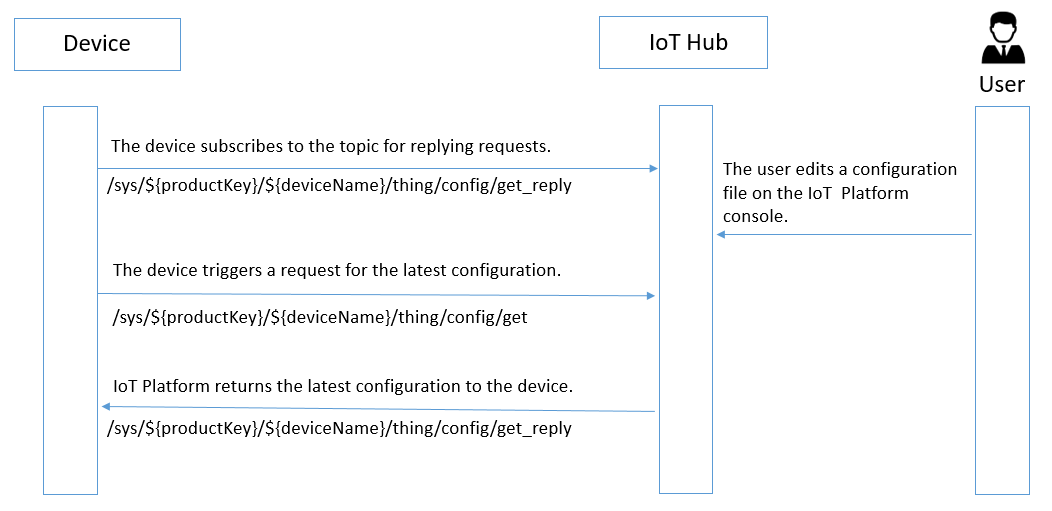
El siguiente diagrama de flujo muestra cómo un dispositivo consulta y actualiza proactivamente su información de configuración.
-
Conecte el dispositivo a IoT Platform.
Para obtener más información sobre el proceso de desarrollo del dispositivo y ejemplos de código, consulte la documentación de Link SDK.
NotaAl desarrollar el dispositivo, debe configurarlo para que se suscriba al topic que utiliza IoT Platform para responder a las solicitudes de información de configuración del dispositivo:
/sys/${productKey}/${deviceName}/thing/config/get_reply. En la consola de IoT Platform, habilite la configuración remota y edite la información de configuración. Para obtener más información, consulte el Paso 2 en Use case 1.
El dispositivo llama a la interfaz linkkit_invoke_cota_get_config para activar una solicitud de configuración remota.
El dispositivo envía una solicitud al topic
/sys/${productKey}/${deviceName}/thing/config/getpara consultar la información de configuración más reciente.Tras recibir la solicitud, IoT Platform devuelve la información de configuración más reciente al topic:
/sys/${productKey}/${deviceName}/thing/config/get_reply.-
El dispositivo utiliza la URL proporcionada para descargar el archivo de configuración.
Por ejemplo, C SDK v3.x proporciona la función de callback cota_callback para descargar el archivo de configuración y completar la actualización.
NotaLa URL de descarga del archivo de configuración tiene una validez de 30 minutos. El dispositivo debe descargar el archivo dentro de este periodo.