Contexto
Para obtener información sobre cómo usar un cloud gateway GB/T 32960 para conectar un dispositivo a IoT Platform, consulte GB/T 32960 cloud gateway overview.
Agregar un cloud gateway
Inicie sesión en la IoT Platform console.
En la página Instance Overview, haga clic en la instancia Enterprise objetivo de la Exclusive Edition.
En el panel de navegación izquierdo, seleccione y luego haga clic en Add Cloud Gateway.
-
En el paso Basic Information, configure los parámetros y haga clic en Next. La siguiente tabla describe los parámetros.
Parámetro
Descripción
Gateway Name
Nombre del cloud gateway. Debe ser único dentro de la instancia. El nombre debe tener entre 4 y 30 caracteres y puede contener letras, dígitos y guiones bajos (_).
Protocol
Seleccione GB/T 32960.
Custom Port Number
Valores válidos: de 1024 a 65535. Valor predeterminado: 8999.
Authentication Type
One-party Verification
Si selecciona esta opción, debe importar la información de verificación de un dispositivo a IoT Platform. Esta información incluye el nombre de usuario, la contraseña y el número de serie (SN) del dispositivo. IoT Platform verifica el dispositivo con base en dicha información.
Third-party Certification
Alibaba Cloud Function Compute: Si elige esta opción, debe configurar los parámetros Device-verified FC Service, Device-verified FC Function y Authorize. Puede seleccionar una función de Function Compute existente o crear una nueva para la verificación del dispositivo. Los parámetros de entrada y salida de la función que cree deben cumplir requisitos específicos. Es posible especificar un nombre de función personalizado. Para más información sobre los requisitos de los parámetros de entrada y salida de la función de verificación del dispositivo, consulte Parameters of the Function Compute function for device verification.
Haga clic en Create Service para ir a la consola de Function Compute y crear un servicio. Para más información sobre los servicios de Function Compute, consulte Manage services.
Haga clic en Create Function para ir a la consola de Function Compute y crear una función. Para más información sobre las funciones de Function Compute, consulte Manage functions.
Si el rol
AliyunIOTAccessingFCRoleno está disponible, haga clic en Create RAM Role para ir a la consola de RAM y crear el rol. Para más información sobre cómo crear un rol de RAM y otorgarle permisos, consulte Create a RAM role.
Transmission Protocol
TCP
Si utiliza Transmission Control Protocol (TCP) para conectar un dispositivo, se recomienda no hacerlo a través de Internet. Para garantizar la seguridad, puede establecer una conexión mediante una línea dedicada.
ImportanteSi usa TCP para conectar un dispositivo, no es necesario configurar certificados. Una vez completada toda la configuración en el paso Basic Information, haga clic en OK para crear el gateway.
TLS
Si conecta dispositivos a IoT Platform mediante Transport Layer Security (TLS), puede habilitar la verificación unidireccional del lado del servidor, el protocolo de estado de certificado en línea (OCSP) para dispositivos, conexiones seguras bidireccionales entre dispositivos y servidores, entre otras funciones.
Habilite la verificación de dispositivos basada en certificados X.509. Valores válidos del parámetro Enable OCSP:
Disabled
OCSP Verification for Server Certificate
OCSP Verification for Client Certificate
Client and Server-side OCSP Verification
Deshabilite la verificación de dispositivos basada en certificados X.509. Valores válidos del parámetro Enable OCSP:
Disabled
OCSP Verification for Server Certificate
Nota-
El protocolo de estado de certificado en línea (OCSP) es un protocolo de Internet que se utiliza para consultar a una autoridad de certificación (CA) sobre el estado de revocación de un certificado.
-
La verificación OCSP de un certificado de cliente se realiza cuando el cliente envía un mensaje. Si el certificado está revocado, el servidor cierra activamente la conexión.
-
La duración predeterminada de la caché para la función OCSP Stapling del lado del servidor es de 5 a 60 minutos. Una vez que expira la caché, OCSP Stapling no surte efecto en la primera solicitud de acceso hasta que se obtiene nuevamente la información de OCSP Stapling.
-
Complete el paso Certificate Configuration y haga clic en OK.
Configurar certificados
ImportanteSi selecciona TCP como protocolo de transmisión, no es necesario configurar certificados.
Los certificados que se configuran en este paso son archivos Privacy Enhanced Mail (PEM).
-
Debe configurar los parámetros Server Certificate y Private Key of Server Certificate.
Por ejemplo, suponga que su cadena de certificados contiene los siguientes elementos en este orden: certificado raíz del servidor, certificados intermedios del servidor y certificado del servidor. Los certificados intermedios pueden incluir varios niveles, como Certificado intermedio A y Certificado intermedio B. En este caso, debe configurar los parámetros de este paso siguiendo estas instrucciones:
Server Certificate: Especifique los certificados de la cadena en orden inverso. Primero indique el certificado del servidor y luego los certificados intermedios (Certificado intermedio B y Certificado intermedio A).
Private Key of Server Certificate: Especifique la clave privada del certificado del servidor.
-
Si habilita la verificación de dispositivos basada en certificados X.509, debe configurar el parámetro Device Root Certificate.
Por ejemplo, suponga que su cadena de certificados contiene los siguientes elementos en este orden: certificado raíz del dispositivo, certificados intermedios del dispositivo y certificado del dispositivo. Los certificados intermedios pueden incluir varios niveles, como Certificado intermedio A y Certificado intermedio B. En este caso, debe configurar los parámetros de este paso siguiendo estas instrucciones:
Device Root Certificate: Especifique los certificados de la cadena en orden inverso. Primero indique los certificados intermedios del dispositivo (Certificado intermedio B y Certificado intermedio A) y luego el certificado raíz del dispositivo.
Si en el paso anterior estableció el parámetro Enable OCSP en OCSP Verification for Server Certificate o Client and Server-side OCSP Verification, debe establecer el parámetro Trusted Certificate en el certificado raíz del servidor en este paso.
-
Consulte la información del cloud gateway en la página Gateway, incluido el nombre, el ID, la URL del gateway, el estado y el producto asociado.
ImportanteDebe registrar la URL del gateway. Cuando conecte un dispositivo a IoT Platform mediante el cloud gateway GB/T 32960, deberá reemplazar el endpoint por la URL del gateway. Puede especificar la URL del gateway como endpoint o configurar un registro CNAME para resolver el endpoint hacia la URL del gateway.

-
Función de Function Compute de ejemplo para la verificación de dispositivos:
-
Parámetros de solicitud
{ "vin":"test01", "iccid":"123******", "serialNo":123, "subSystemNumber":1, "systemEncodeLength":12, "systemEncode":[], "action":"auth", "year":2023, "month":12, "day":23, "hour":12, "minute":23, "second":12, "protocol":"gb32960" } -
Parámetros de respuesta
{
    "result":"true",
    "message":""
}
-
-
Parámetros de la función de Function Compute para la verificación de dispositivos:
NotaLos valores de los parámetros de la función de Function Compute para la verificación de dispositivos deben cumplir con las especificaciones del protocolo GB/T 32960. Para más información, consulte GB/T 32960-2016 Parte 3: Protocolo de comunicación y formato de datos.
Tipo de parámetro
Nombre del parámetro
Tipo de dato
Descripción
Parámetros de solicitud
vin
String
Número de identificación del vehículo (VIN).
El VIN debe tener entre 4 y 17 caracteres y puede contener letras y dígitos.
iccid
String
Número de identificación de tarjeta de circuito integrado (ICCID) del vehículo.
serialNo
Integer
Número de registro del inicio de sesión del vehículo.
subSystemNumber
Integer
Cantidad de subsistemas recargables que almacenan electricidad.
systemEncodeLength
Integer
Longitud del código de un sistema recargable que almacena electricidad.
systemEncode
List
Código de un sistema recargable que almacena electricidad.
action
String
Establezca el valor en
auth, lo cual especifica la autenticación para cada inicio de sesión del dispositivo.year
Integer
Año de la hora de inicio de sesión del dispositivo.
month
Integer
Mes de la hora de inicio de sesión del dispositivo.
day
Integer
Día de la hora de inicio de sesión del dispositivo.
hour
Integer
Hora de la hora de inicio de sesión del dispositivo.
minute
Integer
Minuto de la hora de inicio de sesión del dispositivo.
second
Integer
Segundo de la hora de inicio de sesión del dispositivo.
protocol
String
Protocolo utilizado para conectar el dispositivo instalado en el vehículo a IoT Platform. Establezca el valor en
gb32960.Parámetros de respuesta
result
String
Indica si el dispositivo está conectado a IoT Platform. Valores válidos:
truefalse
message
String
Mensaje de error que se devuelve si el dispositivo no logró conectarse a IoT Platform.
(Opcional) Modificar un cloud gateway
Después de crear un cloud gateway, localícelo en la página Gateway y haga clic en Edit en la columna Actions. Puede modificar el nombre, la información del certificado y la función de Function Compute del cloud gateway.

Resultado
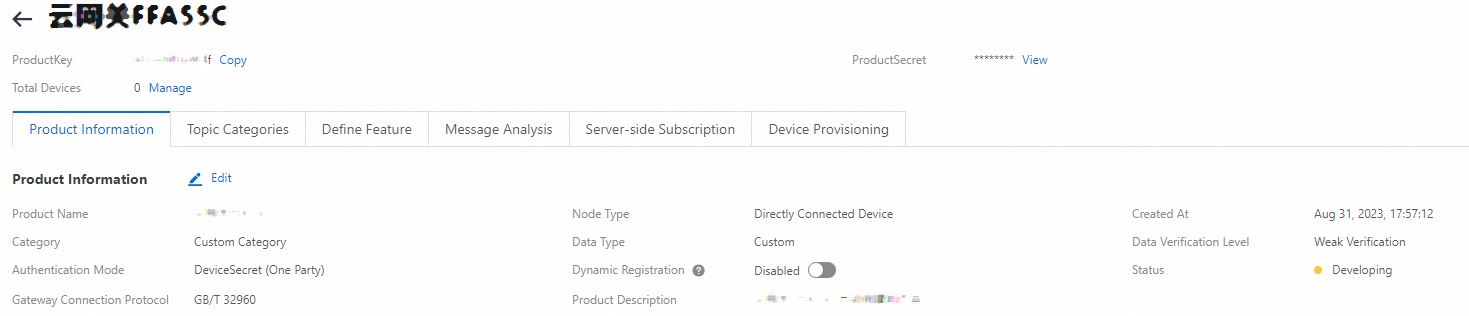
Una vez creado el cloud gateway, IoT Platform genera y asocia un producto con dicho gateway. El nombre del producto sigue el formato Cloud gateway+${Cloud gateway ID}. Para ver el nuevo producto, seleccione Devices > Products. El nuevo producto aparecerá en la página Products.
Haga clic en View en la columna Actions del producto. En la página Product Details, podrá consultar los detalles del producto, como se muestra en la siguiente figura.
Siguientes pasos
La primera vez que utilice un cloud gateway cuyo parámetro Authentication Type esté configurado como Third-party Certification para conectar un dispositivo a IoT Platform, la plataforma usará automáticamente el valor del parámetro vin como DeviceName para crear el dispositivo.
Después de crear un cloud gateway cuyo parámetro Authentication Type esté configurado como One-party Verification, debe importar la información de verificación de los dispositivos para agregarlos al producto de gateway correspondiente. Para más información, consulte Add multiple devices.