Para realizar actualizaciones OTA en dispositivos IoT, debe agregar un paquete de actualización a un producto en la consola de IoT Platform. Este tema describe cómo agregar un paquete de actualización.
Requisitos previos
La función de actualización OTA está habilitada para sus dispositivos. Para obtener más información sobre cómo configurar Link SDK para realizar una actualización OTA, consulte Overview.
Si agrega un paquete de actualización que contiene varios archivos, los dispositivos deben admitir tareas de actualización iniciadas mediante múltiples archivos de paquete de actualización. Para obtener más información, consulte Sample code.
Solo Link SDK for C permite desarrollar la función de actualización OTA mediante un paquete de actualización que contiene varios archivos.
Contexto
Para obtener más información sobre cómo usar la función de actualización OTA, consulte Overview. Para obtener más información sobre cómo realizar actualizaciones OTA, consulte Perform OTA updates.
Procedimiento
Inicie sesión en la consola de IoT Platform.
En la página Overview, busque la instancia que desea gestionar y haga clic en el ID o el nombre de la instancia.
-
En el panel de navegación izquierdo, seleccione .
NotaPara mejorar la experiencia del usuario, IoT Platform optimizó la función de actualización OTA y proporciona estadísticas sobre las versiones de los paquetes de actualización. La primera vez que utilice la nueva función de actualización OTA en la consola de IoT Platform, deberá asociar los paquetes de actualización cargados con productos. Solo puede asociar un paquete de actualización con un único producto. Para obtener más información sobre cómo asociar paquetes de actualización con productos, consulte las instrucciones en la consola.
-
Opcional. Si sus dispositivos tienen instalados chips AliOS Things, puede habilitar la función de actualización segura.
Para garantizar la integridad y seguridad de los paquetes de actualización, se recomienda habilitar la función de actualización segura. Si utiliza esta función, compruebe el paquete de actualización y las firmas del paquete de actualización de los dispositivos. Para obtener más información, consulte Tutorial de OTA para AliOS Things.
En la página OTA Update, haga clic en Secure Update.
-
En el panel Secure Update, busque el producto que desea actualizar y active el interruptor en la columna Secure Update.
Cuando la función de actualización segura esté en estado Activated, haga clic en Copy en la columna Public Key para copiar la clave pública. Puede usar la clave pública para verificar la firma de un dispositivo.
-
Opcional. Cree un módulo OTA personalizado.
Un módulo OTA es el componente del dispositivo que se actualizará dentro de un producto. Los módulos OTA incluyen firmware, software y controladores. El módulo predeterminado es el firmware del dispositivo. También puede crear módulos OTA personalizados.
En la pestaña Modules, haga clic en Add Module. En el cuadro de diálogo Add Module, configure los parámetros y haga clic en OK. La siguiente tabla describe los parámetros.
Parámetro
Descripción
Product
El producto al que pertenece el módulo.
Module Name
El nombre del módulo. Debe ser único dentro de un producto. Una vez creado el módulo, no se puede modificar el nombre. El nombre debe tener entre 1 y 64 caracteres, y puede contener letras, dígitos, puntos (.), guiones (-) y guiones bajos (_).
Module Alias
El alias del módulo. Debe tener entre 4 y 64 caracteres, y puede contener letras, dígitos, puntos (.), guiones (-) y guiones bajos (_).
Module Description
La descripción del módulo. Debe tener entre 1 y 100 caracteres.
En la página OTA Update, haga clic en la pestaña Update Packages y luego en Add Update Package.
-
En el cuadro de diálogo Add Update Package, configure los parámetros, cargue un archivo de paquete de actualización y haga clic en OK. La siguiente tabla describe los parámetros.
Parámetro
Descripción
Types of Update Packages
El tipo de paquete de actualización. Valores válidos: Full y Differential. Si selecciona Full, debe cargar un paquete de actualización completo. IoT Platform envía el paquete completo a los dispositivos.
Si selecciona Differential, debe cargar un archivo que contenga solo las diferencias entre el paquete de actualización de la versión anterior y el de la nueva versión. IoT Platform envía las diferencias a los dispositivos y estas se fusionan con los paquetes de actualización originales. Las actualizaciones diferenciales ahorran recursos del dispositivo y reducen el tráfico consumido cuando IoT Platform envía los paquetes.
Update Package Name
El nombre del paquete de actualización. Debe ser único dentro de una cuenta de Alibaba Cloud. Una vez agregado el paquete, no se puede modificar el nombre. Debe tener entre 1 y 40 caracteres, y puede contener letras, dígitos, guiones (-), guiones bajos (_) y paréntesis (). Debe comenzar con una letra o un dígito.
Después de agregar el paquete de actualización, puede hacer clic en Edit en la pestaña Update Package Information de la página Update Package Details para modificar el nombre del paquete.
Product
El producto al que pertenece el paquete de actualización.
Update Package Module
El módulo OTA al que aplica el paquete de actualización.
Puede hacer clic en Add Module. En el cuadro de diálogo Add Module, configure los parámetros y haga clic en OK. La siguiente tabla describe los parámetros.
Update Package Version
El número de versión del paquete de actualización. Debe tener entre 1 y 64 caracteres, y puede contener letras, dígitos, puntos (.), guiones (-) y guiones bajos (_).
Este parámetro es obligatorio solo si establece el parámetro Types of Update Packages en Full.
Version number to be upgraded
El número de versión del módulo OTA de los dispositivos que se actualizarán. La lista desplegable muestra las versiones del módulo OTA de todos los dispositivos del producto actual. Puede seleccionar una versión de la lista.
Este parámetro es obligatorio si establece el parámetro Types of Update Packages en Differential.
Post-upgrade version number
El número de versión del paquete de actualización.
Este parámetro es obligatorio si establece el parámetro Types of Update Packages en Differential.
Signature Algorithm
El algoritmo de firma. Valores válidos: MD5 y SHA256.
Si usa Link SDK for Android y establece el parámetro Types of Update Packages en Differential, seleccione el algoritmo MD5.
Select Update Package
Los archivos del paquete de actualización que se cargarán. Puede cargar un máximo de 20 archivos. El tamaño total no puede exceder 1,000 MB. El formato de archivo puede ser .
Al cargar varios archivos de paquete de actualización, tenga en cuenta lo siguiente:
Cada nombre de archivo debe ser único y no puede exceder los 32 caracteres.
IoT Platform comprueba si las firmas de varios archivos de paquete de actualización son iguales. Si las firmas coinciden, IoT Platform determina que los archivos están duplicados.
Verify Update Package?
Especifica si se debe verificar el paquete de actualización en algunos dispositivos antes de realizar una actualización por lotes. Valores válidos:
Yes: Solo puede realizar una actualización por lotes después de verificar el paquete de actualización.
No: Puede realizar una actualización por lotes sin necesidad de verificar el paquete de actualización.
Update Package Description
La descripción del paquete de actualización. Puede tener hasta 1,024 caracteres.
Después de agregar el paquete de actualización, puede hacer clic en Edit en la pestaña Update Package Information de la página Update Package Details para modificar la descripción del paquete.
Custom Information Pushed to Device
La información personalizada que desea enviar a un dispositivo. Después de agregar el paquete de actualización y crear una tarea de actualización, IoT Platform envía la información personalizada al dispositivo especificado cuando envía una notificación de actualización.
La información personalizada puede tener hasta 4,096 caracteres. No hay límites en cuanto al contenido o formato.
Después de agregar el paquete de actualización, puede hacer clic en Edit en la pestaña Update Package Information de la página Update Package Details para modificar la información personalizada.
Resultados
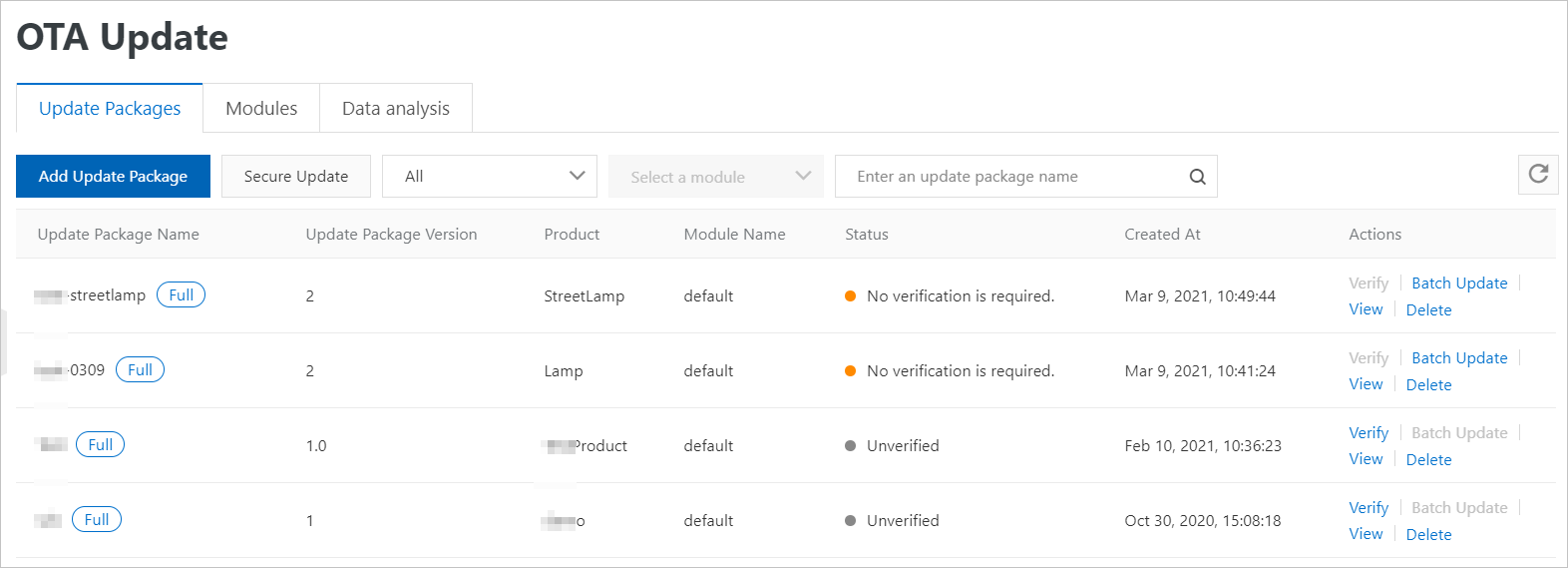
Después de agregar un paquete de actualización, puede consultarlo en la pestaña 使用检测服务, como se muestra en la siguiente figura.
Información adicional
Si estableció el parámetro 升级包详情 en 升级包信息 al agregar un paquete de actualización, debe verificarlo antes de realizar una actualización por lotes. Para obtener más información, consulte Verify an update package (Optional).
Si estableció el parámetro Verify Update Package? en No al agregar un paquete de actualización, puede realizar una actualización por lotes sin necesidad de verificar el paquete. Para obtener más información, consulte Initiate a batch update.
Opcional: Eliminar el paquete de actualización
Si elimina un paquete de actualización, el archivo correspondiente queda invalidado inmediatamente y ya no se puede descargar. Como resultado, las operaciones relacionadas podrían interrumpirse. Proceda con precaución.
En la pestaña 升级包安全检测服务, busque el paquete de actualización y haga clic en 检测状态 en la columna 安全风险数.
En el mensaje que aparece, haga clic en Update Packages.
Operaciones relacionadas
|
API |
Descripción general |
|
Genera la URL y los detalles de un paquete de actualización que se cargará en Object Storage Service (OSS). |
|
|
Agrega un paquete de actualización. |
|
|
Crea un módulo OTA para un producto. |
|
|
Modifica el alias y la descripción de un módulo OTA. |
|
|
Elimina un módulo OTA personalizado. |
|
|
Consulta los módulos OTA de un producto. |
|
|
Elimina un paquete de actualización. |
|
|
Consulta paquetes de actualización. |
Para obtener más información sobre las operaciones de API relacionadas con la función de actualización OTA, consulte OTA updates.