IoT Platform establece límites en la frecuencia de solicitudes de conexión, la comunicación ascendente y descendente, y el reenvío de mensajes. Al alcanzar estos límites, se activa la limitación de tráfico, lo cual puede afectar las operaciones diarias de su negocio. Este tema describe cómo usar las funciones de monitoreo y alertas de CloudMonitor para configurar reglas de alerta. Una vez configuradas, recibirá notificaciones cuando los recursos presenten anomalías, lo que le permitirá atender los problemas a la brevedad.
Contexto
Para obtener más información, consulte Límites.
Procedimiento
Inicie sesión en la consola de Cloud Monitor.
En el panel de navegación izquierdo, seleccione .
En la pestaña Event Monitoring, haga clic en Save as alert rule.
Haga clic en Create Alert Rule.
-
En el panel Create/Modify Event-triggered Alert Rule, configure los parámetros y haga clic en OK.
La tabla a continuación describe los parámetros.
Parámetro
Descripción
Alert Rule Name
Siga las instrucciones indicadas para especificar un nombre de regla válido.
Product Type
Seleccione IoT Platform.
Event Type
Valor predeterminado: All Types. Use el valor predeterminado.
Level
Valor predeterminado: All Levels. Use el valor predeterminado.
Event Name
Seleccione los eventos que desea monitorear.
- El número de solicitudes de conexión que envía un dispositivo por minuto alcanza el límite máximo.
- El número de solicitudes de conexión que envía la cuenta actual a IoT Platform por segundo alcanza el límite máximo.
- El número de solicitudes que publica la cuenta actual por segundo alcanza el límite máximo.
- El número de mensajes que envía un dispositivo por segundo alcanza el límite máximo.
- El número de solicitudes que envía la cuenta actual al motor de reglas por segundo alcanza el límite máximo.
Resource Range
Seleccione All Resources.
Notification Method
Seleccione Alert Notification y configure los parámetros Contact Group y Notification Method.
-
Pruebe la regla de alerta.
En la pestaña Event-triggered Alert Rules, localice la regla de alerta y haga clic en Test en la columna Actions.
-
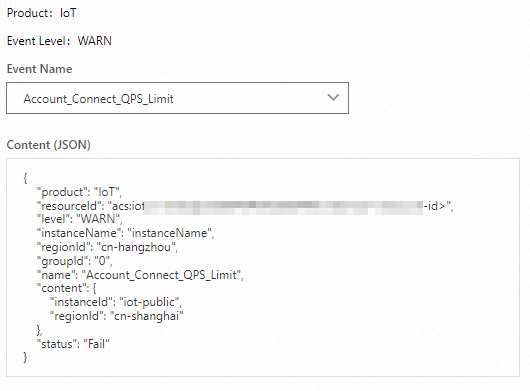
En el cuadro de diálogo Create Event Test que aparece a la derecha de la página, seleccione un nombre de evento, modifique el contenido de la notificación de alerta y haga clic en OK para probar la regla de alerta.
Después de seleccionar un nombre de evento, el contenido de la notificación de alerta en formato JSON se muestra en el cuadro de texto. Puede modificar dicho contenido.
-
Compruebe si los contactos del grupo de alertas reciben la notificación modificada.
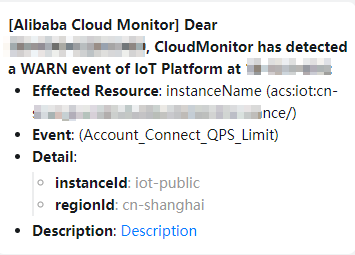
Por ejemplo, los miembros de un grupo de DingTalk reciben un mensaje con el siguiente contenido.