Este tema describe cómo usar Link SDK para Android con el fin de conectar un dispositivo a IoT Platform mediante Message Queuing Telemetry Transport (MQTT).
Requisitos previos
IoT Platform debe estar activado.
La activación de IoT Platform no tiene costo. Una vez activado, puede utilizar las cuotas gratuitas. Para obtener más información, consulte IoT Platform free trial center.
Contexto
En este tema se crea un dispositivo llamado LightSwitch y se escribe código de ejemplo que se ejecuta en Windows, basado en Link SDK para Android, para simular y conectar un dispositivo a IoT Platform mediante MQTT. El dispositivo puede enviar datos a IoT Platform a través de temas personalizados.
Para obtener más información, consulte What is IoT Platform?.
Crear un producto y un dispositivo
Inicie sesión en IoT Platform console y haga clic en la tarjeta Public Instance.
En el panel de navegación izquierdo, seleccione Devices > Products. En la página que aparece, haga clic en Create Product.
-
En la página Create Product, establezca el parámetro Product Name como NightLightSwitch, configure el parámetro Category como Custom Category, conserve los valores predeterminados para los demás parámetros y haga clic en OK.
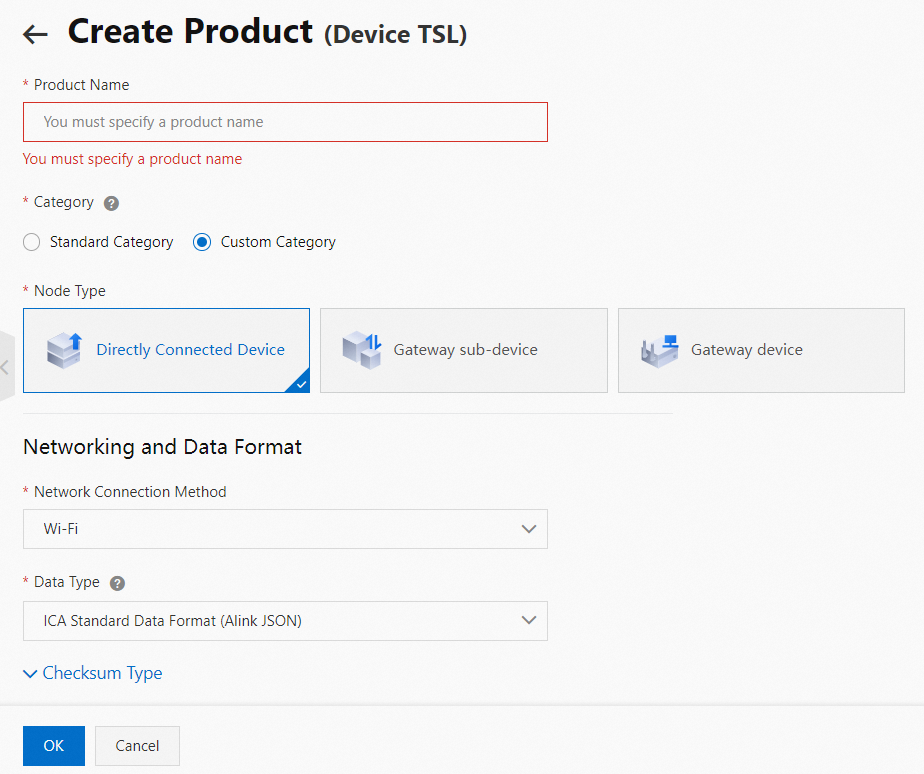
En la página Create Product, haga clic en Add dentro de la sección Add Device.
En el cuadro de diálogo Add Device, introduzca un nombre de dispositivo. Ejemplo: LightSwitch. Luego, haga clic en OK.
-
En el cuadro de diálogo The devices have been added., haga clic en Copy Device Certificate. A continuación, guarde la información del certificado del dispositivo en un servidor local.
El certificado del dispositivo incluye ProductKey, DeviceName y DeviceSecret. Este certificado es obligatorio al conectar el dispositivo a IoT Platform. Para obtener más información, consulte Device certificates.
En la página Create Product, haga clic en View Product Details.
-
En la página de detalles del producto, seleccione Topic Categories > Topic Category > Edit Topic Category. En el cuadro de diálogo Edit Topic Category, configure los parámetros y haga clic en OK para crear una categoría de tema personalizada.
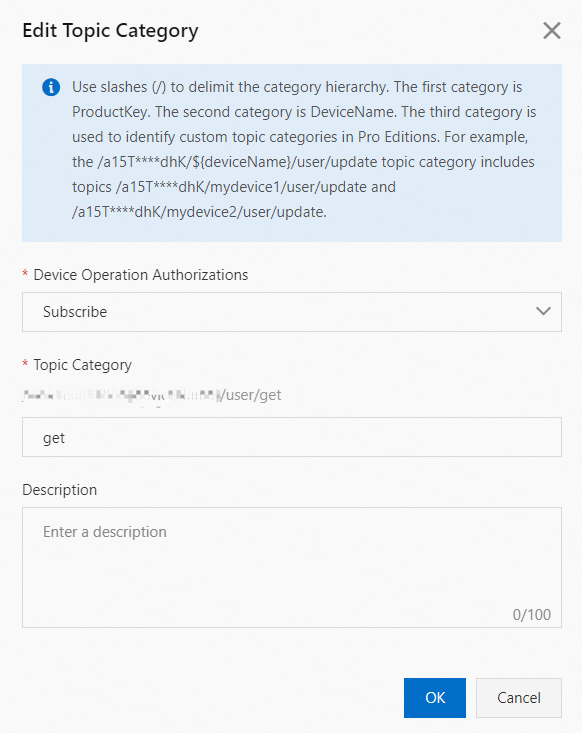
Cree una categoría de tema llamada get y establezca el parámetro Device Operation Authorizations como Subscribe para dicha categoría, tal como se muestra en la figura anterior. Repita los pasos anteriores para crear otra categoría de tema llamada update y configure el parámetro Device Operation Authorizations como Publish. Guarde la información mostrada en el cuadro de diálogo Edit Topic Category en el servidor local. Esta información es necesaria para suscribirse a un tema desde un celular.
Get: /a18wP/${deviceName}/user/get
Update: /a18wP/${deviceName}/user/updata
Haga clic en OK.
Preparar un entorno de desarrollo
En este ejemplo se utiliza Android Studio 4.1.1 como herramienta de desarrollo y el sistema del dispositivo simulado es Android 10.0. Para obtener más información, consulte Project configurations.
-
Instale Android Studio.
Para obtener más información, consulte Android Studio.
-
Cree un dispositivo simulado.
Para obtener más información, consulte Create and manage simulated devices.
Configurar el SDK del dispositivo
-
Descargue el paquete de demostración a su entorno de desarrollo y descomprímalo.
NotaAl descargar el paquete, usted acepta the software license agreement.
Para obtener más información sobre Link SDK para Android, consulte Project configurations.
-
Abra Android Studio, seleccione File > Open..., localice los archivos de código descomprimidos y configure los parámetros. La siguiente tabla describe dichos parámetros.
Archivo
Parámetro
Ejemplo
Descripción
app/src/main/res/raw/deviceinfo
productKey
a18wP
Información del dispositivo para verificación. Reemplace los valores de los parámetros con la información del certificado del dispositivo que guardó en el servidor local.
deviceName
LightSwitch
deviceSecret
uwMTmVAMnGGHaAkqmeDY6cHxxB
app/src/main/java/com/aliyun/alink/devicesdk/manager/InitManager.java
LinkKit.getInstance().init
MqttConfigure.mqttHost = "iot-060a****.mqtt.iothub.aliyuncs.com:8883"
Endpoint al que desea conectar el dispositivo.
Agregue el siguiente código antes de
LinkKit.getInstance().init:MqttConfigure.mqttHost = "YourHostName:8883";Reemplace
YourHostNamecon el endpoint de su instancia. Para obtener el endpoint, realice los siguientes pasos:Si utiliza una instancia Enterprise Edition o una instancia pública de la nueva versión, siga estos pasos: En la página Instance Details, haga clic en View Development Configurations. En el panel Development Configurations, seleccione MQTT en la sección Endpoint para ver el endpoint. Luego, haga clic en Copy junto al endpoint.
Si utiliza una instancia pública de la versión anterior, debe construir el endpoint con el siguiente formato: Formato:
${YourProductKey}.iot-as-mqtt.${YourRegionId}.aliyuncs.com:8883Ejemplo:
a18wP.iot-as-mqtt.cn-shanghai.aliyuncs.com:8883
Haga clic en el icono
 para compilar el proyecto.
Resultado
-
Una vez compilado el proyecto, haga clic en el icono
 para ejecutarlo.
El programa de ejemplo se ejecuta en el dispositivo simulado, lo cual indica que el dispositivo está conectado a IoT Platform, como se muestra en la siguiente figura.
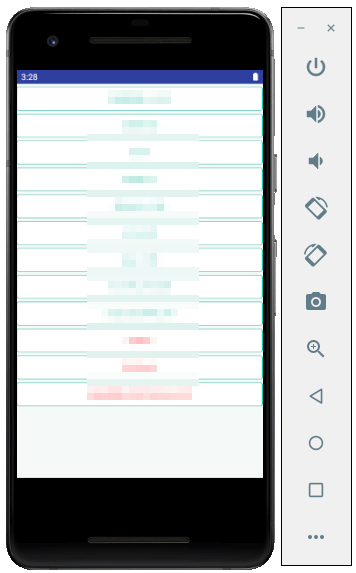
Haga clic en Mqtt Example.
-
En la página Mqtt Example, cambie el valor del parámetro Subscribe to Topic por la categoría de tema que guardó en el paso anterior y haga clic en Subscribe.
NotaEjemplo: /a18wP/${deviceName}/user/get. Debe reemplazar a18wP y deviceName con su nombre de producto y DeviceName.
Después de suscribir el dispositivo al tema, este podrá recibir mensajes de IoT Platform. Antes de que IoT Platform envíe mensajes al dispositivo, puede enviarle mensajes de prueba.
En la pestaña Topic List de la página de detalles del dispositivo, haga clic en Publish Message junto al tema al que se suscribió. En el cuadro de diálogo Publish Message, introduzca un mensaje. Ejemplo: This is a test message from Alibaba Iot Platform. Esto simula el escenario en el que IoT Platform envía mensajes a un dispositivo. El dispositivo puede recibir este mensaje.
-
En la página Mqtt Example, cambie el valor del parámetro Publish Topic por la categoría de tema que guardó en el paso anterior, configure los demás parámetros y haga clic en Publish.
En la página Device Log, haga clic en View en la columna Message Content de un mensaje enviado por el dispositivo a IoT Platform para ver el cuerpo del mensaje.
Siguientes pasos
Una vez conectado el dispositivo a IoT Platform, puede gestionarlo y monitorearlo. Para obtener más información sobre las funciones de IoT Platform, consulte Features.
Para obtener más información sobre cómo configurar funciones avanzadas mediante Link SDK para Android, consulte Project configurations.