Un controlador de interfaz de red (NIC) de Lingjun es una abstracción de la interfaz bond de la tarjeta de red física de un nodo de Lingjun, y se adjunta a una instancia de nodo de Lingjun. Los NIC de Lingjun permiten la conectividad de red entre distintos nodos de Lingjun dentro del mismo bloque CIDR de Lingjun.
Nota: Este documento se aplica solo a los tipos de instancia de nodo que requieren configurar Lingjun connection instances al crear un clúster.
Información de contexto
Los nodos de Lingjun se conectan a la red de Lingjun a través de los NIC de Lingjun para comunicarse con otros productos de la nube. Los NIC de Lingjun se crean con las instancias de nodo de Lingjun y no se pueden separar de ellas.

Consulte los controladores de interfaz de red (NIC) de Lingjun
Inicie sesión en la consola de Lingjun.
En la barra de navegación izquierda, elija Network Resources > Lingjun NICs, y haga clic para cambiar a la pestaña Lingjun NICs.
-
Consulte la información sobre el NIC de Lingjun, incluidos Lingjun CIDRs, Zone, Lingjun Subnets, Primary Private IP Address, y más. Filtre las instancias de NIC de Lingjun por ID de instancia, bloque CIDR de Lingjun, ID de zona de borde y otros criterios.
Segmento de Lingjun: un controlador de interfaz de red (NIC) de Lingjun y la instancia de nodo de Lingjun adjunta pertenecen al mismo segmento de Lingjun.
Subred de Lingjun: un NIC de Lingjun pertenece a una subred de Lingjun dentro de un segmento de Lingjun. Para obtener más información sobre los segmentos y subredes de Lingjun, consulte Manage Lingjun Segments.
Zona: la zona de la instancia de nodo de Lingjun adjunta al NIC de Lingjun.
Dirección IP privada principal: la dirección IPv4 que el sistema asigna cuando se crea el nodo de Lingjun.
Gestione las direcciones IP privadas secundarias
Inicie sesión en la consola de Lingjun.
En la barra de navegación izquierda, elija Network Resources > Lingjun NICs, y haga clic para cambiar a la pestaña Lingjun NICs.
Haga clic en el ID de instancia del NIC de Lingjun.
Consulte el Instance ID, Zone, Lingjun CIDRs, Private IP Address y otra información del NIC de Lingjun.
-
Agregue o elimine direcciones IP privadas secundarias del NIC de Lingjun.
-
Haga clic en Delete en la columna Actions para la dirección IP privada secundaria correspondiente y, a continuación, haga clic en OK en el cuadro de diálogo que aparece para eliminar la dirección IP privada secundaria existente.
ImportanteSolo puede eliminar una dirección IP privada secundaria cuando su estado sea active o Unavailable.
-
Haga clic en add para agregar una dirección IP privada secundaria al controlador de interfaz de red (NIC) de Lingjun.
Si desea especificar una dirección IP privada secundaria, introdúzcala en el cuadro de texto y, a continuación, haga clic en Yes en la columna Actions.
Si no necesita especificar una dirección IP privada secundaria, haga clic directamente en Yes en la columna Actions. El estado de la dirección IP privada secundaria cambia a In Progress. Una vez completada la asignación, se muestra la dirección IP asignada y el estado de la dirección IP privada cambia a active.
-
Configure las direcciones IP privadas secundarias
Después de asignar una dirección IPv4 libre del bloque CIDR de Lingjun como dirección IP privada secundaria en la consola de Lingjun, debe configurar la dirección en el nodo de Lingjun para que pueda comunicarse con otros productos de la nube.
Configure las direcciones IP privadas secundarias para RHEL 7/8, CentOS 7/8 y sistemas operativos similares
Esta sección se aplica a Alibaba Cloud Linux 2, Alibaba Cloud Linux 3, CentOS 7, CentOS 8, Red Hat Enterprise Linux (RHEL) 7, RHEL 8, Anolis 7 y Anolis 8.
El ejemplo que se muestra a continuación usa el NIC principal bond0. Reemplace el identificador del NIC por el identificador real de su sistema.
Inicie sesión en la instancia de nodo de Lingjun. Para obtener más información sobre cómo iniciar sesión, consulte Connect to a Lingjun node via SSH.
-
Utilice los métodos que se indican a continuación para consultar la máscara de subred y la puerta de enlace predeterminada.
-
Use el comando
ifconfigpara consultar la máscara de subred y use el comandoroute -npara consultar la puerta de enlace predeterminada. El ejemplo de consulta se muestra en la imagen que aparece a continuación.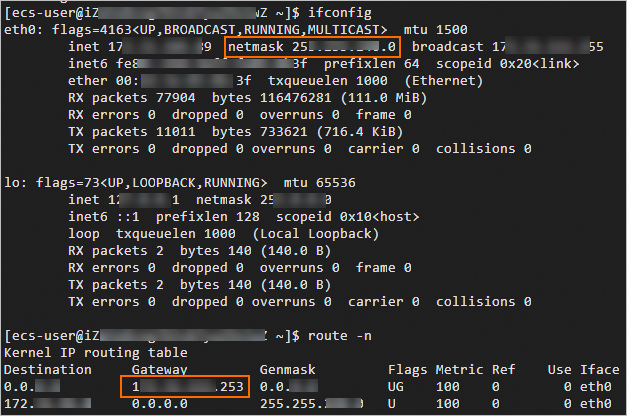
En la salida, netmask corresponde a
255.255.*.*, que es la máscara de subred IPv4, y Gateway corresponde a192.**.**.253, que es la puerta de enlace predeterminada. -
Si algunos sistemas no admiten
ifconfig, use el comandoip addr showpara consultar la máscara de subred y use el comandoip route showpara consultar la puerta de enlace predeterminada. El ejemplo de consulta se muestra en la imagen que aparece a continuación.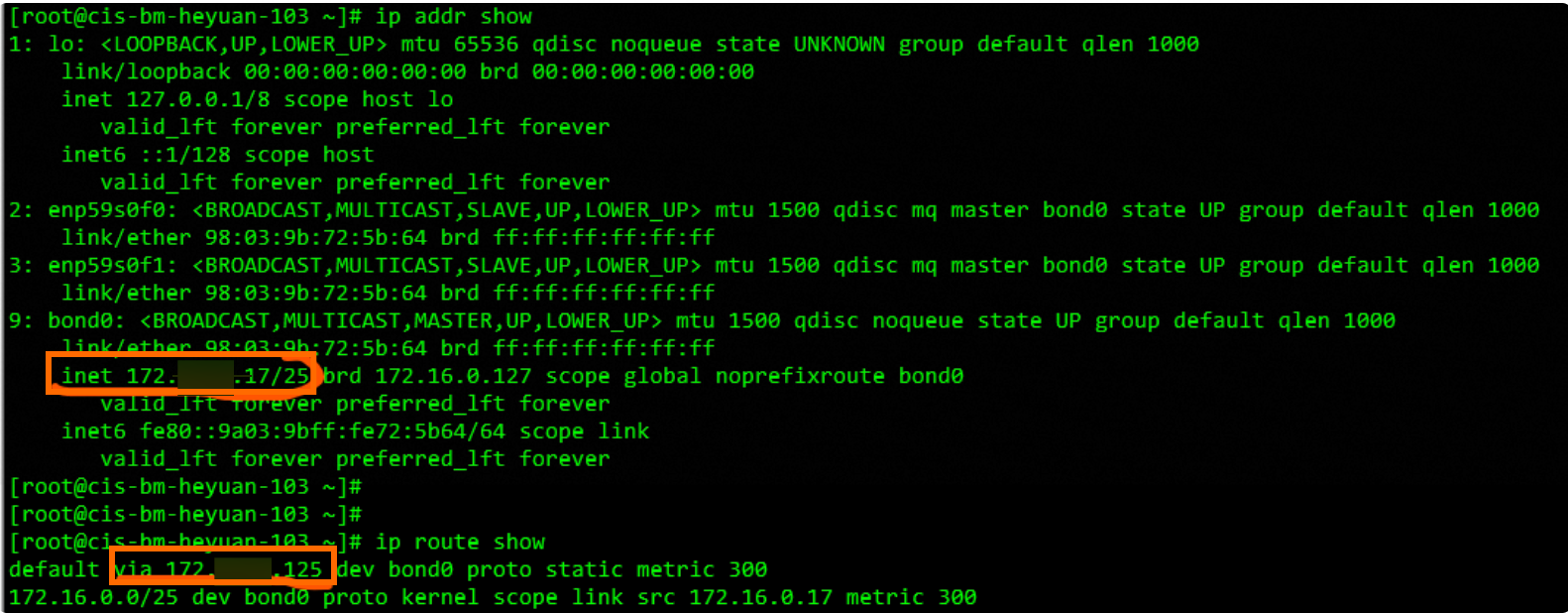
En la salida,
172.**.**.17/25: el valor25es la longitud de la máscara de subred y172.**.**.125es la puerta de enlace predeterminada.
-
-
Modifique el archivo de configuración de red.
-
Para configurar una única dirección IP privada, ejecute el comando
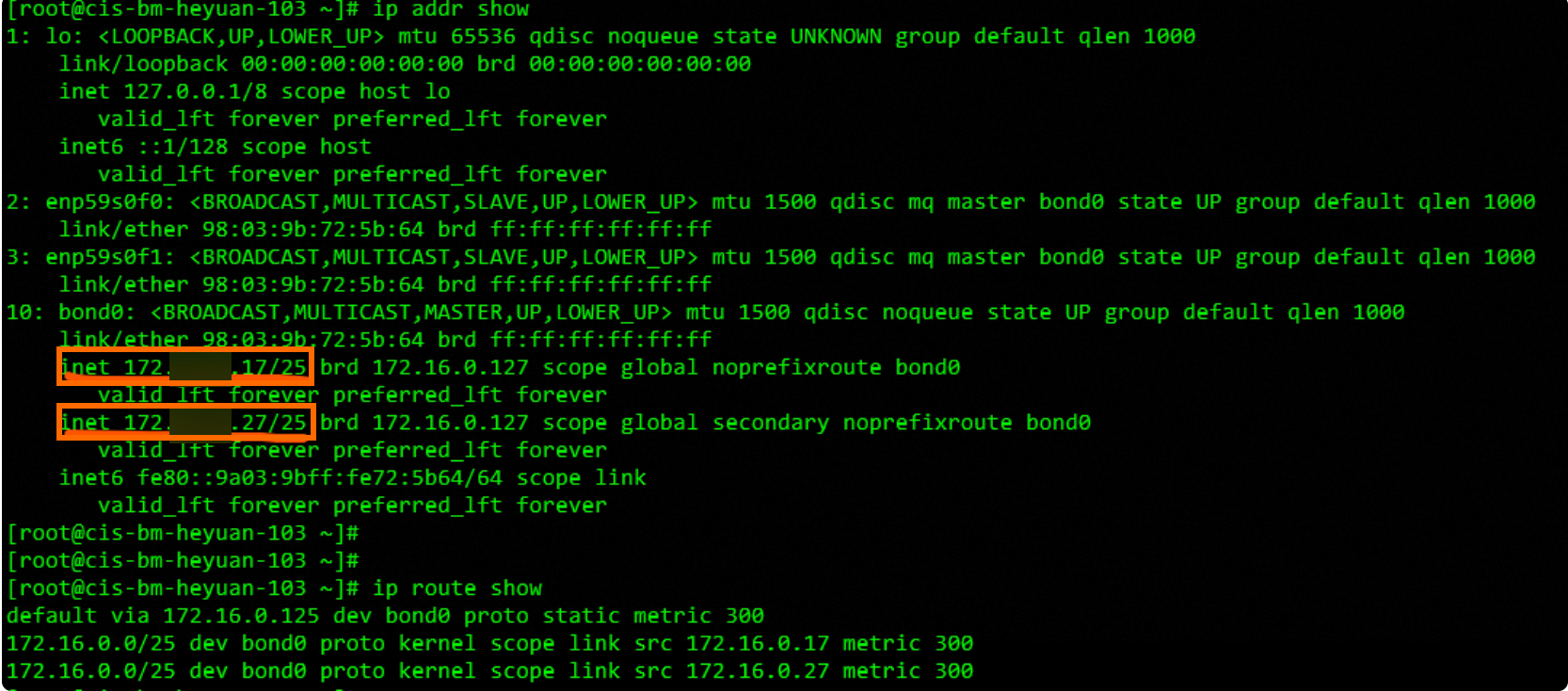
vi /etc/sysconfig/network-scripts/ifcfg-bond0y agregue los elementos de configuración correspondientes. Según los resultados de la consulta del comandoip addr showdel paso 2, los ejemplos de elementos de configuración son los siguientes:[root@cis-bm-heyuan-103 ~]# cat /etc/sysconfig/network-scripts/ifcfg-bond0 # Created by cloud-init on instance boot automatically, do not edit. # BONDING_MASTER=yes BONDING_OPTS="mode=active-backup miimon=100" BONDING_SLAVE0=enp59s0f0 BONDING_SLAVE1=enp59s0f1 BOOTPROTO=none DEFROUTE=yes DEVICE=bond0 IPADDR1=172.**.**.17 NETMASK1=255.255.255.128 GATEWAY1=172.**.**.125 IPADDR2=172.**.**.27 PREFIX2=25 GATEWAY2=172.**.**.125 IPADDR representa la dirección IP privada secundaria, PREFIX representa la máscara de subred y GATEWAY representa la puerta de enlace. Para configurar más direcciones IPv4 privadas secundarias, incremente los números ordinales posteriores a IPADDR, PREFIX y GATEWAY y continúe agregando elementos de configuración.
-
-
Reinicie el servicio de red
Sistema operativo
Método de reinicio
-
Alibaba Cloud Linux 2
-
CentOS 7
-
Red Hat 7
-
Anolis 7
Ejecute el siguiente comando para reiniciar el servicio de red:
-
service network restart -
systemctl restart network
-
Alibaba Cloud Linux 3
-
CentOS 8
-
Red Hat 8
-
Anolis 8
Siga estos pasos:
-
Ejecute el comando
systemctl restart NetworkManagerpara reiniciar el servicio de red. -
Ejecute el comando
nmcli device reapply eth0para reconectar la tarjeta de interfaz de red eth0, o ejecute el comandorebootpara reiniciar la instancia.
-
Ejecute ip addr show para consultar el resultado de la configuración. La imagen que aparece a continuación muestra un ejemplo del efecto después de configurar una IP privada secundaria.
Configure las IP privadas secundarias para el sistema operativo Windows
Para iniciar sesión en una instancia de nodo de Lingjun, consulte Connect to a Lingjun node via SSH.
-
Consulte la máscara de subred y la puerta de enlace predeterminada de la instancia.
Abra Command Prompt o Windows PowerShell.
-
Ejecute el comando
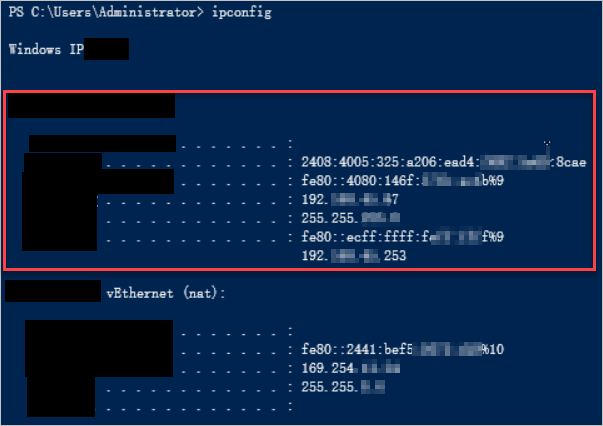
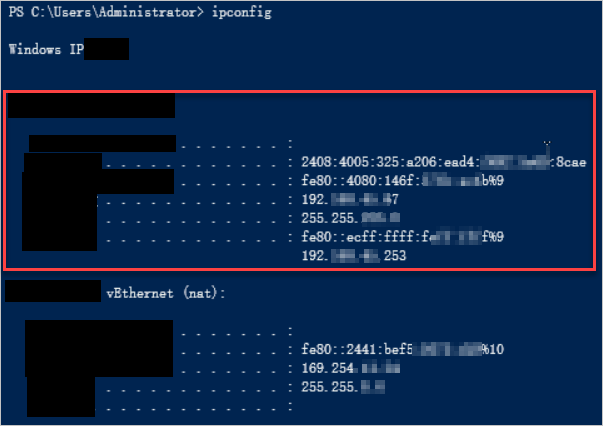
ipconfigpara consultar la máscara de subred y la puerta de enlace predeterminada de la instancia ECS.La salida de ejemplo del comando se muestra en la figura que aparece a continuación. La conexión de red actual se llama Ethernet.
Abra Network and Sharing Center.
Haga clic en Change Adapter Settings.
Haga doble clic en el nombre de la conexión de red actual, por ejemplo Ethernet, y luego haga clic en Properties en el cuadro de diálogo Ethernet Status.
En el cuadro de diálogo Ethernet Properties, haga doble clic en Internet Protocol Version 4 (TCP/IPv4).
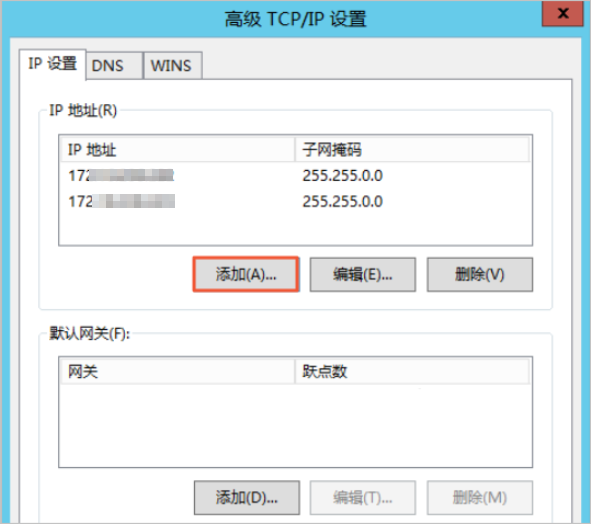
En el cuadro de diálogo Internet Protocol Version 4 (TCP/IPv4) Properties, seleccione Use the following IP address y luego haga clic en Advanced....
-
En el cuadro de diálogo Advanced TCP/IP Settings, establezca las direcciones IP.
-
En el área IP Addresses, haga clic en Add... e introduzca la IP address asignada y la subnet mask consultada.
Repita este paso para agregar varias direcciones IP al mismo adaptador de tarjeta de interfaz de red.
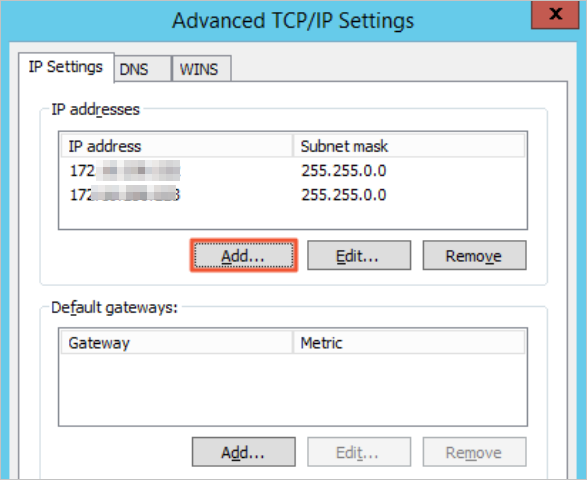
En el área Default gateways, haga clic en Add... e introduzca la default gateway consultada.
-
Haga clic en OK.
-
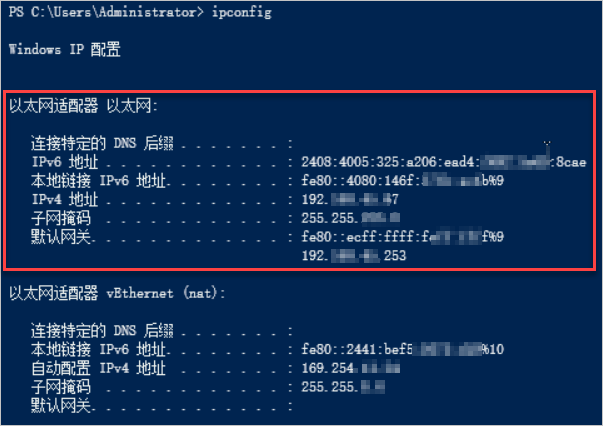
Ejecute el comando
ipconfigpara consultar la máscara de subred y la puerta de enlace predeterminada de la instancia ECS.La salida de ejemplo se muestra en la imagen que aparece a continuación. La conexión de red actual se llama Ethernet.