La autorización controla qué cuentas y organizaciones pueden acceder a una aplicación. Las cuentas sin los permisos obligatorios no pueden iniciar sesión.
Al otorgar permisos a una organización, todas sus cuentas obtienen acceso. IDaaS no registra los permisos individuales de las cuentas pertenecientes a la organización.
Para omitir por completo la autorización manual, establezca el parámetro Authorize como All Users en la configuración de SSO de la aplicación. Cuando se selecciona All Users, no es necesario gestionar los permisos de la aplicación ni aplicar la autorización manual. Para restringir el acceso a cuentas u organizaciones específicas, configure Authorize como Manually.
Requisitos previos
Antes de empezar, asegúrese de contar con:
Acceso de administrador a la consola de IDaaS
Acceder a la pestaña Authorize
Toda la gestión de permisos de una aplicación se realiza en la pestaña Authorize:
Vaya a la página Application y haga clic en el nombre de la aplicación que desea gestionar.
Haga clic en Sign-In y luego en la pestaña Authorize.
Desde esta pestaña puede consultar los permisos actuales, así como otorgar o revocar permisos para cuentas y organizaciones.
Otorgar permisos a una organización no genera registros de permisos individuales para las cuentas que la conforman. Para comprobar si una cuenta específica tiene acceso, vaya a Accounts > Accounts and Organizations, haga clic en la cuenta y abra la pestaña Permissions.
Otorgar permisos
-
En la pestaña Authorize, haga clic en Authorize. Aparecerá el cuadro de diálogo Authorize.
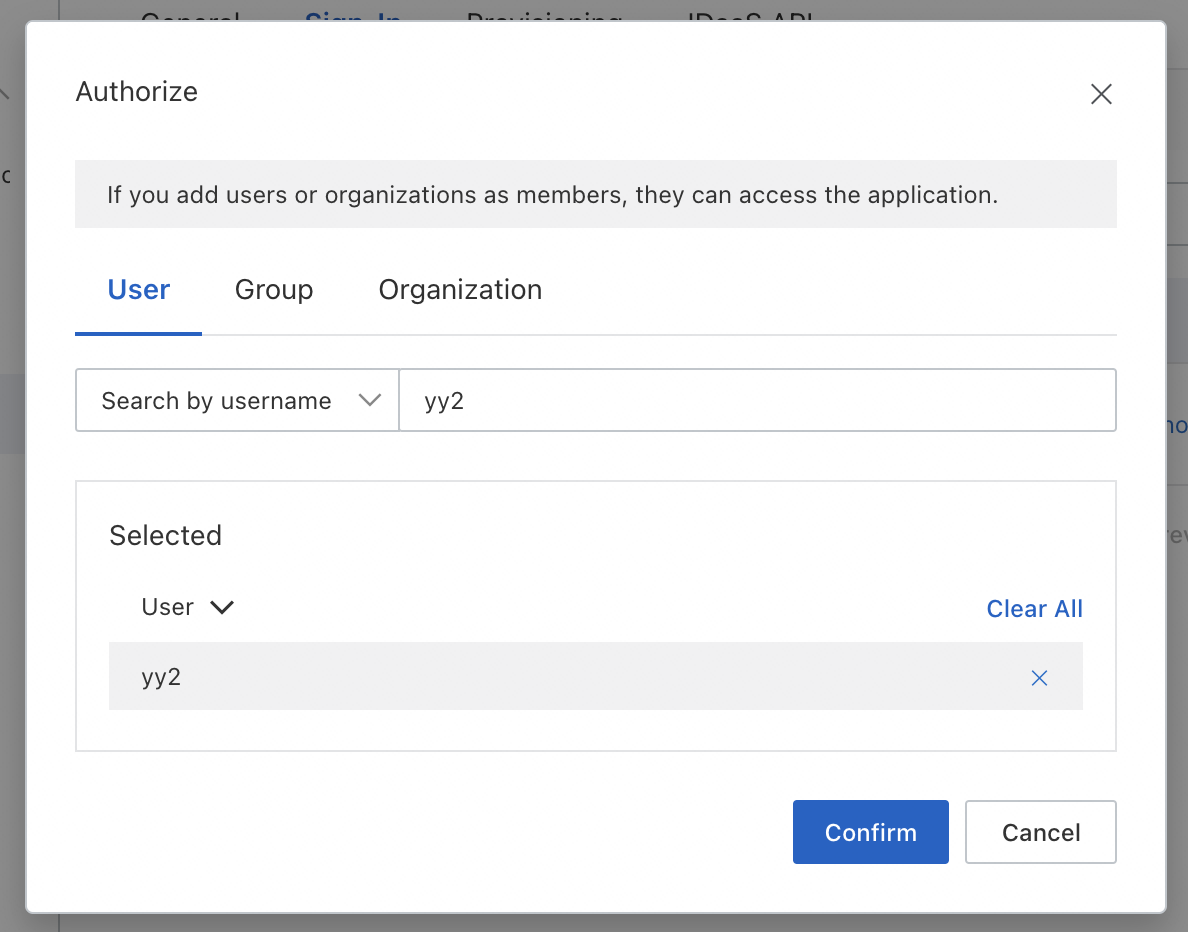
Busque la organización o cuenta de IDaaS que desea autorizar.
Seleccione la organización o cuenta y haga clic en Confirm.
La organización o cuenta seleccionada ahora tiene acceso a la aplicación.
Revocar permisos
En la pestaña Authorize, localice la organización o cuenta cuyos permisos desea revocar y revoque dichos permisos.
La organización o cuenta ya no tendrá acceso a la aplicación.