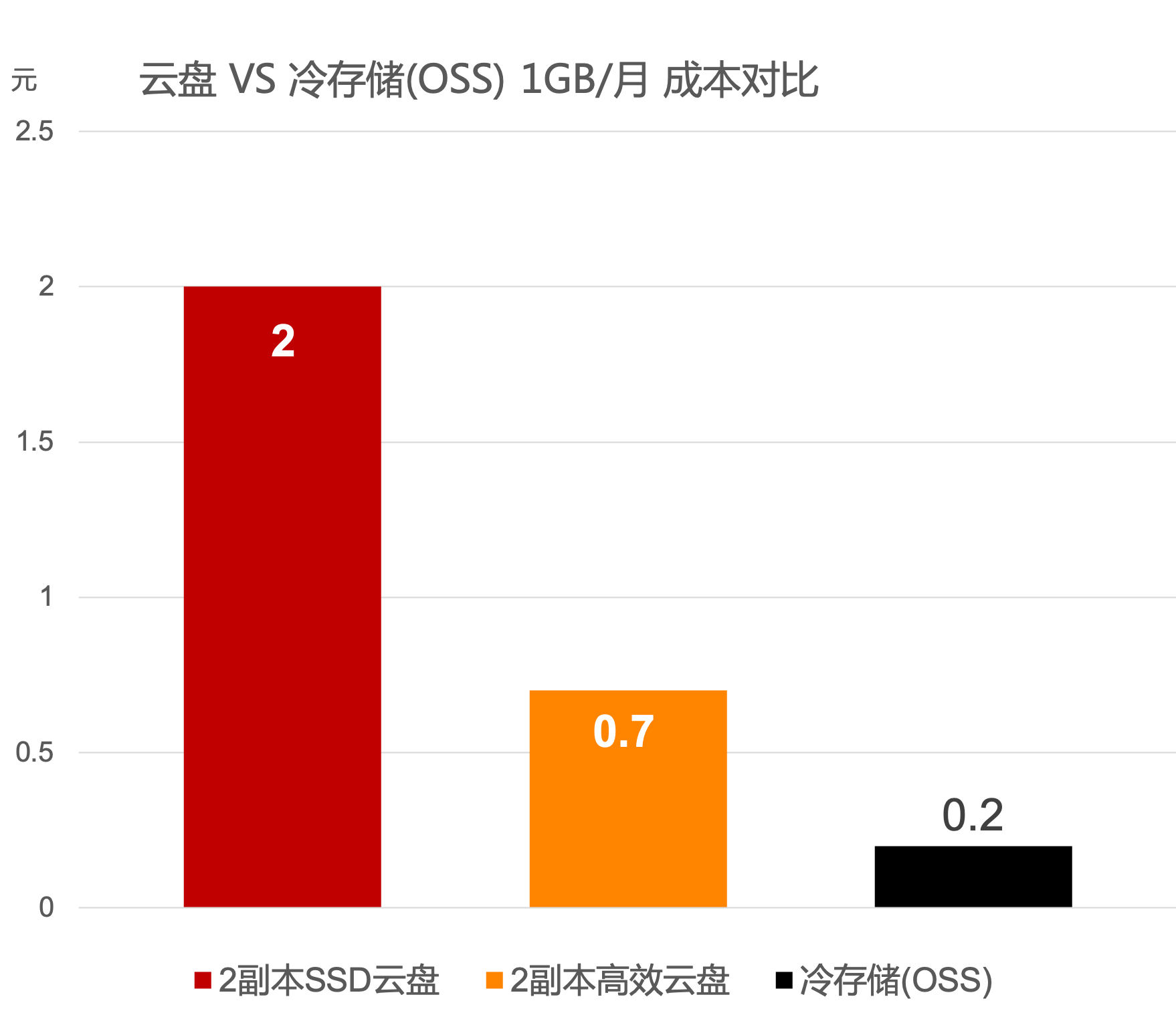
ApsaraDB for HBase ofrece un nuevo medio de almacenamiento en frío para escenarios con datos fríos. Este medio reduce los costos de almacenamiento a un tercio del costo de los discos ultra, proporciona un throughput de escritura comparable al de los discos ultra y garantiza que sus datos siempre sean legibles.
Contexto
Puede aprovisionar almacenamiento en frío como espacio adicional al adquirir un clúster de ApsaraDB for HBase. Utilice sentencias de creación de tablas para dirigir los datos a este nivel de almacenamiento. ApsaraDB for HBase Performance-enhanced Edition también permite la separación automática de datos calientes y fríos dentro de una misma tabla. Esta función traslada automáticamente los datos de acceso frecuente a un almacenamiento caliente de alto rendimiento y los datos de acceso poco frecuente a un almacenamiento en frío de bajo costo para optimizar gastos.
Precauciones
El almacenamiento en frío tiene IOPS de lectura bajos, con un límite de 25 por nodo. Por lo tanto, solo es adecuado para escenarios con consultas poco frecuentes.
El almacenamiento en frío ofrece un throughput de escritura comparable al del almacenamiento caliente basado en discos ultra.
Este almacenamiento no está diseñado para operaciones de lectura de alta concurrencia, ya que podrían causar fallos en las solicitudes.
Si cuenta con una gran capacidad de almacenamiento en frío, solicite un límite mayor de IOPS de lectura mediante el envío de un ticket.
Cada nodo principal debe gestionar un promedio máximo de 30 TB de datos fríos. Si requiere que un solo nodo principal administre un volumen mayor, envíe un ticket para obtener recomendaciones de optimización.
Requisitos previos
El almacenamiento en frío solo es compatible con ApsaraDB for HBase Performance-enhanced Edition V2.1.8 y versiones posteriores. Si su clúster ejecuta una versión anterior, la plataforma lo actualizará automáticamente a la última versión durante la activación. Asegúrese de que las dependencias de su cliente sean AliHBase-Connector 1.0.7/2.0.7 o posterior, y que su HBase Shell sea alihbase-2.0.7-bin.tar.gz o posterior.
Escenarios
El almacenamiento en frío es ideal para escenarios como el archivado de datos y el almacenamiento de información histórica o de acceso poco frecuente.
Habilitar el almacenamiento en frío
Método 1: Al crear un clúster de ApsaraDB for HBase Performance-enhanced Edition, habilite y configure la capacidad de almacenamiento en frío en la página de compra. Para más información, consulte Create a cluster.
Método 2:
Inicie sesión en la consola de ApsaraDB for HBase.
En la página Clusters, haga clic en un ID de clúster para abrir su página de detalles.
En el panel de navegación izquierdo, haga clic en Cold Storage.
Haga clic en Enable Now.
Su clúster podría experimentar breves interrupciones del servicio durante el proceso de activación. Realice esta operación fuera del horario pico para minimizar el impacto potencial.
El almacenamiento en frío solo es compatible con ApsaraDB for HBase Performance-enhanced Edition V2.1.8 o posterior. Si su clúster ejecuta una versión anterior, se actualizará automáticamente a la última versión durante la activación.
Uso del almacenamiento en frío
ApsaraDB for HBase Performance-enhanced Edition permite establecer propiedades de almacenamiento a nivel de familia de columnas. Defina la directiva de almacenamiento de una, varias o todas las familias de columnas de una tabla como almacenamiento en frío. Una vez configurado, los datos de las familias de columnas especificadas se almacenan en frío y no consumen espacio HDFS del clúster. Especifique esta directiva al crear una tabla o al modificar las propiedades de una familia de columnas existente.
Cree tablas y modifique sus propiedades mediante la API de Java o HBase Shell. Antes de usar la API de Java, instale el SDK de Java y configure los parámetros como se describe en Use the Java API to access a performance-enhanced cluster. Antes de usar HBase Shell, descárguelo y configúrelo como se indica en Use HBase Shell to access a performance-enhanced cluster.
Especificar almacenamiento en frío al crear una tabla
HBase Shell
hbase(main):001:0> create 'coldTable', {NAME => 'f', STORAGE_POLICY => 'COLD'}API de Java
 Admin admin = connection.getAdmin();
 HTableDescriptor descriptor = new HTableDescriptor(TableName.valueOf("coldTable"));
 HColumnDescriptor cf = new HColumnDescriptor("f");
 cf.setValue("STORAGE_POLICY", AliHBaseConstants.STORAGETYPE_COLD);
 descriptor.addFamily(cf);
 admin.createTable(descriptor);
Modificar propiedades de tabla para almacenamiento en frío
Para una tabla existente, modifique las propiedades de una familia de columnas para usar almacenamiento en frío. Si la familia de columnas ya contiene datos, estos se moverán al almacenamiento en frío únicamente después de la siguiente compactación mayor.
HBase Shell
hbase(main):011:0> alter 'coldTable', {NAME=>'f', STORAGE_POLICY => 'COLD'}API de Java
Admin admin = connection.getAdmin();
TableName tableName = TableName.valueOf("coldTable");
HTableDescriptor descriptor = admin.getTableDescriptor(tableName);
HColumnDescriptor cf = descriptor.getFamily("f".getBytes());
// Set the storage policy for the column family to cold storage.
cf.setValue("STORAGE_POLICY", AliHBaseConstants.STORAGETYPE_COLD);
admin.modifyTable(tableName, descriptor);
Modificar propiedades de tabla para almacenamiento caliente
Si una familia de columnas utiliza actualmente almacenamiento en frío, reviértala a almacenamiento caliente mediante la modificación de sus propiedades. Si la familia de columnas contiene datos, estos regresarán al almacenamiento caliente solo después de la siguiente compactación mayor.
HBase Shell
hbase(main):014:0> alter 'coldTable', {NAME=>'f', STORAGE_POLICY => 'DEFAULT'}API de Java
// Get an Admin instance from the connection.
Admin admin = connection.getAdmin();
TableName tableName = TableName.valueOf("coldTable");
HTableDescriptor descriptor = admin.getTableDescriptor(tableName);
HColumnDescriptor cf = descriptor.getFamily("f".getBytes());
// Set the storage policy to DEFAULT, which uses hot storage.
cf.setValue("STORAGE_POLICY", AliHBaseConstants.STORAGETYPE_DEFAULT);
admin.modifyTable(tableName, descriptor);
Consultar el uso de almacenamiento en frío
En la página Cold Storage de la consola, consulte el uso general del almacenamiento en frío. También puede hacer clic en Cold Storage Scaling para aumentar la capacidad.
Si la capacidad utilizada de su almacenamiento en frío supera el 95%, las operaciones de escritura fallarán y el sistema bloqueará el clúster. Supervise de cerca el uso de su almacenamiento en frío para evitar interrupciones del servicio.
Inicie sesión en Message Center y habilite Emergency Risk Warnings para recibir alertas oportunas sobre la capacidad de almacenamiento.
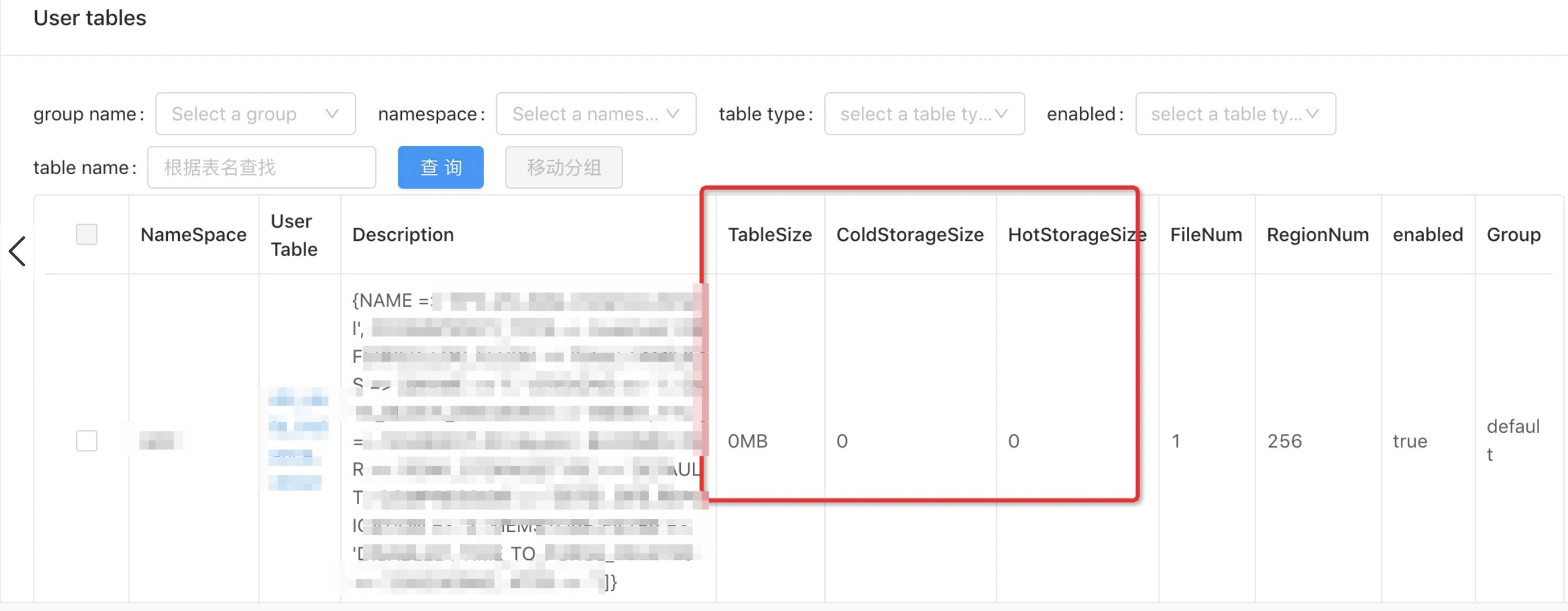
En el Cluster Management System, la pestaña Tables muestra la cantidad de almacenamiento frío y caliente que utiliza cada tabla.