Crear usuarios de Grafana manualmente para varios clientes o personal de O&M y luego compartir sus credenciales es un proceso tedioso. Un enfoque más eficiente consiste en invitar a los usuarios mediante una cuenta de correo habilitada para SMTP. De este modo, ellos mismos crean su cuenta de Grafana desde el correo de invitación que envía Grafana. Este tema utiliza una cuenta de correo de NetEase para demostrar cómo invitar usuarios a una organización específica de Grafana.
Paso 1: Habilitar SMTP en la cuenta de correo
Esta cuenta de correo envía los correos de invitación de Grafana.
En la barra de navegación superior de la cuenta de correo de NetEase, elija .
-
En la sección POP3/SMTP/IMAP, habilite POP3/SMTP service.
ImportanteSiga las indicaciones en pantalla para completar la verificación de seguridad y guarde la contraseña de autorización proporcionada.
-
Una vez habilitado el servicio SMTP, busque la dirección del servidor SMTP en la sección Note.
NotaTambién puede consultar la dirección del servidor SMTP y el número de puerto en la documentación oficial de NetEase Mail.
Paso 2: Configurar los parámetros de Grafana
Inicie sesión en la consola de ARMS. En el panel de navegación izquierdo, elija .
Inicie sesión en la consola de Managed Service for Grafana. En el panel de navegación izquierdo, haga clic en Workspace Management.
En la página Workspace Management, haga clic en el ID del espacio de trabajo que desea gestionar.
En el panel de navegación izquierdo, haga clic en Parameter Settings.
En la página Parameter Settings, haga clic en Modify Parameters y seleccione smtp.
-
Modifique a continuación los parámetros de smtp y haga clic en Save and Apply.
enabled: Establezca este parámetro en true.
-
host: La dirección y el puerto del servidor SMTP, por ejemplo,
smtp.163.com:465.NotaLa dirección y el puerto del servidor SMTP de este ejemplo corresponden a NetEase Mail. Sustitúyalos por la dirección y el puerto reales de su proveedor de correo.
user: Su dirección de correo electrónico.
password: La contraseña de autorización que obtuvo en Step 1.
from_address: La dirección de correo del remitente.
from_name: No es obligatorio.
Paso 3: Invitar nuevos usuarios en Grafana
-
En el panel de navegación izquierdo de la consola de Managed Service for Grafana, haga clic en Workspace Information. En la sección Connection Information, haga clic en Log On de la columna Actions para abrir Grafana.
NotaPara iniciar sesión en Grafana, use la cuenta de Grafana Admin y la contraseña que estableció al crear el espacio de trabajo. También puede hacer clic en Sign in with Alibaba Cloud para iniciar sesión con la cuenta de Alibaba Cloud que utilizó para comprar el espacio de trabajo.
Opcional: En la página de Grafana, haga clic en el ícono de avatar en la esquina inferior izquierda y luego haga clic en Switch. En la página Switch Organization, cambie a la organización de destino.
En el panel de navegación izquierdo de Grafana, elija
 > Users.
En la pestaña Users, haga clic en Invite.
-
En la página Invite User, introduzca la dirección de correo del invitado en el campo Email or Username, asígnele un rol y haga clic en Submit.
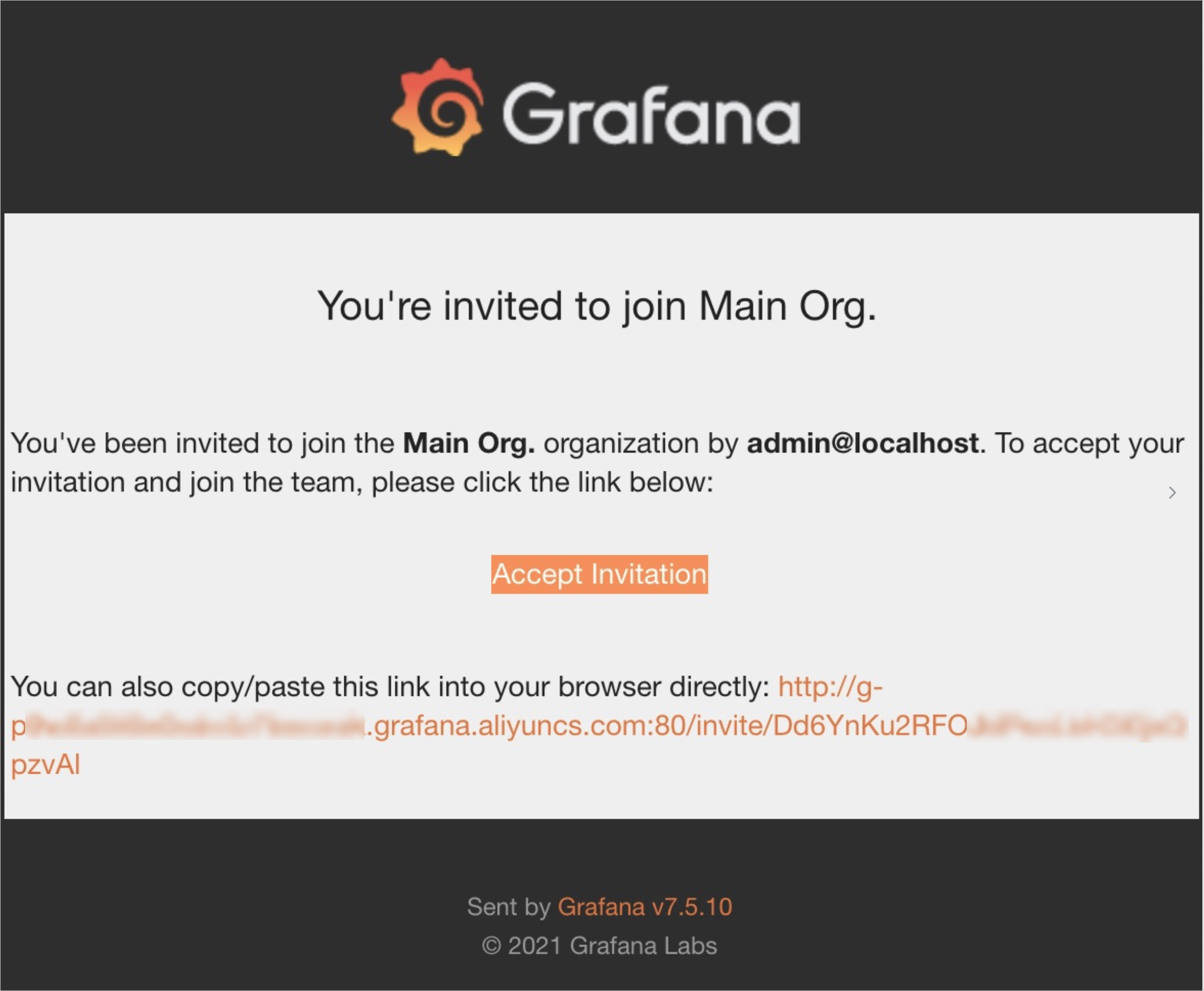
El invitado recibirá un correo de invitación de Grafana desde la cuenta que configuró en el paso 1. Puede establecer el Role como Viewer, Editor o Admin. El interruptor Send invite email está activado de forma predeterminada.
-
El invitado hace clic en Accept Invitation dentro del correo para ir a la página de Grafana.
En la página de Grafana, el invitado establece una contraseña y hace clic en Sign Up.