Managed Service for Grafana admite la autenticación unificada con Azure AD. Puede configurar la autenticación unificada con Azure AD y establecer roles para usuarios y grupos según los permisos de la aplicación de Azure AD.
Requisitos previos
Ha creado un espacio de trabajo de Grafana.
Ha configurado Azure AD.
Para obtener más información, consulte la documentación sobre la autenticación de Azure AD en Grafana de código abierto.
Paso 1: Cree un registro de aplicación
-
Inicie sesión en Azure Portal. En el panel de navegación izquierdo, seleccione Azure AD.
NotaSi tiene varios dominios de AD, seleccione el dominio de AD y el inquilino que se usarán.
En el panel de navegación de la izquierda, haga clic en App registration > New registration.
Agregue una URL de redirección. Para la plataforma, seleccione Web. Introduzca la URL de Grafana con el siguiente formato:
https://<my_grafana_server_name_or_ip>:<grafana_server_port>/login/azuread. Después, haga clic en Register. Azure lo redirige a la página de descripción general de la nueva aplicación.En la sección Certificates & secrets, agregue un nuevo client secret.
Paso 2: Establezca los permisos
-
En el panel izquierdo de navegación, haga clic en Manifest para definir los roles y los permisos de la aplicación.
Grafana proporciona tres roles: Viewer, Editor y Admin. Si no asigna un rol, Grafana asigna el rol Viewer a todos los usuarios de forma predeterminada. Cada rol requiere un identificador único. Para generarlos, use un generador de UUID o el comando New-Guid de PowerShell. Ejemplo:
NotaReemplace cada marcador de posición SOME_UNIQUE_ID con un identificador único generado.
"appRoles": [
      {
        "allowedMemberTypes": [
          "User"
        ],
        "description": "Grafana org admin Users",
        "displayName": "Grafana Org Admin",
        "id": "SOME_UNIQUE_ID",
        "isEnabled": true,
        "lang": null,
        "origin": "Application",
        "value": "Admin"
      },
      {
        "allowedMemberTypes": [
          "User"
        ],
        "description": "Grafana read only Users",
        "displayName": "Grafana Viewer",
        "id": "SOME_UNIQUE_ID",
        "isEnabled": true,
        "lang": null,
        "origin": "Application",
        "value": "Viewer"
      },
      {
        "allowedMemberTypes": [
          "User"
        ],
        "description": "Grafana Editor Users",
        "displayName": "Grafana Editor",
        "id": "SOME_UNIQUE_ID",
        "isEnabled": true,
        "lang": null,
        "origin": "Application",
        "value": "Editor"
      }
    ],
En Azure AD, vaya a la página Enterprise applications y luego busque y seleccione su aplicación.
Haga clic en Users and groups y después agregue usuarios y asigne roles.
Paso 3: Configure los parámetros de Grafana
Inicie sesión en ARMS console. En el panel de navegación izquierdo, elija .
Inicie sesión en Managed Service for Grafana console. En el panel de navegación de la izquierda, haga clic en Workspace Management.
En la página Workspace Management, haga clic en el ID del espacio de trabajo que desee gestionar.
En el panel izquierdo de navegación, haga clic en Parameter Settings.
En la lista de parámetros de la izquierda, seleccione
auth.azuready haga clic en Modify Parameters.-
Configure los parámetros como se indica a continuación y haga clic en Save and Apply.
[auth.azuread] name = Azure AD enabled = true allow_sign_up = true client_id = <client_id> client_secret = <client_secret> scopes = openid email profile auth_url= https://login.microsoftonline.com/<application-id>/oauth2/v2.0/authorize token_url = https://login.microsoftonline.com/<application-id>/oauth2/v2.0/token allowed_domains = allowed_groups =NotaLos parámetros
client_id,client_secretyapplication-idcorresponden a los valores de su registro de aplicación de Azure.Descripción de los parámetros:
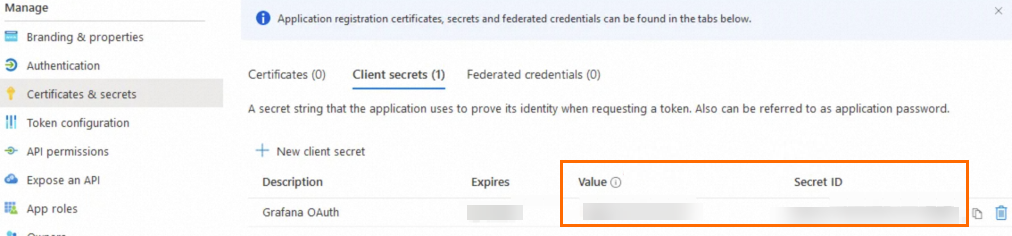
El client ID y el client secret se encuentran en la página Certificates & secrets.
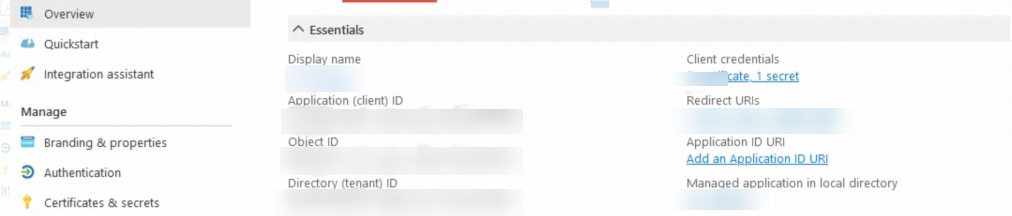
La Auth URL y la Token URL se encuentran al hacer clic en Endpoints en la página Overview.
Paso 4: Inicie sesión en Grafana
Después de configurar los parámetros de Azure, espere aproximadamente un minuto para que la configuración surta efecto. Abra su URL de Grafana y haga clic en Sign in with Azure AD. Un inicio de sesión correcto confirma que la autenticación unificada con Azure AD está configurada correctamente.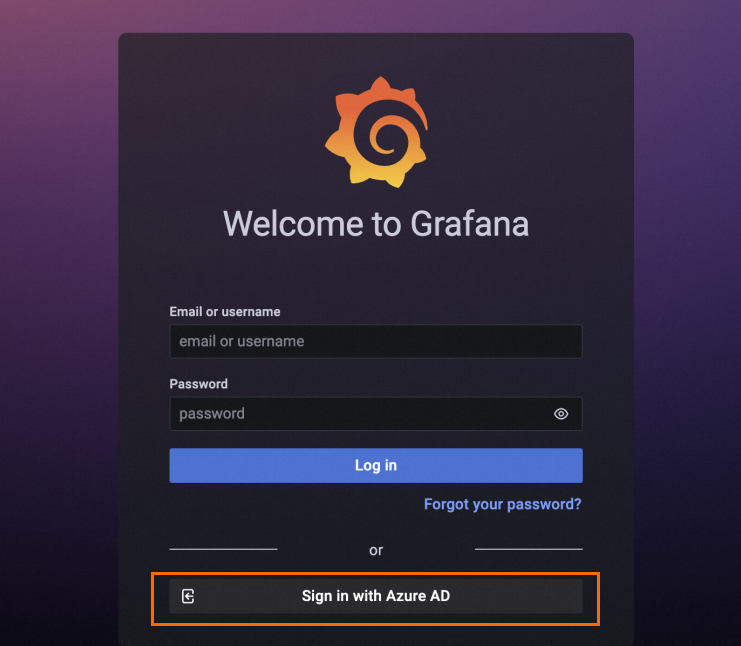
Si no puede iniciar sesión en Grafana, asegúrese de que la dirección IP de su dispositivo esté en la lista blanca de direcciones IP públicas o en la lista blanca de acceso privado del espacio de trabajo.