Global Accelerator (GA) permite acceder de forma segura y acelerada por HTTPS a su sitio web HTTP. Esto mejora tanto la velocidad como la seguridad para los clientes.
Escenario de uso
Una empresa en la región US (Silicon Valley) aloja un sitio web HTTP en un servidor autogestionado. La mayoría de sus usuarios se encuentran en China (Hong Kong). El sitio web presenta los siguientes desafíos:
HTTP transmite datos en texto plano sin verificación de identidad, lo que genera riesgos de seguridad importantes.
La red pública transfronteriza es inestable y suele presentar alta latencia, fluctuaciones y pérdida de paquetes.

Despliegue GA con un listener HTTPS para acelerar el acceso desde China (Hong Kong) al sitio web HTTP en US (Silicon Valley). Al mismo tiempo, las solicitudes de los clientes se cifran mediante HTTPS.
Requisitos previos
Compró y solicitó un certificado SSL. Purchase an SSL certificate. Submit a certificate application.
Configuró un servicio HTTP en el puerto 80 de su servidor backend.
Creó un registro A que asigna el nombre de dominio del backend a la dirección IP pública del servidor backend.
Este tema utiliza Nginx para configurar el servicio HTTP del backend en el puerto 80 y emplea Alibaba Cloud DNS para configure the DNS record . Si utiliza un proveedor de DNS externo, consulte la documentación de dicho proveedor.
Procedimiento

Este tema toma como ejemplo una instancia estándar pay-as-you-go de Global Accelerator para describir cómo configurar el servicio Global Accelerator y acelerar por HTTPS un sitio web HTTP. Antes de crear una instancia estándar pay-as-you-go de Global Accelerator , tenga en cuenta lo siguiente:
Las instancias pay-as-you-go de GA utilizan Pay-By-Data-Transfer para la facturación del ancho de banda. No es necesario asociar un paquete de ancho de banda. Cloud Data Transfer (CDT) se encarga de traffic billing .
La primera vez que utilice una instancia pay-as-you-go de GA, debe Activate the Service .
Paso 1: Configurar la información básica de la instancia
Inicie sesión en la consola de Global Accelerator.
En la página Instances, haga clic en Create Standard Pay-as-you-go Instance.
-
En la página del asistente Basic Instance Configuration, configure los parámetros a continuación y haga clic en Next.
Parámetro
Descripción
GA Instance Name
Introduzca un nombre para la instancia de Global Accelerator.
Instance Billing Method
El valor predeterminado es Pay-As-You-Go.
Una instancia estándar pay-as-you-go de Global Accelerator genera cargos por instancia, cargos por unidad de capacidad (CU) y cargos por transferencia de datos.
Para más información sobre los cargos por instancia y por CU, consulte Pay-as-you-go Global Accelerator instance billing.
Para más información sobre los cargos por transferencia de datos, consulte Data transfer billing.
Resource Group
Seleccione el resource group al que pertenece la instancia estándar de Global Accelerator.
El resource group debe crearse en Resource Management dentro de su cuenta de Alibaba Cloud. Para más información, consulte Create a resource group.
Paso 2: Configurar un área de aceleración
Configure un área de aceleración para la instancia de Global Accelerator. De este modo, especificará las regiones donde se ubican los usuarios que requieren acceso acelerado al servicio backend y asignará ancho de banda de aceleración a dichas regiones.
En la página del asistente Configure acceleration areas, configure el área de aceleración con base en la información a continuación y haga clic en Next.
Parámetro | Descripción |
Acceleration Area | Seleccione una o más regiones que requieran aceleración en la lista desplegable y, a continuación, haga clic en Add to List. En este ejemplo, seleccione China (Hong Kong) en el área Asia Pacific. |
Assign Bandwidth | |
Maximum Bandwidth | Establezca el ancho de banda para la región de aceleración. Puede asignar entre 2 y 10 000 Mbps a cada región de aceleración. El ancho de banda máximo solo se utiliza para limitar la tasa de transferencia. Los cargos por transferencia de datos los factura CDT. En este ejemplo, conserve el valor predeterminado de 200 Mbps. Importante Si el ancho de banda máximo es demasiado bajo, la limitación de la tasa de transferencia puede provocar la pérdida de tráfico. Establezca el ancho de banda máximo según los requisitos de su negocio. |
IP Protocol | Seleccione el protocolo de direcciones IP que se utilizará para acceder a Global Accelerator. En este ejemplo, conserve el valor predeterminado IPv4. |
ISP Line Type | Seleccione el tipo de línea de ISP que se utilizará para acceder a Global Accelerator. En este ejemplo, seleccione BGP (Multi-ISP). |
Paso 3: Configurar un listener
Un listener detecta y procesa las solicitudes de conexión entrantes según el puerto y el protocolo que usted especifique. Cada listener se asocia con uno o más grupos de endpoints. Una vez que asocia un grupo de endpoints con un listener, GA enruta el tráfico hacia el endpoint óptimo dentro de ese grupo.
En la página Configure Listeners, establezca los parámetros a continuación y haga clic en Next.
Solo se enumeran los parámetros relevantes para este tema. Conserve los valores predeterminados para los parámetros no listados. Add and manage listeners for Intelligent Routing.
|
Parámetro |
Descripción |
|
Routing Type |
Seleccione un tipo de enrutamiento. En este ejemplo, se selecciona Intelligent Routing. |
|
Protocol |
Seleccione el protocolo del listener. En este ejemplo, se selecciona HTTPS. |
|
Port |
Especifique el puerto del listener que recibirá y reenviará las solicitudes a los endpoints. El número de puerto debe estar en el rango de 1 to 65499. En este ejemplo, se utiliza 443. |
|
Select a server certificate |
Seleccione el certificado de servidor que solicitó previamente. |
Paso 4: Configurar un grupo de endpoints y los endpoints
-
En la página Configure an Endpoint Group, configure el grupo de endpoints y sus respectivos endpoints. Después, haga clic en Next.
Solo se enumeran los parámetros relevantes para este escenario. Add and manage endpoint groups for listeners that use Intelligent Routing.
Parámetro
Descripción
Region
Seleccione la región donde se despliega el grupo de endpoints.
En este ejemplo, se selecciona US (Silicon Valley).
Endpoint Configuration
Configure el endpoint con estos parámetros:
Backend Service Type: seleccione Custom IP.
Backend Service: introduzca la dirección IP del servicio backend que desea acelerar.
Weight: introduzca un peso para el endpoint. Valores válidos: de 0 a 255. Global Accelerator enruta el tráfico a los endpoints según su peso. En este ejemplo, se utiliza el valor predeterminado 255.
AvisoSi establece el peso de un endpoint en 0, Global Accelerator dejará de distribuirle tráfico. Proceda con precaución.
Backend Service Protocol
Seleccione el protocolo que utiliza el servidor backend.
En este ejemplo, se utiliza el valor predeterminado HTTP.
Port Mapping
Configure la asignación de puertos cuando el puerto del listener difiere del puerto del servicio del endpoint.
Listener Port: introduzca el puerto actual del listener. En este ejemplo, introduzca 443.
Endpoint Port: el puerto de servicio del endpoint. En este ejemplo, introduzca 80.
En la página Configuration Review, revise la configuración y haga clic en Submit. Crear una instancia de GA toma entre 3 y 5 minutos aproximadamente.
Opcional: Una vez creada la instancia, haga clic en Go to Instance Details. En la página de detalles de la instancia, haga clic en las pestañas Instance Information, Listeners o Acceleration Areas para consultar la configuración de la instancia.
Paso 5: Configurar un registro CNAME
Asigne su nombre de dominio al CNAME de la instancia de Global Accelerator. De esta manera, el DNS reenviará las solicitudes a la instancia de Global Accelerator para acelerarlas.
-
En la página Public Zone, busque su nombre de dominio y haga clic en Settings en la columna Actions.
Si su dominio no está registrado en Alibaba Cloud, add the domain name a Alibaba Cloud DNS antes de configurar la resolución DNS.
En la página Settings, busque el registro A existente y haga clic en Modify en la columna Actions.
-
En el panel Edit Record, cambie Record Type a CNAME, establezca Record Value con el CNAME asignado a su instancia de Global Accelerator y, a continuación, haga clic en OK.
Puede encontrar el CNAME de su instancia de Global Accelerator en la página Instances.
Para obtener resultados de DNS específicos por región, actualice Alibaba Cloud DNS a Enterprise Standard o Enterprise Ultimate. Renewals .
Después de la actualización, cambie la línea de resolución predeterminada del registro A existente por una línea específica de región. Luego, agregue un registro CNAME que apunte al CNAME de la instancia de Global Accelerator .
Paso 6: Probar el acceso
Pruebe el acceso por HTTPS al sitio web HTTP en US (Silicon Valley) y compruebe el rendimiento de la aceleración.
Los comandos de prueba corresponden a Alibaba Cloud Linux 3.2104 LTS de 64 bits. Los comandos pueden variar en otros sistemas operativos.
-
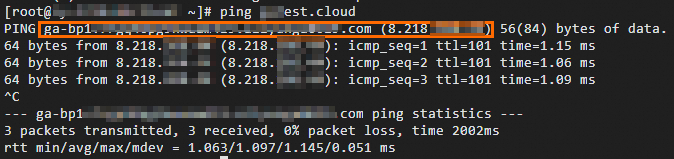
Compruebe si el registro CNAME ya surtió efecto.
Abra una CLI en una computadora ubicada en el área de aceleración. En este ejemplo, utilice China (Hong Kong).
-
Ejecute el siguiente comando:
ping <your domain name>Si su dominio resuelve al CNAME de la instancia de Global Accelerator, el registro CNAME está activo.
-
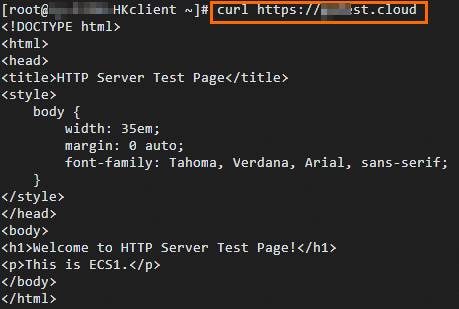
Ejecute el siguiente comando para probar el acceso por HTTPS al sitio web:
curl https://<your domain name>