Si durante el uso de Function Compute necesita revisar periódicamente los gastos de su cuenta, analizar los registros de facturación y los detalles de costos, o eliminar instancias que no se utilizan después de un pago vencido, consulte las facturas relacionadas con Function Compute en la página Expenses and Costs.
Cómo se generan las facturas
Las facturas se generan según el método de facturación de sus productos en la nube:
Suscripción (pago antes del uso): usted paga por recursos como suscripciones, savings plans y planes de recursos al momento de la compra. El costo se suma a la factura de ese mes.
Pay-as-you-go (uso antes del pago): primero utiliza los recursos, por ejemplo, instancias ECS de pay-as-you-go. El sistema calcula los cargos según el uso durante un ciclo de facturación (por hora, diario o mensual) y los agrega a la factura de ese mes.
Consulte billing methods.
Los productos en la nube se facturan según el uso real, y la granularidad de medición varía según el producto. Las facturas se generan para un ciclo de facturación fijo. Si libera un recurso a mitad del ciclo, la factura abarca el ciclo completo, pero solo incluye los cargos por el uso real. Las facturas de pay-as-you-go suelen estar disponibles tras un retraso de varios minutos a unas pocas horas. Para conocer las reglas específicas, consulte la documentación de facturación de cada producto.
Tipos de facturas y horarios de generación
La factura del mes actual se actualiza en tiempo real, pero se finaliza únicamente después de generar la factura del mes siguiente.
Todas las fechas y horas de sus facturas, incluido el mes de facturación, la fecha de la factura y la hora de consumo, se expresan en UTC+8 (hora de Pekín). Es posible que deba convertir estos valores a su zona horaria local.
|
Tipo |
Descripción |
Hora de generación |
Enlace |
|
Factura mensual |
Consulte el monto total a pagar del mes. Puede exportar un PDF de resumen de gastos para conciliación, liquidación. |
A las 12:00 del día 3 del mes siguiente |
|
|
Detalles de facturación |
Consulte los cargos detallados de cada recurso para verificar y analizar costos. Puede exportar los detalles como un archivo CSV. |
A las 12:00 del día 3 del mes siguiente |
|
|
Factura dividida |
Divida las facturas por departamento o proyecto para asignar costos internos y gestionar presupuestos. Esta información es solo para uso interno y no sirve para liquidaciones. |
A las 12:00 del día 4 del mes siguiente |
Consulta de facturas
Inicie sesión en la consola de Alibaba Cloud. En la esquina superior derecha, haga clic en Price > Bills para consultar sus gastos.
La cuenta principal tiene acceso de forma predeterminada.
Un usuario de RAM debe tener la directiva AliyunBSSReadOnlyAccess (acceso de solo lectura a Billing Management).
La página Bill Details está disponible en dos versiones: heredada y nueva. Identifique la versión por el estilo de la página.
La nueva página Bill Details se implementa gradualmente mediante invitación. Solo puede consultar datos de facturación desde la fecha en que se habilitó para su cuenta. Para consultar detalles de facturas anteriores, vuelva a la versión heredada.
Entre las mejoras principales de la nueva versión se incluyen:
Nuevas funciones: Cost Details (análisis de costos a nivel de recurso) y suscripción de facturas (envío automático de facturas a OSS o MaxCompute).
Información de campos: se agregaron Discount Details, Coupon Deduction Details, Deduction Duration, Usage Details, List Price Usage Tiers y Cumulative Usage Tier Rules. Algunos campos se eliminaron o ajustaron, y ahora todos están agrupados.
A continuación se comparan las páginas Bill Details nueva y heredada.
|
Versión nueva:
|
Versión heredada:
|
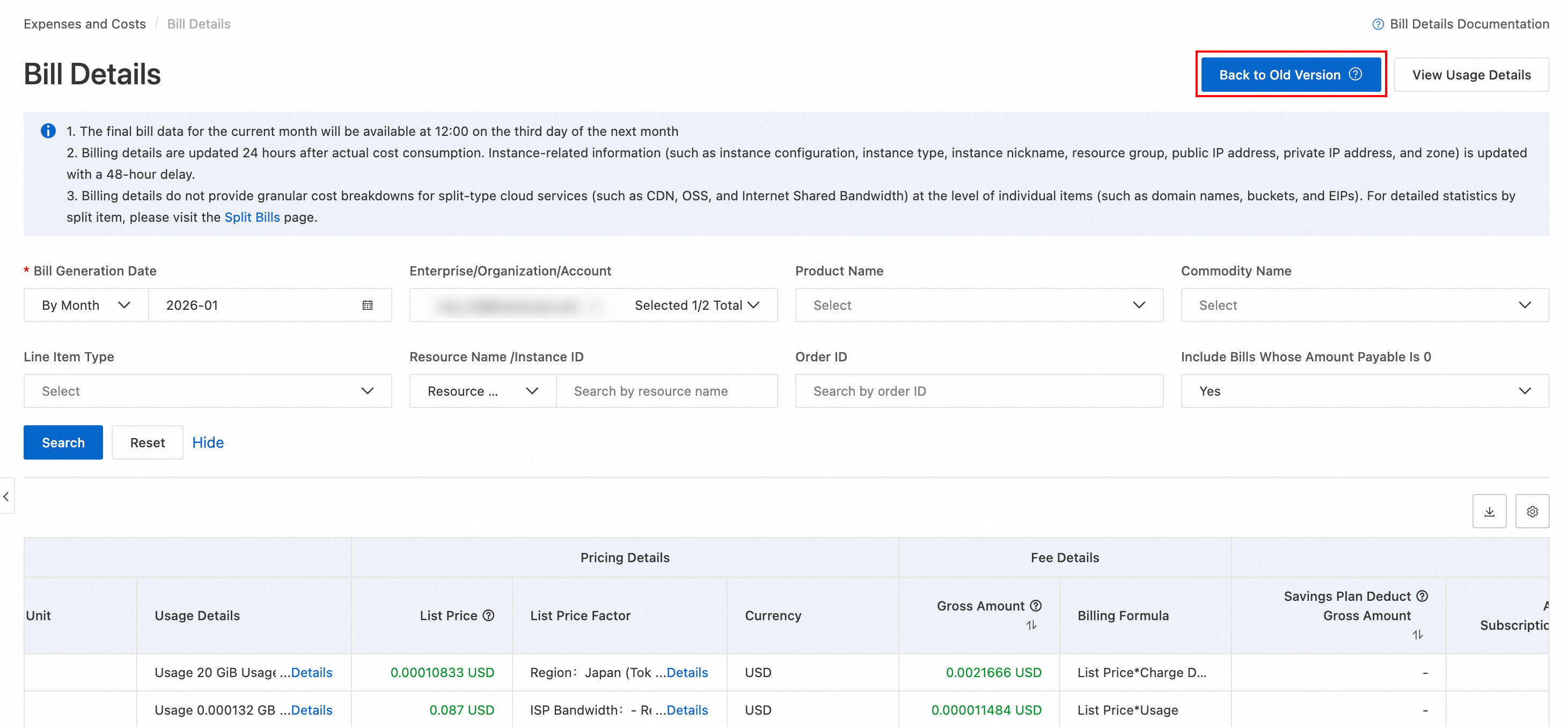
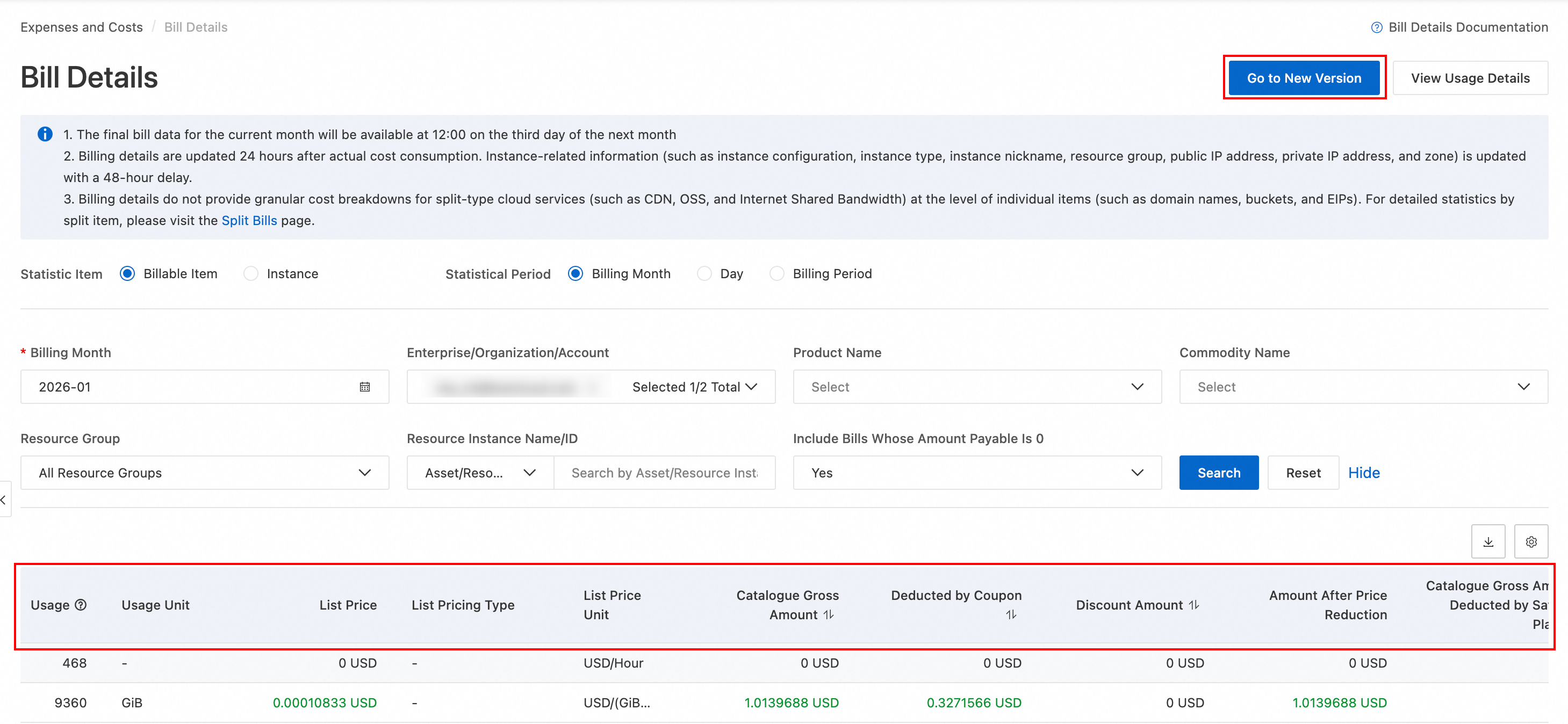
La consola heredada Expenses and Costs no incluye la nueva versión de facturación.
Para obtener información sobre las diferencias entre versiones, consulte New billing report fields.
Consulta de resúmenes de facturas mensuales
En la página Bill Overview, consulte los gastos totales y los resúmenes de facturación, verifique descuentos, efectúe pagos pendientes o exporte facturas.
En el área de resumen mensual, preste atención a la siguiente información clave:
Tax-inclusive Payable Amount: el monto final que debe pagar por los recursos en la nube durante el periodo de facturación. Este valor se calcula después de aplicar todos los descuentos, las deducciones por suscripción (como las de savings plans) y las deducciones por cupones. Fórmula:
Amount Payable = list price - Discount Amount - Coupon Deduction Amount - Rounding-off Amount.Paid Amount: el monto total que ya pagó, incluidos los pagos realizados con efectivo y tarjetas prepagadas.
OutStanding Amount: el saldo pendiente que aún no ha pagado. Fórmula: OutStanding Amount = Tax-inclusive Payable Amount - Paid Amount.
En la página Overview of Monthly Bill, consulte los datos resumidos de facturación por distintas dimensiones. Seleccione una pestaña de dimensión y filtre los datos de resumen por Billing Month:
|
Dimensión |
Caso de uso |
|
By Resource Purchase Account |
Consulte el monto a pagar y el estado de pago por cuenta para identificar las cuentas con mayor gasto en escenarios de múltiples cuentas. |
|
By Product |
Compare los montos a pagar entre productos para determinar cuáles generan mayores costos. |
|
By Organization (solo cuentas empresariales) |
Consulte el monto a pagar por organización en escenarios empresariales con múltiples cuentas. |
|
By Service Entity |
Consulte el monto a pagar por entidad de servicio para realizar conciliaciones independientes. |
|
By The Status Of Hit Discounts |
Compare el precio de lista con el monto a pagar para evaluar la eficacia de los descuentos. Preste atención a las facturas que no aplican a descuentos. |
Consola heredada
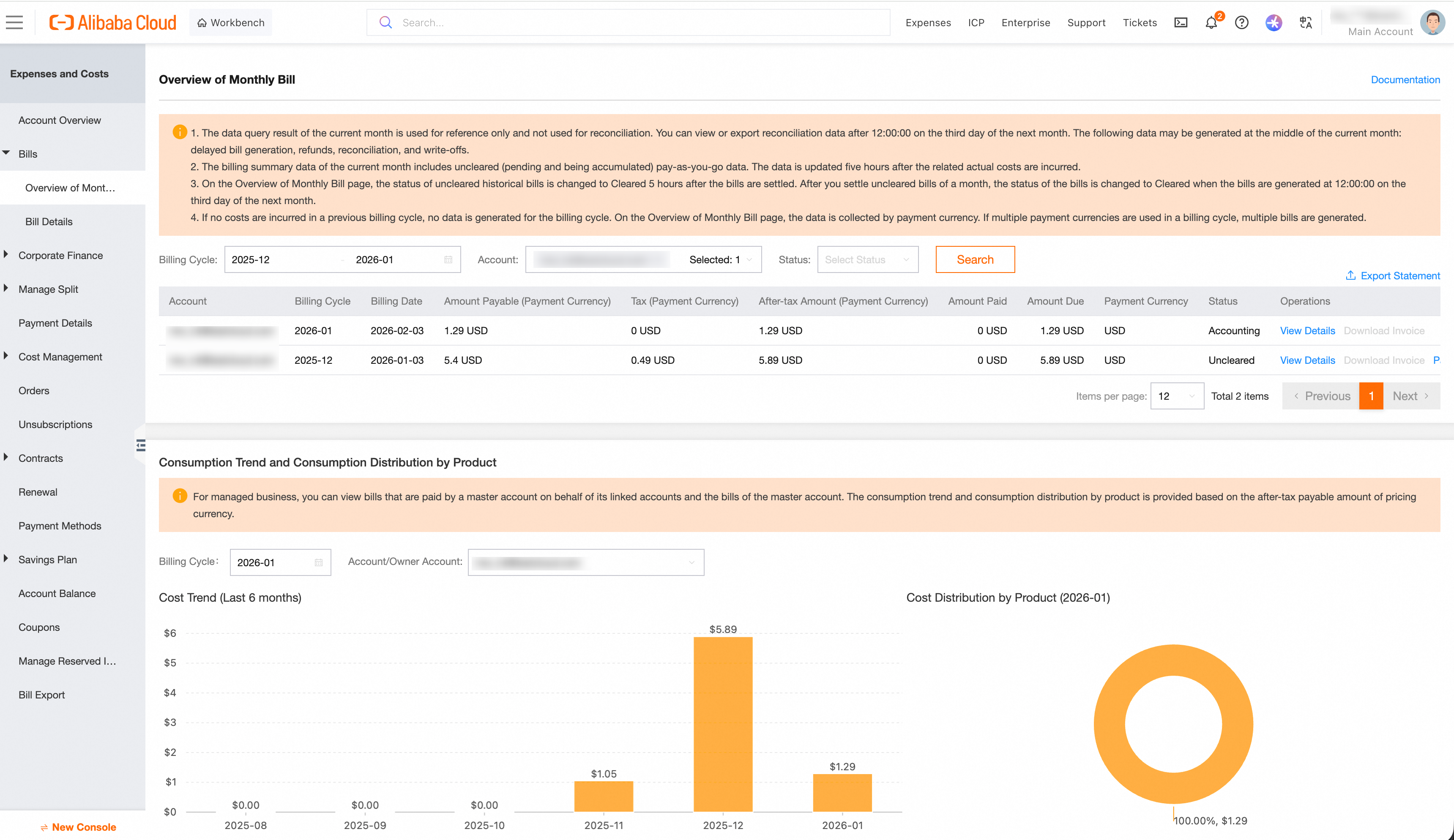
Vaya a User Center - Bill Overview, donde puede consultar el resumen de gastos por ciclo de facturación (mes de facturación). También puede cambiar de cuenta para ver los resúmenes de gastos de las subcuentas financieras vinculadas.
La página muestra lo siguiente:
La factura mensual de la cuenta seleccionada, que refleja la liquidación final con Alibaba Cloud.
La tendencia de gastos de los últimos seis meses y la distribución de gastos por producto para la cuenta seleccionada.
Nueva consola
En la página Bill Overview, consulte los gastos totales y los resúmenes de facturación, verifique descuentos, efectúe pagos pendientes o exporte facturas.
En el área de resumen mensual, preste atención a la siguiente información clave:
Tax-inclusive Payable Amount: el monto final que debe pagar por los recursos en la nube durante el periodo de facturación. Este valor se calcula después de aplicar todos los descuentos, las deducciones por suscripción (como las de savings plans) y las deducciones por cupones. Fórmula:
Amount Payable = list price - Discount Amount - Coupon Deduction Amount - Rounding-off Amount.Paid Amount: el monto total que ya pagó, incluidos los pagos realizados con efectivo y tarjetas prepagadas.
OutStanding Amount: el saldo pendiente que aún no ha pagado. Fórmula: OutStanding Amount = Tax-inclusive Payable Amount - Paid Amount.
En la página Overview of Monthly Bill, consulte los datos resumidos de facturación por distintas dimensiones. Seleccione una pestaña de dimensión y filtre los datos de resumen por Billing Month:
|
Dimensión |
Caso de uso |
|
By Resource Purchase Account |
Consulte el monto a pagar y el estado de pago por cuenta para identificar las cuentas con mayor gasto en escenarios de múltiples cuentas. |
|
By Product |
Compare los montos a pagar entre productos para determinar cuáles generan mayores costos. |
|
By Organization (solo cuentas empresariales) |
Consulte el monto a pagar por organización en escenarios empresariales con múltiples cuentas. |
|
By Service Entity |
Consulte el monto a pagar por entidad de servicio para realizar conciliaciones independientes. |
|
By The Status Of Hit Discounts |
Compare el precio de lista con el monto a pagar para evaluar la eficacia de los descuentos. Preste atención a las facturas que no aplican a descuentos. |
Consulta de detalles de facturación diarios
En la página Bill Details, filtre por fecha para consultar sus gastos diarios.
Facturas heredadas
En la página Bill Details, establezca Statistic Item en Billing Item o Instance.
Establezca Statistic Period en Day para ver resúmenes diarios, o en Billing Period para ver detalles por hora. Luego seleccione un Billing Month.
Haga clic en Search. En los detalles de facturación, revise Product Name y Amount Payable para comprender sus gastos diarios.
Nuevas facturas
En la página Bill Details, haga clic en el filtro Bill Generation Date, seleccione estadísticas por día y luego establezca From y To en el mismo día, por ejemplo, 2025-10-15.
Haga clic en Search. En los detalles de facturación, consulte Product Information, Usage Information y Payable Information para conocer el uso y los costos de cada producto en la nube durante ese día.
Haga clic en el icono  de la derecha para personalizar las columnas mostradas.
Consola heredada
En la página Bill Details, establezca Statistic Period en By Day.
Haga clic en Search. En los detalles de facturación, consulte Product Detail, Usage y Amount After Discount para conocer el uso y los costos del día, agregados por elemento facturable, instancia, producto y unidad financiera.
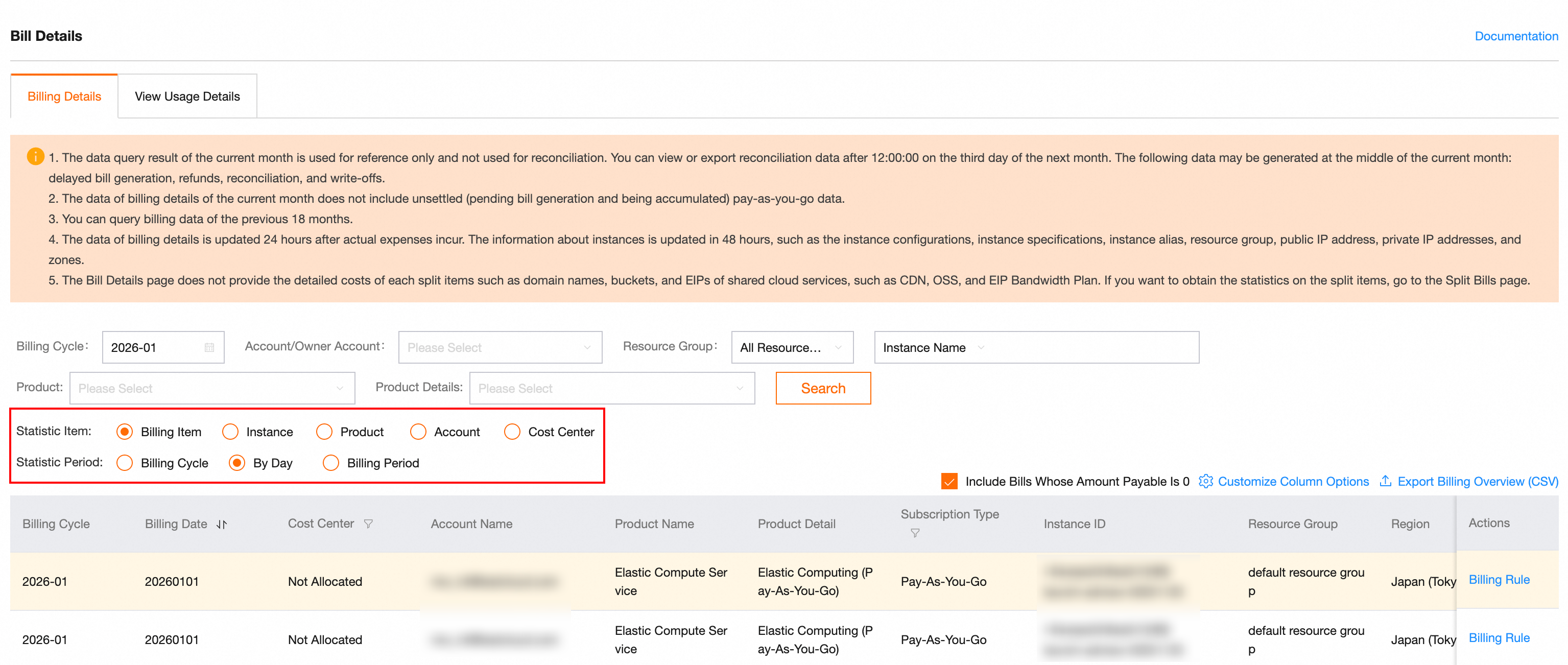
Haga clic en el botón Customize Column Options de la derecha para personalizar las columnas que se muestran en la factura.
Nueva consola
En la página Bill Details, filtre por fecha para consultar sus gastos diarios.
Facturas heredadas
En la página Bill Details, establezca Statistic Item en Billing Item o Instance.
Establezca Statistic Period en Day para ver resúmenes diarios, o en Billing Period para ver detalles por hora. Luego seleccione un Billing Month.
Haga clic en Search. En los detalles de facturación, revise Product Name y Amount Payable para comprender sus gastos diarios.
Nuevas facturas
En la página Bill Details, haga clic en el filtro Bill Generation Date, seleccione estadísticas por día y luego establezca From y To en el mismo día, por ejemplo, 2025-10-15.
Haga clic en Search. En los detalles de facturación, consulte Product Information, Usage Information y Payable Information para conocer el uso y los costos de cada producto en la nube durante ese día.
Haga clic en el icono de la derecha para personalizar las columnas mostradas.
Consulta de detalles de facturación por producto en la nube
En la página Bill Details, filtre por Product Name para consultar todos los detalles de gasto de un producto.
Facturas heredadas
En la página Bill Details, establezca Statistic Item en Billing Item o Instance.
Establezca Statistical Period en Day o Details, seleccione un Product Name y un Billing Month, y luego haga clic en Search.
Nuevas facturas
En la página Bill Details, introduzca o seleccione el nombre de un producto, como ECS u OSS, en el cuadro de filtro Product Name.
Seleccione un Billing Month y haga clic en Search.
Haga clic en el icono de la derecha para personalizar las columnas mostradas.
El campo Resource Group se eliminó de Bill Details y no se puede volver a agregar mediante la personalización de columnas. Para consultar la información del resource group, vaya a la página Split Bills (Expenses and Costs > Cost Allocation > Split Bills). En esta página, utilice la columna Resource Group para ver el resource group de cada registro, o aplique el filtro Resource Group para filtrar facturas por resource group.
Agregación de costos por instancia
Para calcular los gastos mensuales por instancia, siga estos pasos:
En la página Bill Details, haga clic en el icono de exportación de la esquina superior derecha para exportar la factura como un archivo CSV. Filtre los datos por campos como Asset/Resource Instance ID, Bill Generation Date y Cost Type. Puede exportar hasta seis meses de datos a la vez. Para consultar datos de varios años, expórtelos por lotes.
Descargue el archivo CSV y utilice Microsoft Excel o una herramienta similar para filtrar y agregar los datos por la columna de identificador de instancia. Así podrá calcular el costo mensual total de una instancia específica.
Consola heredada
En la página Bill Details, introduzca o seleccione el nombre de un producto, como ECS u OSS, en el cuadro de filtro Product o Product Details.
Seleccione un Billing Cycle (Billing Month) y haga clic en Search.
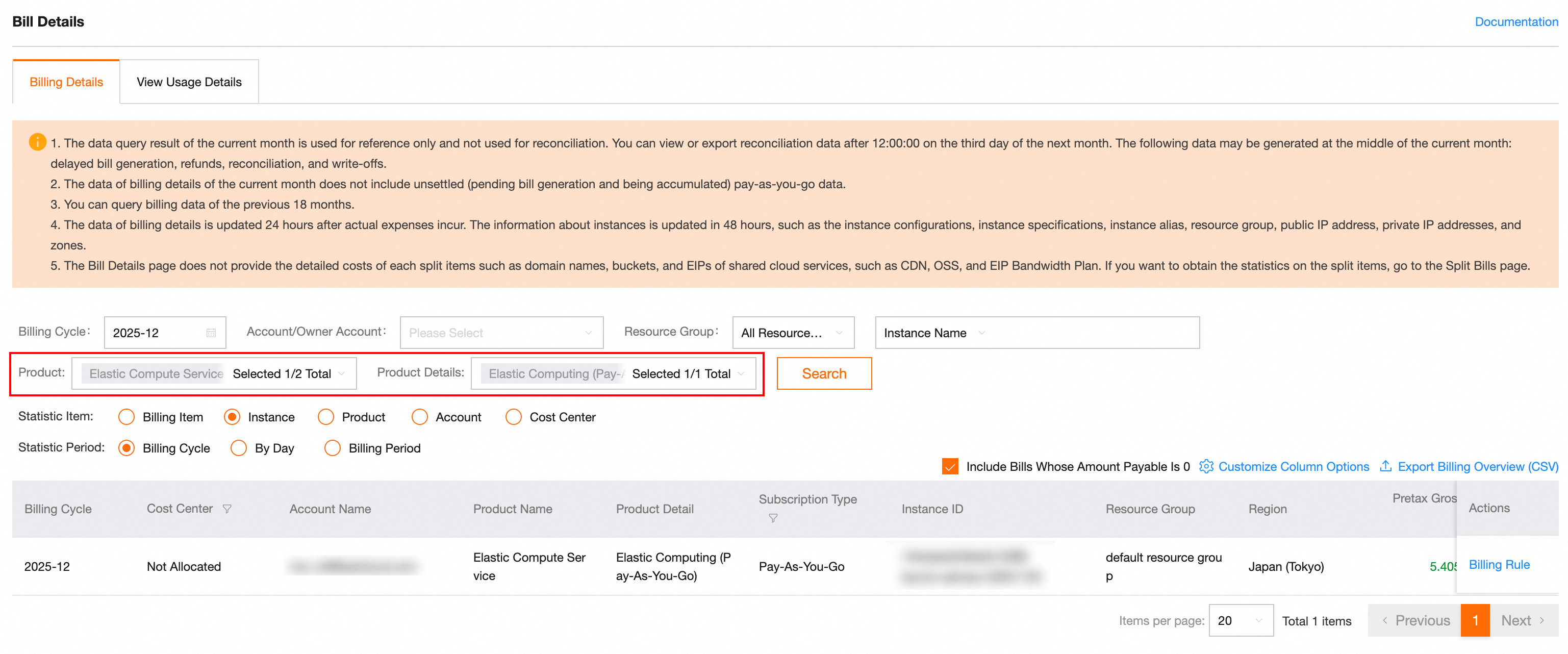
Haga clic en el botón Customize Column Options de la derecha para personalizar las columnas que se muestran en la factura.
Nueva consola
En la página Bill Details, filtre por Product Name para consultar todos los detalles de gasto de un producto.
Facturas heredadas
En la página Bill Details, establezca Statistic Item en Billing Item o Instance.
Establezca Statistical Period en Day o Details, seleccione un Product Name y un Billing Month, y luego haga clic en Search.
Nuevas facturas
En la página Bill Details, introduzca o seleccione el nombre de un producto, como ECS u OSS, en el cuadro de filtro Product Name.
Seleccione un Billing Month y haga clic en Search.
Haga clic en el icono de la derecha para personalizar las columnas mostradas.
El campo Resource Group se eliminó de Bill Details y no se puede volver a agregar mediante la personalización de columnas. Para consultar la información del resource group, vaya a la página Split Bills (Expenses and Costs > Cost Allocation > Split Bills). En esta página, utilice la columna Resource Group para ver el resource group de cada registro, o aplique el filtro Resource Group para filtrar facturas por resource group.
Agregación de costos por instancia
Para calcular los gastos mensuales por instancia, siga estos pasos:
En la página Bill Details, haga clic en el icono de exportación de la esquina superior derecha para exportar la factura como un archivo CSV. Filtre los datos por campos como Asset/Resource Instance ID, Bill Generation Date y Cost Type. Puede exportar hasta seis meses de datos a la vez. Para consultar datos de varios años, expórtelos por lotes.
Descargue el archivo CSV y utilice Microsoft Excel o una herramienta similar para filtrar y agregar los datos por la columna de identificador de instancia. Así podrá calcular el costo mensual total de una instancia específica.
Consulta de detalles de descuentos
En la página Bill Details, utilice los campos Discount Amount y Discount Details para consultar los descuentos aplicados a cada elemento y su origen.
Para analizar datos de descuento por lotes, exporte la factura como un archivo de Excel en la página Bill Details. Luego, filtre y ordene los datos por la columna Discount Amount para ubicar rápidamente los elementos con descuento.
Facturas para cuentas empresariales
En una empresa con múltiples cuentas, un administrador empresarial (MA) puede ir a las páginas Bill Overview y Bill Details, y filtrar por Enterprise/Organization/Account para consultar las facturas de las cuentas miembro.
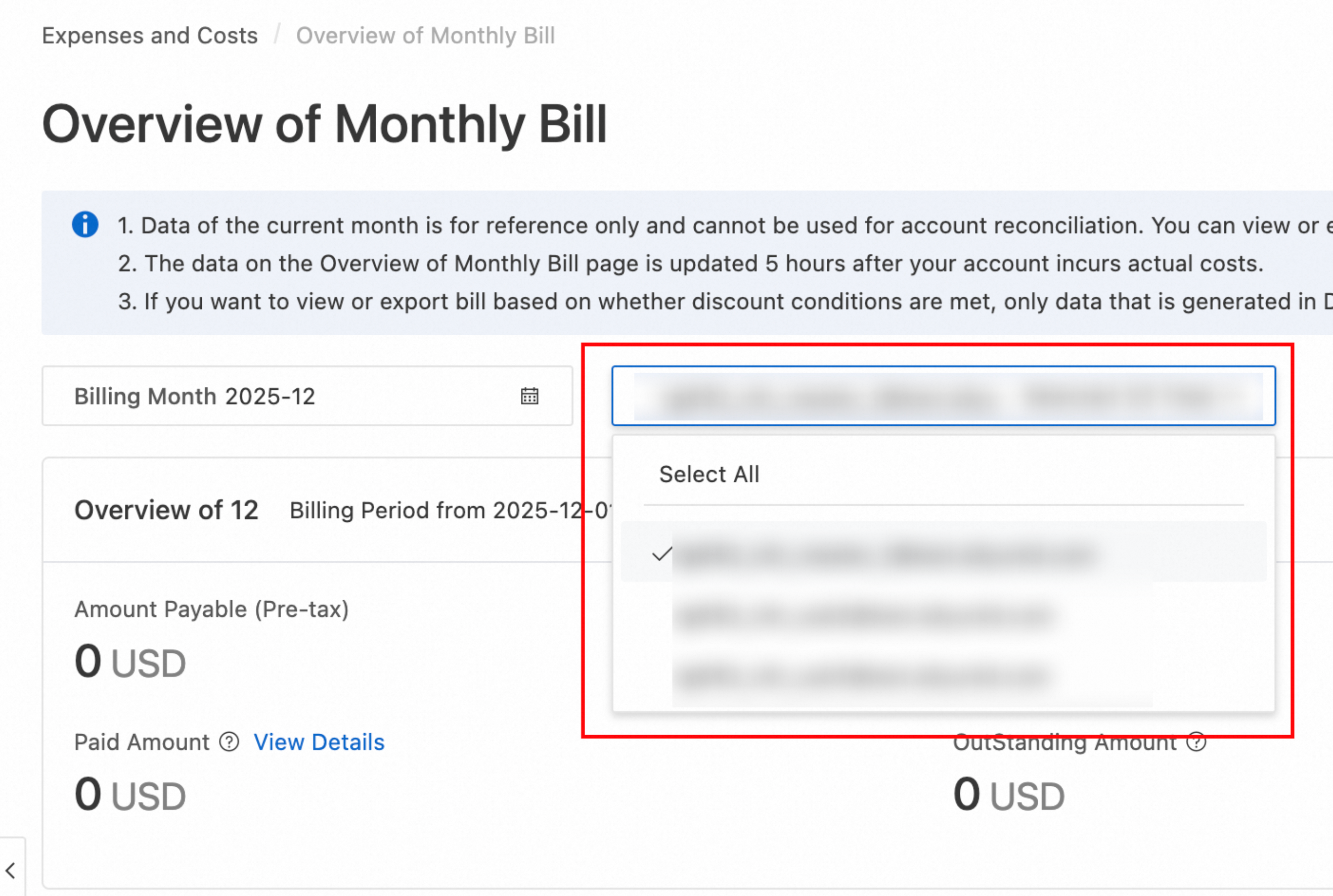
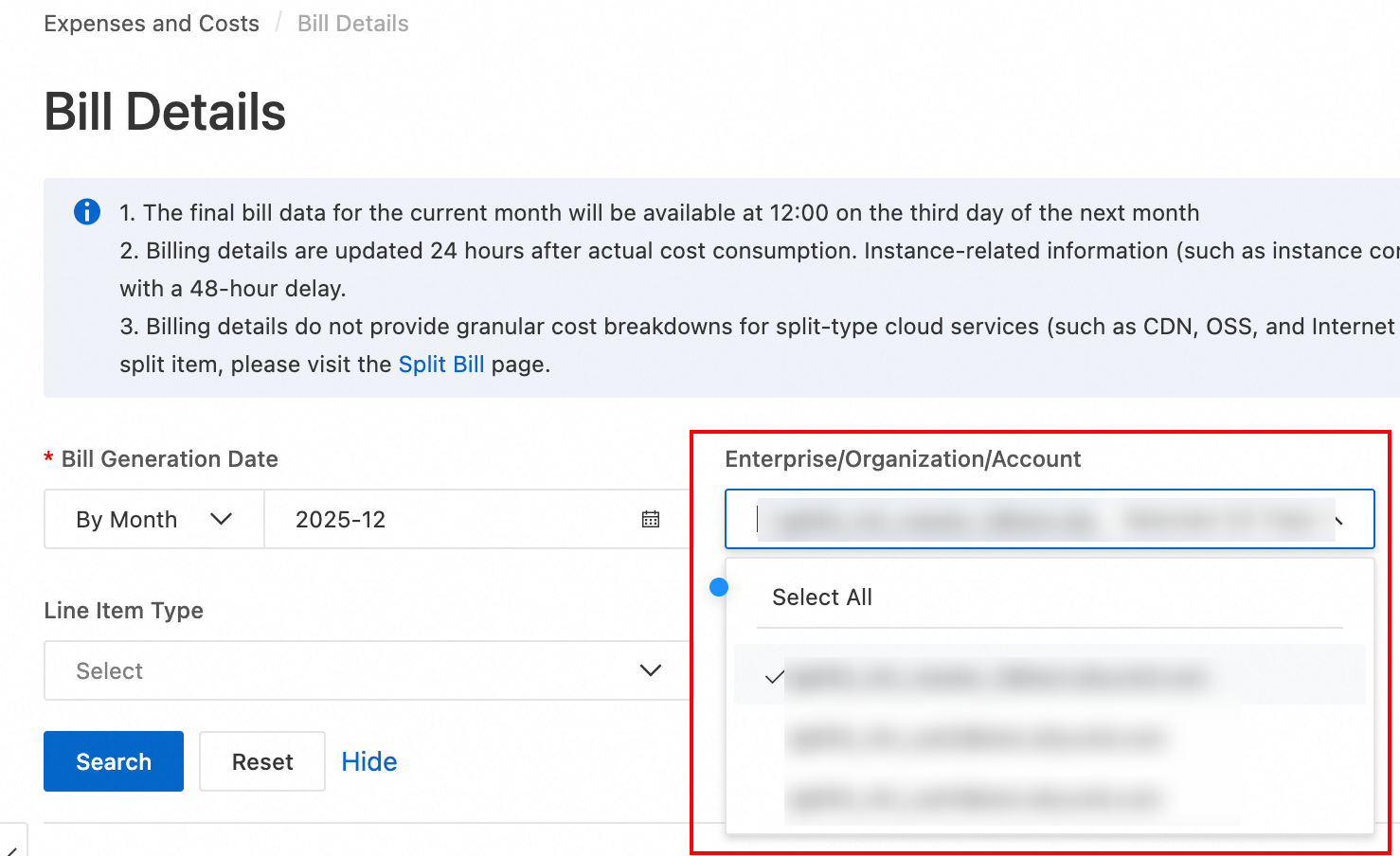
Consola heredada
En un escenario de finanzas empresariales donde se gestionan varias cuentas de la misma organización, la cuenta de administración empresarial puede ir a las páginas Bill Overview y Bill Details, y filtrar por Account para consultar las facturas de las cuentas miembro.
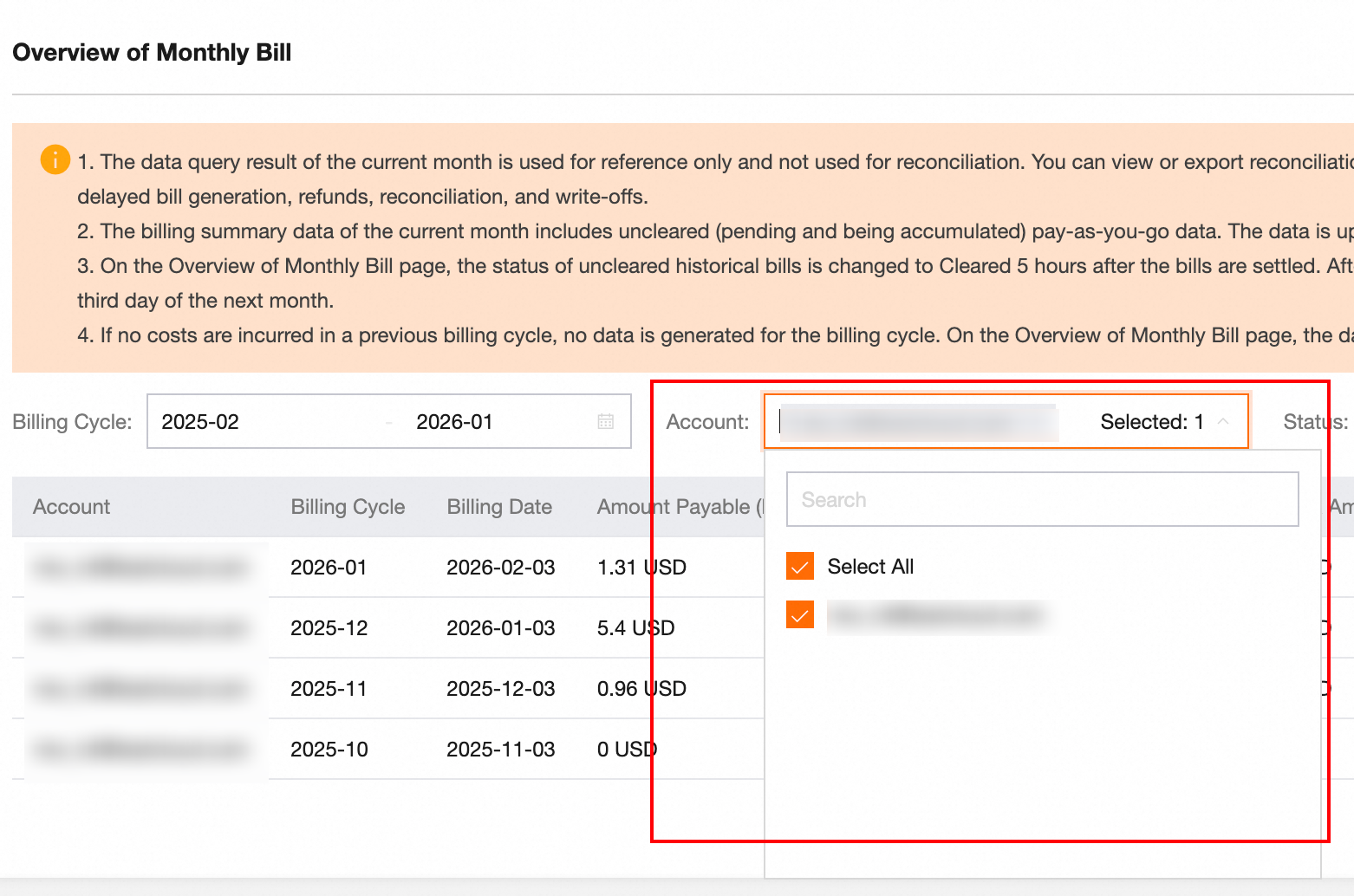
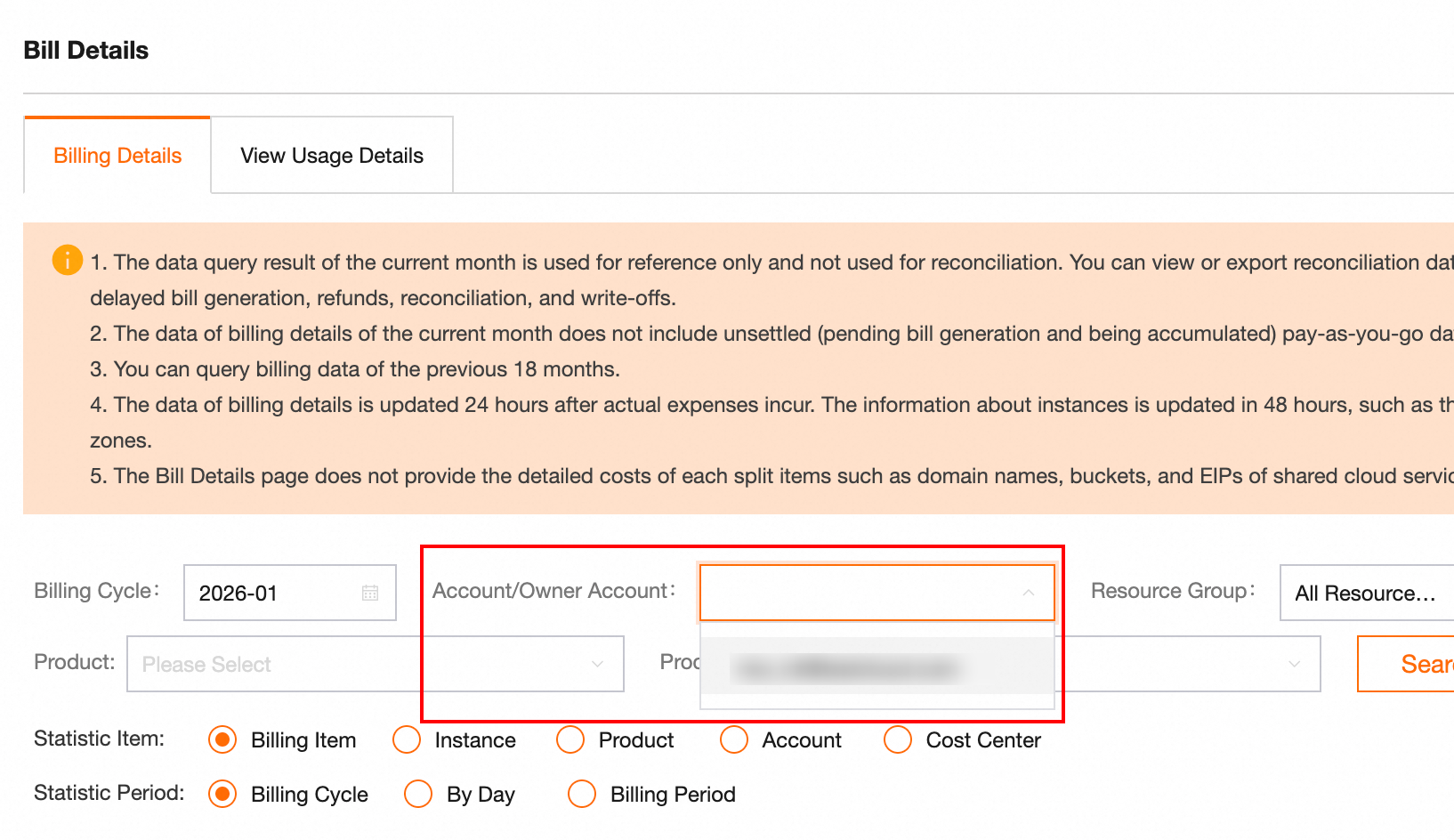
Nueva consola
En una empresa con múltiples cuentas, un administrador empresarial (MA) puede ir a las páginas Bill Overview y Bill Details, y filtrar por Enterprise/Organization/Account para consultar las facturas de las cuentas miembro.
Comprobar los costos de facturación
Para comprobar los costos de facturación, revise los campos Catalogue Gross Amount , Catalogue Gross Amount Deducted by Savings Plan, Discount Amount y Deducted Amount by Coupons. Después, utilice esta fórmula para verificar el campo Tax-inclusive Payable Amount:
Amount Payable = List Price - Savings Plan Deduction (List Price) - discount amount - coupon deduction amount
|
Proceso de conciliación |
Visualización en la consola |
|
Compruebe el campo Catalogue Gross Amount El valor List Price es el precio total sin descuentos de las configuraciones de recursos seleccionadas.
|
|
|
Compruebe la aplicación del descuento Invoice Discount
|
|
|
Compruebe el uso de cupones
|
|
|
Compruebe las deducciones de savings plans
|
|
|
Compruebe las deducciones de planes de recursos
|
|
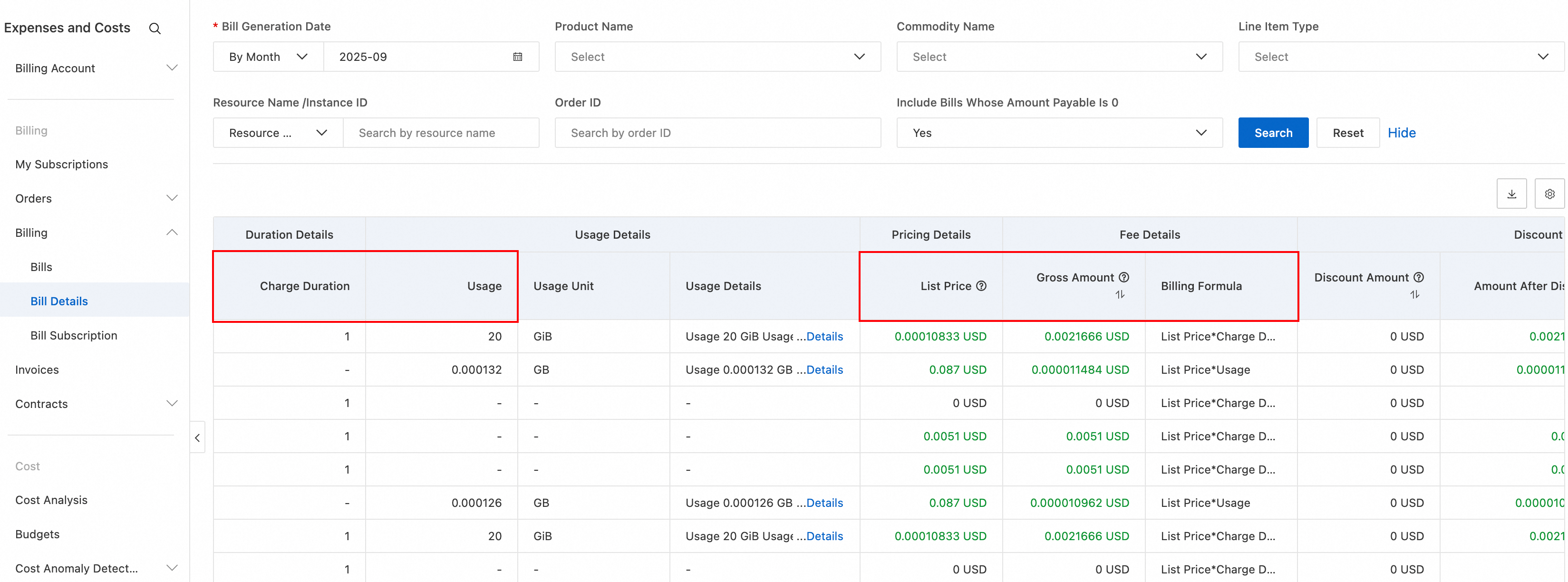
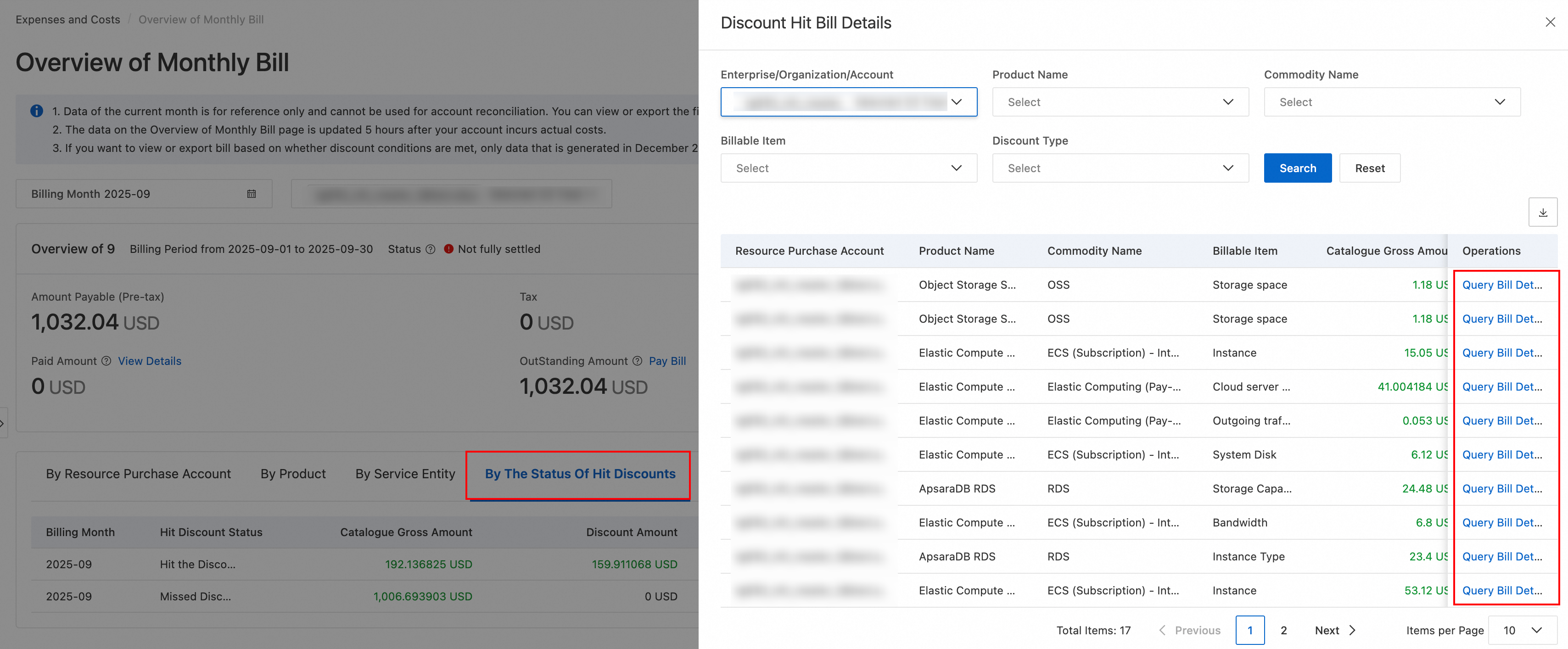
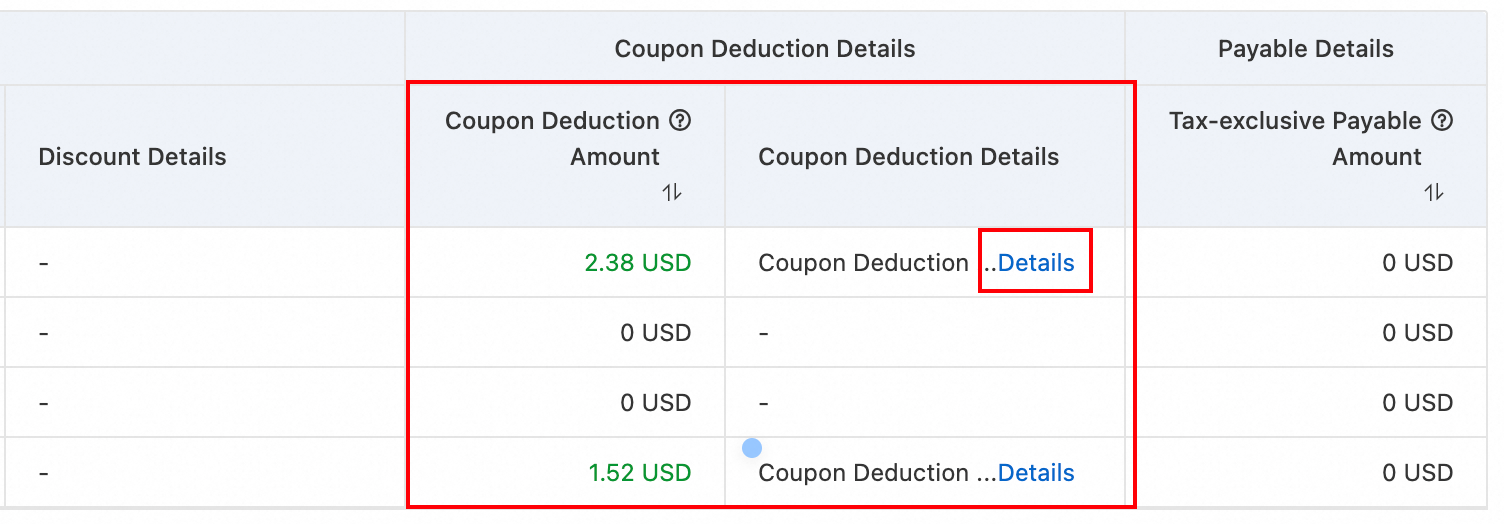
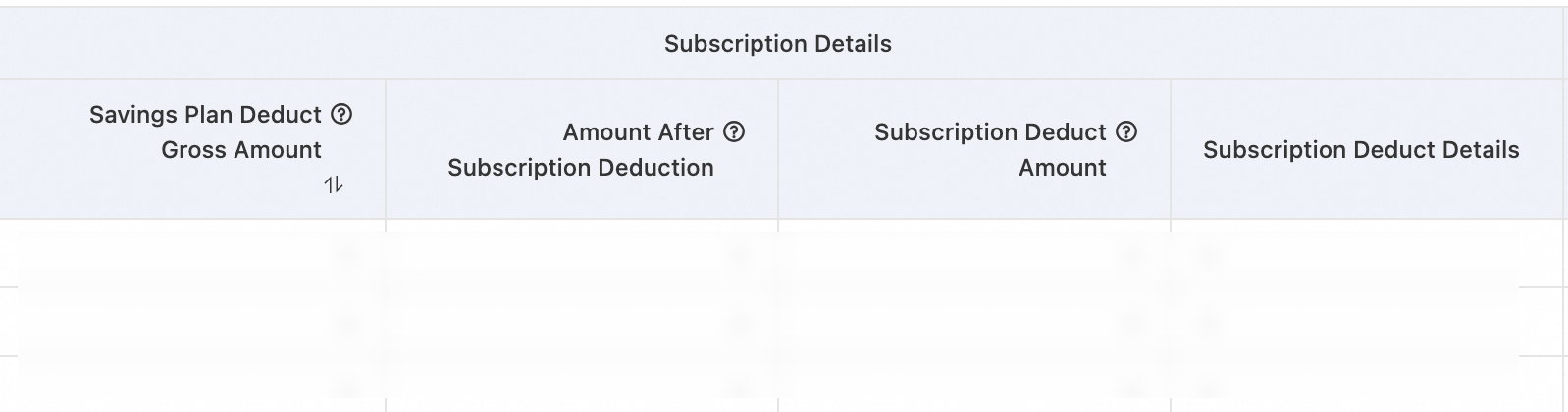
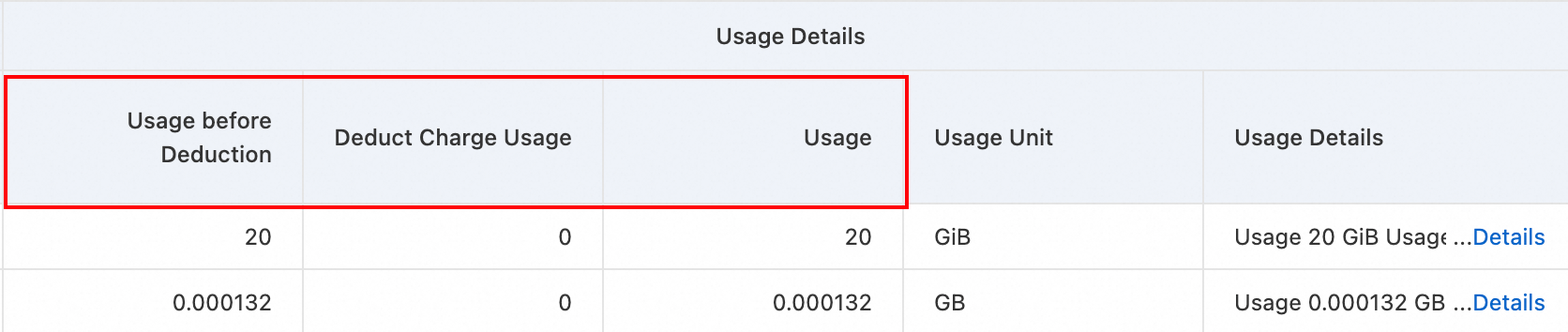
Una vez comprobados estos valores, sustituya Catalogue Gross Amount , Amount Offset, el monto de descuento y Deducted Amount by Coupons en la fórmula para verificar Tax-inclusive Payable Amount.
Consola heredada
Cuando concilie la factura de sus recursos en la nube en la página Bill Details, utilice a continuación la fórmula para calcular el monto por pagar antes de impuestos (Amount Payable (Before Tax)):
Amount Payable (Before Tax) = list price - discount amount - coupon deduction - Savings Plans Deduction (List Price).
list price: costo original del uso, calculado con base en la tarifa estándar. También se conoce como precio de catálogo.
discount amount: descuento proveniente de acuerdos contractuales o promociones oficiales.
coupon deduction: monto deducido mediante un cupón.
Savings Plans Deduction (List Price): precio de lista total de los recursos en la nube pay-as-you-go cubiertos por savings plans.
Después de calcular el resumen en Bill Details, compruebe el valor de Overview of Monthly Bill en la página Amount Payable (Payment Currency). Este monto suele ser menor o igual al calculado antes de impuestos, ya que View Details trunca los valores del tercer al décimo decimal. Para confirmar el monto exacto, haga clic en View Details del registro correspondiente en la página Overview of Monthly Bill.
Nueva consola
Para comprobar los costos de facturación, revise los campos Overview of Monthly Bill, Catalogue Gross Amount , Catalogue Gross Amount Deducted by Savings Plan y Discount Amount. Después, utilice esta fórmula para verificar el campo Deducted Amount by Coupons:
Amount Payable = List Price - Savings Plan Deduction (List Price) - discount amount - coupon deduction amount
|
Proceso de conciliación |
Visualización en la consola |
|
Compruebe el campo Tax-inclusive Payable Amount El valor List Price es el precio total sin descuentos de las configuraciones de recursos seleccionadas.
|
|
|
Compruebe la aplicación del descuento Bill Details
|
|
|
Compruebe el uso de cupones
|
|
|
Compruebe las deducciones de savings plans
|
|
|
Compruebe las deducciones de planes de recursos
|
|
Una vez comprobados estos valores, sustituya Deducted Amount by Resource Plan, Catalogue Gross Amount , el monto de descuento y Amount Offset en la fórmula para verificar Deducted Amount by Coupons.