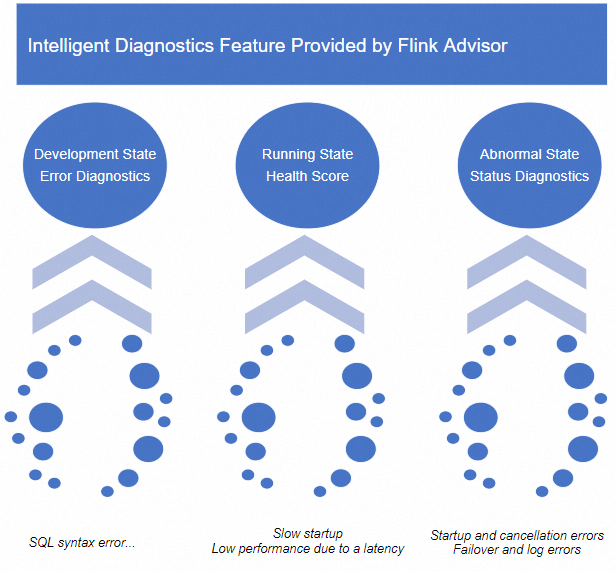
Flink Advisor diagnostica los despliegues de Realtime Compute for Apache Flink mediante el análisis de registros, eventos, métricas y configuraciones en tiempo real. Supervisa el estado del despliegue durante todo su ciclo de vida, detecta excepciones y riesgos, y ofrece sugerencias de optimización aplicables para reducir el tiempo de resolución de problemas y el tiempo medio de reparación (MTTR).
Limitaciones
El diagnóstico inteligente de despliegues solo es compatible con despliegues de streaming. Los despliegues por lotes no son compatibles.
Funcionamiento
Flink Advisor evalúa continuamente el estado de salud del despliegue. La puntuación de salud comienza en 100 y se reduce según la cantidad y gravedad de los riesgos detectados en los últimos 30 minutos.
La puntuación se muestra como una insignia con código de colores en la lista de despliegues:
|
Color |
Score range |
Meaning |
|
Verde |
Superior a 80 |
Sin riesgos potenciales. Es posible que se proporcionen sugerencias de configuración. |
|
Amarillo |
60–80 |
Se detectaron problemas o riesgos potenciales. Revise el despliegue. |
|
Rojo |
Inferior a 60 |
Se detectaron problemas graves. Actúe de inmediato para evitar la cancelación del despliegue. |
Diagnosticar registros de excepciones de un borrador
Utilice este flujo de trabajo para diagnosticar errores de SQL antes de publicar un despliegue.
Inicie sesión en la consola de Realtime Compute for Apache Flink. Busque el espacio de trabajo que desea gestionar y haga clic en Console en la columna Actions.
En el panel de navegación izquierdo, seleccione Development > ETL. Cree un borrador, escriba sus instrucciones SQL y haga clic en Validate.
-
En la parte inferior de la página del editor SQL, revise los detalles del error, las posibles causas y las sugerencias de optimización.
Por ejemplo, la sección Deep Check muestra un icono de error rojo con un estado de verificación (como "SQL syntax and network connectivity check failed") y mensajes de error detallados. La sección Analysis Result enumera las posibles causas (como "The table or view referenced in the SQL statement does not exist") y las soluciones sugeridas (como "Verify that the table or view name has been created"). En la parte inferior de la página aparece una sección plegable de SQL Optimization.
Si no logra identificar la causa a partir de los resultados de la verificación de sintaxis, seleccione los registros relacionados y haga clic en Search in Documentation para encontrar información relevante.
Diagnosticar registros de excepciones de un despliegue
Utilice este flujo de trabajo para investigar excepciones a nivel de registro en un despliegue en ejecución o con errores.
Inicie sesión en la consola de Realtime Compute for Apache Flink. Busque el espacio de trabajo que desea gestionar y haga clic en Console en la columna Actions.
En el panel de navegación izquierdo, seleccione O&M > Deployments. Haga clic en el nombre del despliegue que desea investigar.
-
Haga clic en la pestaña Logs. En el panel izquierdo, haga clic en Logs, Startup Logs o JM Exceptions para consultar los registros correspondientes.
El área principal muestra el seguimiento de pila de la excepción. Debajo, la sección Analysis based on current logs enumera las posibles causas y las soluciones sugeridas. En la parte inferior, una tabla de Exception History muestra las excepciones históricas con su hora de primera aparición, nombre, tipo de excepción y recuento de apariciones.
Para obtener más información sobre los tipos de registros, consulte View the boot logs and operational logs of a deployment. Para investigar registros de excepciones, consulte View the exception logs of a deployment. Para acceder a los registros históricos, consulte View the logs of a historical deployment.
Ejecutar diagnósticos inteligentes en un despliegue anómalo
Utilice este flujo de trabajo cuando un despliegue se encuentre en un estado anómalo y necesite identificar la causa raíz.
-
Vaya a la pestaña Diagnosis mediante uno de los siguientes métodos:
En la lista de despliegues, busque el despliegue y haga clic en su puntuación en la columna Health.
Haga clic en el nombre del despliegue y luego en la pestaña Diagnosis.
En la página Diagnosis, puede consultar la Health Score (por ejemplo, 99) y la hora del diagnóstico. Haga clic en Diagnose para ejecutar una verificación de diagnóstico. Los resultados muestran el número total de elementos verificados (por ejemplo, 5), con categorías como Resource Analysis que requieren atención, mientras que Startup Analysis, Deployment Analysis, State Analysis y Exception Analysis superan la verificación de diagnóstico.
Haga clic en Diagnose. Flink Advisor proporciona diversos repositorios de registros para excepciones de Flink. Para consultar la lista completa de elementos de diagnóstico y pasos de corrección, consulte Flink Advisor diagnostic items.
Revise los resultados del diagnóstico y las sugerencias de optimización. Para aplicar una sugerencia, haga clic en Apply junto a ella.
Elementos de diagnóstico de Flink Advisor
Los elementos de diagnóstico se dividen en dos categorías:
Exception: La ejecución del despliegue se ve afectada. Se requiere acción inmediata.
Risk: El despliegue se está ejecutando actualmente, pero se detectó un problema potencial. Atiéndalo de forma proactiva para evitar fallos futuros.
|
Type |
Phase |
Diagnostic item |
Description |
|
Exception (la ejecución del despliegue se ve afectada) |
Inicio |
Análisis de archivos de inicio |
Falta el paquete JAR necesario en el directorio de Object Storage Service (OSS). Vuelva a cargar el paquete JAR antes de iniciar el despliegue. |
|
Inicio |
Análisis de recursos |
Los recursos disponibles restantes son insuficientes. Reduzca los valores de configuración de recursos del despliegue o escale horizontalmente el clúster. |
|
|
Inicio |
Análisis de recursos |
La interfaz de red de contenedores (CNI) no se vinculó al despliegue. Compruebe si la cantidad de direcciones IP del vSwitch relacionado alcanzó su límite superior. |
|
|
Inicio |
Análisis de recursos |
La cantidad de direcciones IP de la interfaz de red elástica (ENI) supera el límite superior. Aumente la cantidad de ENI e inténtelo de nuevo. |
|
|
Inicio |
Análisis de red de topología |
No se estableció ninguna conexión de red entre TaskManager y JobManager. El despliegue es anómalo. |
|
|
Inicio |
Análisis de red de topología |
La vinculación de ENI a instancias de Elastic Compute Service (ECS) agotó el tiempo de espera en los últimos 10 minutos. El despliegue se está iniciando lentamente. Espere a que finalice la operación. |
|
|
Inicio |
Análisis de red de servicios ascendentes y descendentes |
La detección de puertos TCP es normal, pero el conector ascendente o descendente no está conectado. Revise las configuraciones de red de los servicios ascendentes y descendentes. |
|
|
Inicio |
Detección de permisos de servicios ascendentes y descendentes |
El origen de datos ascendente no está conectado. Revise la configuración de permisos del servicio ascendente. |
|
|
Inicio |
Detección de permisos de servicios ascendentes y descendentes |
El origen de datos descendente no está conectado. Revise la configuración de permisos del servicio descendente. |
|
|
Inicio |
Análisis de velocidad de inicio |
El paquete JAR es excesivamente grande, lo que provoca un inicio lento. Comprima el paquete JAR y vuélvalo a cargar, o espere a que finalice el inicio. |
|
|
Inicio |
Verificación de JobGraph |
Es posible que falte el archivo de configuración de una versión anterior de Realtime Compute for Apache Flink. El despliegue podría no recuperarse tras un failover. Cancele y reinicie manualmente el despliegue. |
|
|
Inicio |
Verificación de clúster de sesiones |
Un clúster de sesiones de una versión anterior de Realtime Compute for Apache Flink podría ser anómalo, lo que provoca que el despliegue también lo sea. |
|
|
Icono de ejecución |
Verificación de estado de alta disponibilidad (HA) |
HA no está habilitado. El despliegue no puede recuperarse tras un fallo. Publique el borrador nuevamente y luego cancele y reinicie manualmente el despliegue. |
|
|
Icono de ejecución |
Verificación de checkpoint |
La función de checkpoint de una versión anterior de Realtime Compute for Apache Flink podría ser anómala, lo que puede provocar fallos en la creación de checkpoints. |
|
|
Icono de ejecución |
Detección de permisos de servicios ascendentes y descendentes |
La detección de puertos TCP es normal, pero el conector ascendente o descendente no está conectado. Revise las configuraciones de permisos de los servicios ascendentes y descendentes. |
|
|
Icono de ejecución |
Verificación de estado de ejecución |
Se produjo un error de memoria insuficiente (OOM) en un TaskManager. Revise la configuración del despliegue y aumente la memoria del TaskManager. |
|
|
Cancelación |
Análisis de velocidad de cancelación |
La cancelación es lenta en una versión anterior de Realtime Compute for Apache Flink. Cancele y reinicie manualmente el despliegue. |
|
|
Risk (la ejecución del despliegue no se ve afectada) |
Configuraciones |
Verificación de JobGraph |
El despliegue se ejecuta con normalidad. Sin embargo, podría faltar el archivo de configuración de una versión anterior. El despliegue podría no recuperarse tras un fallo. Cancele y reinicie manualmente el despliegue. |
|
Configuraciones |
Verificación de estado de HA |
El despliegue se ejecuta con normalidad. Sin embargo, HA no está habilitado. El despliegue podría no recuperarse tras un fallo. Publique el borrador nuevamente y luego cancele y reinicie manualmente el despliegue. |
|
|
Configuraciones |
Verificación de versión |
El despliegue se ejecuta con normalidad. Sin embargo, se detectó un defecto importante en la versión actual de Realtime Compute for Apache Flink. |
|
|
Icono de ejecución |
Verificación de checkpoint |
El despliegue se ejecuta con normalidad. Sin embargo, una excepción de checkpoint en una versión anterior de Realtime Compute for Apache Flink podría causar un problema potencial de estabilidad. |
|
|
Icono de ejecución |
Verificación de checkpoint |
El despliegue se ejecuta con normalidad. Sin embargo, no se ha creado ningún checkpoint durante un período prolongado. |
|
|
Icono de ejecución |
Análisis de velocidad de cancelación |
El despliegue se ejecuta con normalidad. Sin embargo, se detectó un riesgo que podría causar una cancelación lenta en una versión anterior de Realtime Compute for Apache Flink. Cancele y reinicie manualmente el despliegue. |
|
|
Icono de ejecución |
Análisis del entorno de ejecución |
El despliegue realizó un failover debido a una excepción en la máquina host. El despliegue puede restaurarse automáticamente después del failover. No se requiere ninguna acción. |
|
|
Icono de ejecución |
Análisis del entorno de ejecución |
Una actualización de máquina podría provocar que el despliegue realice un failover en unos minutos. El despliegue puede restaurarse automáticamente después del failover. Para evitarlo, cancele y reinicie manualmente el despliegue antes de la actualización de la máquina. |
|
|
Icono de ejecución |
Análisis del entorno de ejecución |
Se produjo un fallo de hardware en la máquina host. El despliegue realizó un failover. Cancele y reinicie manualmente el despliegue. |
|
|
Icono de ejecución |
Verificación de versión |
La versión se encuentra en estado de fin de servicio (EOS). Podrían producirse problemas de estabilidad o el soporte del producto podría dejar de estar disponible. Para obtener más información, consulte Console operations. |
Pasos siguientes
Supervise las métricas de rendimiento de JobManager y TaskManager para los despliegues en ejecución. Para obtener más información, consulte Monitor deployment performance.
Configure el ajuste automático para permitir que el sistema reconfigure los recursos automáticamente o según una programación. Para obtener más información, consulte Habilitar el ajuste automático de rendimiento.
Optimice los despliegues de Flink SQL ajustando las configuraciones del despliegue y la lógica SQL. Para obtener más información, consulte Optimizar Flink SQL.