Los catálogos Paimon conectan Flink con los metadatos del data lake almacenados en OSS o DLF. Aprenda a crear y gestionar catálogos, bases de datos y tablas.
Antes de empezar
-
Requisitos de versión
VVR 8.0.5 o posterior: obligatorio para crear catálogos y tablas Paimon.
VVR 11.1 o posterior: obligatorio para usar DLF como metastore.
VVR 11.8 o posterior: obligatorio para usar OSS-HDFS como almacenamiento del catálogo Filesystem de Paimon.
-
Requisitos de almacenamiento
Paimon almacena los datos y los metadatos en OSS. Configure su bucket de OSS de la siguiente manera:
Clase de almacenamiento: use Standard. Storage class.
Configuración del bucket: cree un bucket exclusivo en la misma región que su espacio de trabajo de Flink. No reutilice el bucket predeterminado del sistema para evitar conflictos de datos.
Permisos de acceso: asegúrese de que el par de AccessKey tenga permisos de lectura y escritura sobre su bucket de OSS o su directorio de DLF.
-
Compatibilidad de formatos
Los catálogos Paimon solo admiten el formato Paimon. Otros formatos, como Lance e Iceberg, no son compatibles.
Actualización de la consola: después de crear o eliminar un catálogo, una base de datos o una tabla, haga clic en refresh
 para actualizar la consola.
-
Correspondencia de versiones de Paimon
Versión de Apache Paimon
VVR
1.3.1
11.5, 11.6, 11.7, 11.8
1.3
11.4
1.2
11.2, 11.3
1.1
11.1
1.0
8.0.11
Crear un catálogo
Elija un tipo de metastore según su escenario:
Catálogo Filesystem: almacena los metadatos en OSS. Recomendado para despliegues sencillos.
Catálogo DLF: almacena los metadatos en Data Lake Formation (DLF). Más indicado para escenarios empresariales con gestión unificada de metadatos.
Crear un catálogo Filesystem
Opción 1: usar la consola (recomendado)
-
Vaya a la página Catalogs.
Inicie sesión en el portal de administración. Busque el espacio de trabajo deseado y haga clic en Console en la columna Actions.
En el panel de navegación izquierdo, haga clic en Catalogs.
Haga clic en Create Catalog, seleccione Apache Paimon y luego haga clic en Next.
Establezca
metastoreenfilesystemy configure los demás ajustes del catálogo.
Opción 2: usar SQL
Ejecute el siguiente comando en el editor SQL desde Development > Scripts:
CREATE CATALOG `my-catalog` WITH (
  'type' = 'paimon',
  'metastore' = 'filesystem',
  'warehouse' = '<warehouse>',
  'fs.oss.endpoint' = '<fs.oss.endpoint>',
  'fs.oss.accessKeyId' = '<fs.oss.accessKeyId>',
  'fs.oss.accessKeySecret' = '<fs.oss.accessKeySecret>'
);
A continuación se describen los parámetros.
-
Parámetros generales
Elemento de configuración
Descripción
Obligatorio
Observaciones
my-catalogEl nombre del catálogo Paimon.
Sí
Introduzca un nombre personalizado.
typeEl tipo de catálogo.
Sí
Establézcalo en
paimon.metastoreEl tipo de metastore.
Sí
Valores válidos:
-
filesystem: almacena los metadatos en OSS. -
dlf: almacena los metadatos en DLF.
-
-
Parámetros de OSS
Elemento de configuración
Descripción
Obligatorio
Observaciones
warehouse
El directorio del almacén de datos en OSS.
Sí
El formato es
oss://<bucket>/<object>, donde:-
bucket: el nombre de su bucket de OSS. -
object: la ruta donde se almacenan sus datos.
Consulte los nombres de su bucket y de su objeto en la consola de OSS.
fs.oss.endpoint
El endpoint del servicio OSS.
Sí
-
Si Flink y DLF están en la misma región, use el endpoint de VPC. De lo contrario, utilice el endpoint de red pública.
-
Este parámetro es obligatorio si el bucket de OSS especificado para warehouse no está en la misma región que el espacio de trabajo de Flink, o si usa un bucket de OSS que pertenece a otra cuenta de Alibaba Cloud.
fs.oss.accessKeyId
El AccessKey ID de la cuenta de Alibaba Cloud o del usuario RAM que tiene permisos de lectura y escritura en OSS.
Sí
fs.oss.accessKeySecret
El AccessKey secret de la cuenta de Alibaba Cloud o del usuario RAM que tiene permisos de lectura y escritura en OSS.
Sí
-
-
OSS-HDFS (VVR 11.8 o posterior)
Para usar OSS-HDFS como almacenamiento del catálogo Filesystem de Paimon, utilice el siguiente ejemplo de SQL:
CREATE CATALOG `my_catalog` WITH (
  'type' = 'paimon',
  'metastore' = 'filesystem',
  'warehouse' = 'dls://<bucket>.<dls-endpoint>/<warehouse-path>',
  'fs.oss.endpoint' = '<dls-endpoint>',
  'fs.oss.accessKeyId' = '<access-key-id>',
  'fs.oss.accessKeySecret' = '<access-key-secret>',
  'fs.dls.client.mode.enabled' = 'false',
  'fs.dls.data.endpoint' = '<oss-data-endpoint>'
);
A continuación se describen los parámetros.
Parámetro
Descripción
Obligatorio
Observaciones
warehouse
El directorio del almacén de datos en OSS-HDFS.
Sí
Formato: dls://<bucket>.<dls-endpoint>/<warehouse-path>. El valor <dls-endpoint> es el mismo que
fs.oss.endpoint.fs.oss.endpoint
El endpoint del servicio OSS-HDFS.
Sí
En la consola de OSS, vaya a la sección "Overview > Access Ports" del bucket correspondiente y compruebe el HDFS Service Endpoint.
fs.oss.accessKeyId
El AccessKey ID de la cuenta de Alibaba Cloud o del usuario RAM que tiene permisos de lectura y escritura en OSS-HDFS.
Sí
—
fs.oss.accessKeySecret
El AccessKey Secret correspondiente al AccessKey ID.
Sí
—
fs.dls.client.mode.enabled
Especifica si se habilita el DLS Client Mode.
Sí
Establézcalo en
false.fs.dls.data.endpoint
El endpoint de datos que usa DLS para acceder a los datos subyacentes de OSS.
Sí
En la consola de OSS, vaya a la sección "Overview > Access Ports" del bucket correspondiente y compruebe el OSS internal Endpoint. También puede consultar la documentación "Regions and endpoints".
Crear un catálogo DLF
DLF
Cree un catálogo en la consola de DLF, en la misma región que su espacio de trabajo de Flink. Quickly use DLF.
-
Registre el catálogo Paimon en la Development Console.
NotaEsta operación asigna su catálogo DLF únicamente como metadatos. Crear o eliminar este catálogo en Realtime Compute for Apache Flink no afecta los datos subyacentes en DLF.
Inicie sesión en la consola de Realtime Compute.
En la lista de espacios de trabajo totalmente administrados, haga clic en el nombre de su espacio de trabajo para abrir su consola.
-
Puede registrar el catálogo mediante la interfaz o ejecutando comandos SQL.
UI
En el panel de navegación izquierdo, haga clic en Catalogs.
En la página Catalog List, haga clic en Create Catalog.
Seleccione Apache Paimon y haga clic en Next.
Establezca metastore en dlf. Para catalog name, seleccione el catálogo DLF deseado. Haga clic en OK para crear el catálogo.
Comandos SQL
En el editor Scripts, introduzca y ejecute la siguiente instrucción SQL para crear el catálogo.
CREATE CATALOG `flink_catalog_name`
WITH (
  'type' = 'paimon',
  'metastore' = 'rest',
  'token.provider' = 'dlf',
  'uri' = 'http://cn-hangzhou-vpc.dlf.aliyuncs.com',
  'warehouse' = 'dlf_test'
);
A continuación se describen los parámetros.
Parámetro
Descripción
Obligatorio
Ejemplo
type
El tipo de catálogo. Este parámetro tiene el valor fijo
paimon.Sí
paimon
metastore
El tipo de metastore. Este parámetro tiene el valor fijo
rest.Sí
rest
token.provider
El proveedor del token. Este parámetro tiene el valor fijo
dlf.Sí
dlf
uri
La URI para acceder al servidor REST Catalog de DLF. El formato es
http://[region-id]-vpc.dlf.aliyuncs.com. Para obtener más información sobre los identificadores de región, consulte Endpoints.Sí
http://cn-hangzhou-vpc.dlf.aliyuncs.com
warehouse
El nombre del catálogo DLF subyacente que se usará como almacén de datos.
Sí
dlf_test
DLF-Legacy
Cree un catálogo en la consola de DLF, en la misma región que su espacio de trabajo de Flink. Getting Started.
-
Registre el catálogo Paimon en la Development Console.
Opción 1: usar la consola (recomendado)
-
Vaya a la página Catalogs.
Inicie sesión en el portal de administración y haga clic en Console en la columna Actions del espacio de trabajo correspondiente.
Haga clic en Catalogs.
Haga clic en Create Catalog. Seleccione Apache Paimon y haga clic en Next.
Establezca metastore en DLF y seleccione el catálogo DLF V1.0 que desea asociar en la lista desplegable catalog name. Después, configure los demás ajustes del catálogo.
Opción 2: usar SQL
Ejecute el siguiente comando en el editor SQL desde Development > Scripts:
CREATE CATALOG `my-catalog` WITH (
  'type' = 'paimon',
  'metastore' = 'dlf',
  'warehouse' = '<warehouse>',
  'dlf.catalog.id' = '<dlf.catalog.id>',
  'dlf.catalog.accessKeyId' = '<dlf.catalog.accessKeyId>',
  'dlf.catalog.accessKeySecret' = '<dlf.catalog.accessKeySecret>',
  'dlf.catalog.endpoint' = '<dlf.catalog.endpoint>',
  'dlf.catalog.region' = '<dlf.catalog.region>',
  'fs.oss.endpoint' = '<fs.oss.endpoint>',
  'fs.oss.accessKeyId' = '<fs.oss.accessKeyId>',
  'fs.oss.accessKeySecret' = '<fs.oss.accessKeySecret>'
);
Descripción de los parámetros:
-
Generales
Elemento de configuración
Descripción
Obligatorio
Observaciones
my-catalog
El nombre del catálogo Paimon.
Sí
Introduzca un nombre personalizado.
type
El tipo de catálogo.
Sí
El valor es fijo:
paimon.metastore
El tipo de metastore.
Sí
El valor es fijo:
dlf. -
OSS
Elemento de configuración
Descripción
Obligatorio
Observaciones
warehouse
El directorio del almacén de datos en OSS.
Sí
El formato es
oss://<bucket>/<object>, donde:-
bucket: el nombre de su bucket de OSS. -
object: la ruta donde se almacenan sus datos.
Consulte los nombres de su bucket y de su objeto en la consola de OSS.
fs.oss.endpoint
El endpoint del servicio OSS.
Sí
-
Si Flink y DLF están en la misma región, use el endpoint de VPC. De lo contrario, utilice el endpoint de red pública.
-
Si desea almacenar tablas Paimon en OSS-HDFS, establezca el valor del parámetro
fs.oss.endpointencn-<region>.oss-dls.aliyuncs.com; por ejemplo,cn-hangzhou.oss-dls.aliyuncs.com.
fs.oss.accessKeyId
El AccessKey ID de la cuenta de Alibaba Cloud o del usuario RAM que tiene permisos de lectura y escritura en OSS.
Sí
Para obtener más información, consulte Regions and endpoints y Create an AccessKey.
fs.oss.accessKeySecret
El AccessKey secret de la cuenta de Alibaba Cloud o del usuario RAM que tiene permisos de lectura y escritura en OSS.
Sí
-
-
DLF
Elemento de configuración
Descripción
Obligatorio
Observaciones
dlf.catalog.id
El identificador del catálogo de datos de DLF.
Sí
Consulte el identificador del catálogo de datos en la consola de Data Lake Formation.
dlf.catalog.accessKeyId
El AccessKey ID necesario para acceder al servicio DLF.
Sí
Para obtener más información, consulte Create an AccessKey.
dlf.catalog.accessKeySecret
El AccessKey secret necesario para acceder al servicio DLF.
Sí
Para obtener más información, consulte Create an AccessKey.
dlf.catalog.endpoint
El endpoint del servicio DLF.
Sí
NotaSi Flink y DLF están en la misma región, use el endpoint de VPC. De lo contrario, utilice el endpoint de red pública.
dlf.catalog.region
La región donde se encuentra DLF.
Sí
NotaAsegúrese de que la región sea la misma que se especificó para dlf.catalog.endpoint.
-
Gestionar bases de datos
Ejecute los siguientes comandos en el editor SQL desde Development > Scripts.
-
Crear una base de datos
Se crea automáticamente una base de datos
default. Para crear más bases de datos:-- Replace my-catalog with the name of your Paimon catalog. USE CATALOG `my-catalog`; -- Replace my_db with a custom database name in English. CREATE DATABASE `my_db`; -
Eliminar una base de datos
ImportanteNo se puede eliminar la base de datos
defaultde un catálogo DLF. Sin embargo, sí se puede eliminar de un catálogo Filesystem.-- Replace my-catalog with the name of your Paimon catalog. USE CATALOG `my-catalog`; -- Replace my_db with the name of the database that you want to delete. DROP DATABASE `my_db`; -- Deletes a database only if it contains no tables. DROP DATABASE `my_db` CASCADE; -- Deletes the database and all tables in it.
Gestionar tablas
Crear una tabla
Modificar el esquema de una tabla
Ejecute los siguientes comandos en el editor SQL desde Development > Scripts.
|
Operación |
Código de ejemplo |
|
Agregar o modificar propiedades de tabla |
Cambie el valor del parámetro |
|
Modificar temporalmente las propiedades de la tabla |
Las propiedades de tabla modificadas temporalmente solo surten efecto en el trabajo SQL actual.
|
|
Cambiar el nombre de una tabla |
Cambie el nombre de la tabla de my_table a my_table_new. Importante
Las operaciones de cambio de nombre en OSS no son atómicas. Si almacena los archivos de la tabla Paimon en OSS, utilice OSS-HDFS para realizar operaciones de archivo atómicas. |
|
Agregar una nueva columna |
|
|
Cambiar el nombre de una columna |
Cambie el nombre de la columna c0 a c1 en |
|
Eliminar una columna |
Elimine las columnas |
|
Eliminar una partición |
Elimine las particiones |
|
Modificar el comentario de una columna |
Cambie el comentario de la columna |
|
Modificar el orden de las columnas |
|
|
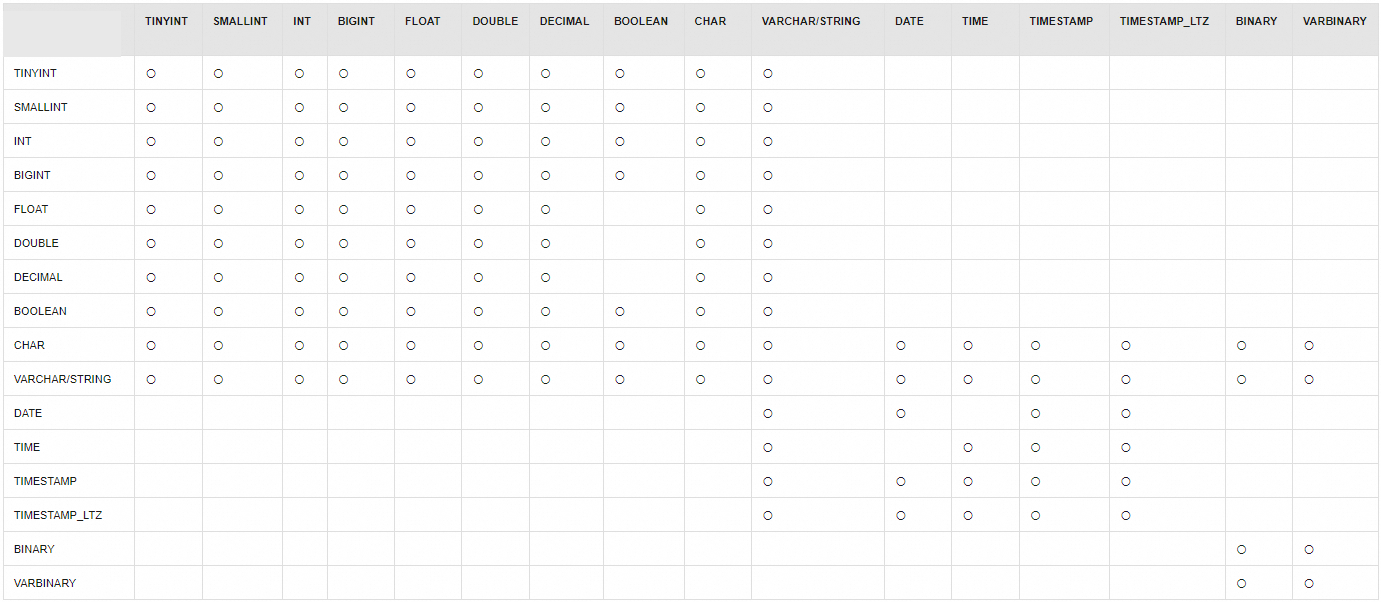
Modificar el tipo de una columna |
Cambie el tipo de Conversiones de tipo de columna compatibles (〇 = compatible, vacío = no compatible): |
Eliminar una tabla
Consultar o eliminar un catálogo
En el portal de administración, haga clic en Console en la columna Actions del espacio de trabajo deseado.
-
En la página Catalogs, consulte o elimine un catálogo de Apache Paimon.
En la página Catalog List, consulte el nombre y el tipo del catálogo. Para ver las bases de datos y las tablas de un catálogo, haga clic en View en la columna Actions.
-
En la página Catalog List, haga clic en Delete en la columna Actions del catálogo que desea eliminar.
NotaAl eliminar un catálogo solo se quita su registro en Flink. Los archivos de datos subyacentes no se ven afectados. Vuelva a registrar el catálogo para restaurar el acceso.
Como alternativa, en el editor SQL desde Development > Scripts, introduzca
DROP CATALOG <catalog name>;, seleccione el código y luego haga clic en Run.