Las reglas de seguridad en Edge Security Acceleration (ESA) analizan los atributos de la solicitud —IP de origen, ruta de solicitud y User-Agent— comparándolos con una biblioteca de inteligencia de amenazas para identificar comportamientos maliciosos y someter automáticamente las solicitudes sospechosas a un desafío.
Para aplicar un nivel de seguridad uniforme a todas las solicitudes de su sitio web, Set a global security level .
Casos de uso
Los backends de administración, los endpoints de inicio de sesión y las API de pago son objetivos frecuentes de herramientas automatizadas, crawlers y ataques. Una política global fija suele ser demasiado estricta —bloquea a usuarios legítimos— o demasiado permisiva para detener ataques dirigidos.
Las reglas de seguridad de granularidad fina permiten aplicar políticas más estrictas solo a las solicitudes dirigidas a rutas específicas o que contienen atributos sospechosos, lo que protege los servicios principales sin afectar a los usuarios legítimos.
Cómo funciona
Las reglas de seguridad de ESA usan un motor de decisiones inteligente que combina la coincidencia de atributos de solicitud con el análisis de inteligencia de amenazas. Cuando una solicitud llega a un punto de presencia (POP) de ESA, el sistema la evalúa en secuencia con sus reglas de seguridad.

Este proceso implica dos mecanismos principales: evaluación de amenazas y niveles de seguridad personalizables.
Evaluación de amenazas
La detección de amenazas de ESA se basa en la biblioteca de inteligencia de amenazas de Alibaba Cloud, que agrega datos globales de amenazas cibernéticas en tiempo real.
Fuentes de inteligencia: direcciones IP maliciosas conocidas, orígenes de ataque, botnets y servicios de proxy.
Dimensiones de detección: el sistema evalúa la reputación de IP, la ubicación geográfica, los patrones de acceso y los atributos de solicitud, como User-Agent; luego genera una puntuación de amenaza dinámica para determinar el nivel de seguridad.
Niveles de seguridad personalizables
Los niveles de seguridad controlan la sensibilidad de la detección de amenazas y la rigurosidad de las contramedidas. Los niveles más altos ofrecen una protección más fuerte, pero aumentan el riesgo de falsos positivos.
|
Nivel |
Caso de uso recomendado |
Descripción |
|
I'm Under Attack |
Solo se recomienda como medida de emergencia durante ataques a gran escala. |
Presenta un desafío a todas las solicitudes entrantes para garantizar la disponibilidad del sitio web. |
|
High |
Para sitios web bajo ataque activo o durante eventos de alta seguridad. |
Somete a desafío cualquier dirección IP que muestre comportamiento sospechoso. |
|
Medium |
Para sitios web con historial de ataques volumétricos o necesidades de seguridad elevadas. |
Aplica un desafío a las direcciones IP con una puntuación de amenaza mayor. |
|
Low (Predeterminado) |
Para protección rutinaria sin historial de ataques. |
Requiere un desafío solo para las direcciones IP con la puntuación de amenaza más alta. |
|
Essentially Off |
Solo para uso temporal, para solucionar falsos positivos. |
Conserva la protección mínima a nivel de plataforma de ESA y exige un desafío solo para las solicitudes de mayor riesgo. |
|
Off (Available in Enterprise Plans) |
Disponible solo en la Enterprise Edition para depuración o escenarios empresariales especiales. |
Deshabilita por completo todas las funciones de seguridad activas. |
Procedimiento
Después de agregar una regla, ESA compara y ejecuta las reglas secuencialmente según rule execution priority cada vez que un usuario solicita un recurso.
Cree una regla de seguridad
En la consola de ESA, vaya a Websites y haga clic en el sitio web de destino en la columna Website.
En el panel de navegación izquierdo, elija .
Haga clic en Create Rule e introduzca un Rule Name.
-
En la sección If requests match..., configure request attributes para la coincidencia y, en la sección Then execute..., seleccione un nivel de seguridad. Por ejemplo:
For requests with the hostname www.example.com, set the security level to Medium.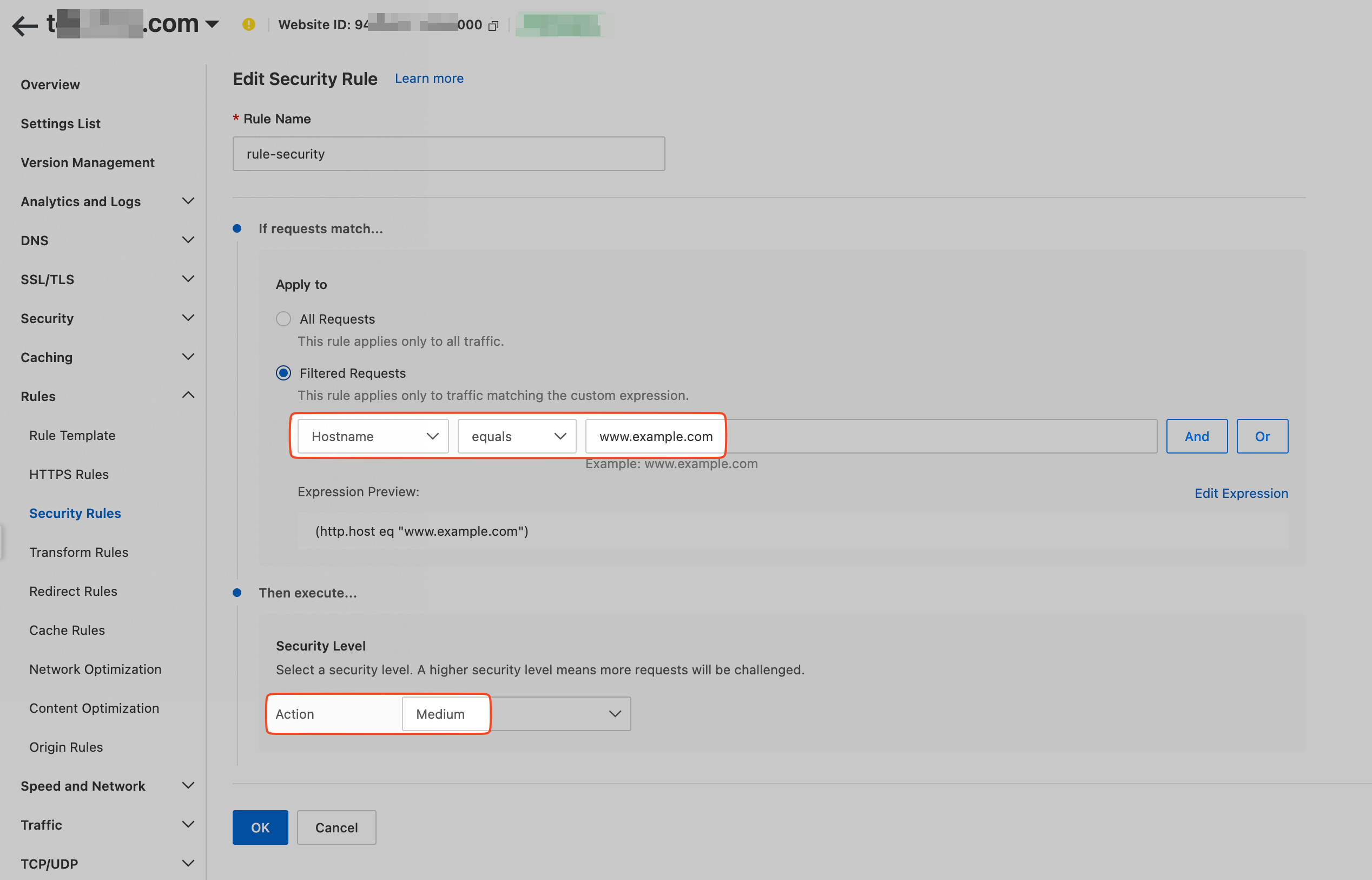 Importante
Si elige un nivel de seguridad más alto, aumenta el riesgo de falsos positivos. Equilibre la seguridad con la experiencia del usuario.
-
(Opcional) Para cambiar la precedencia de la regla, arrastre el icono
 en la columna Order o haga clic en Move to en la columna Actions.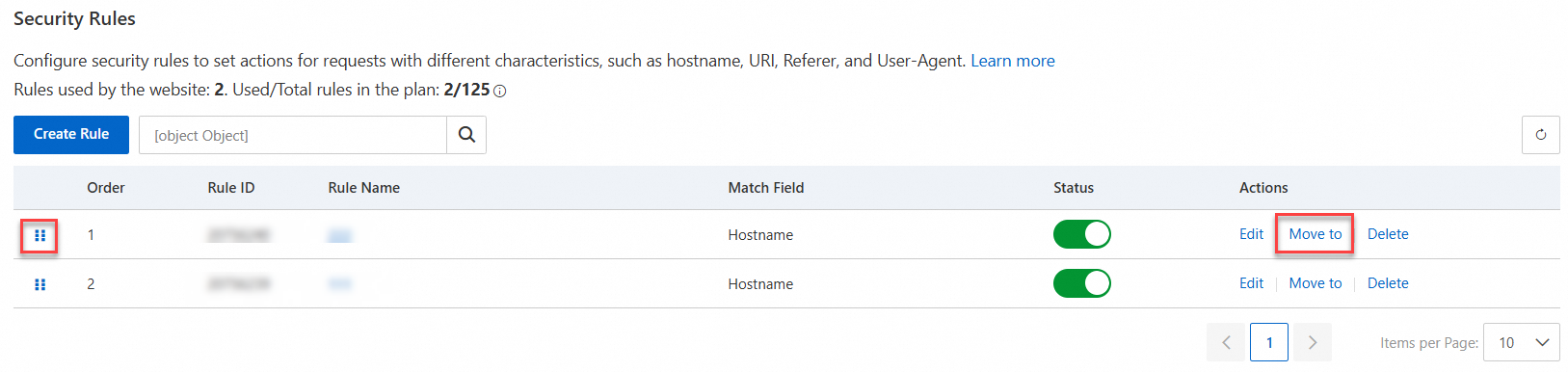
Compruebe el efecto de la regla
La regla surte efecto de inmediato. Cuando una solicitud que coincide con las condiciones de la regla llega a www.example.com, el visitante recibe una página de desafío.
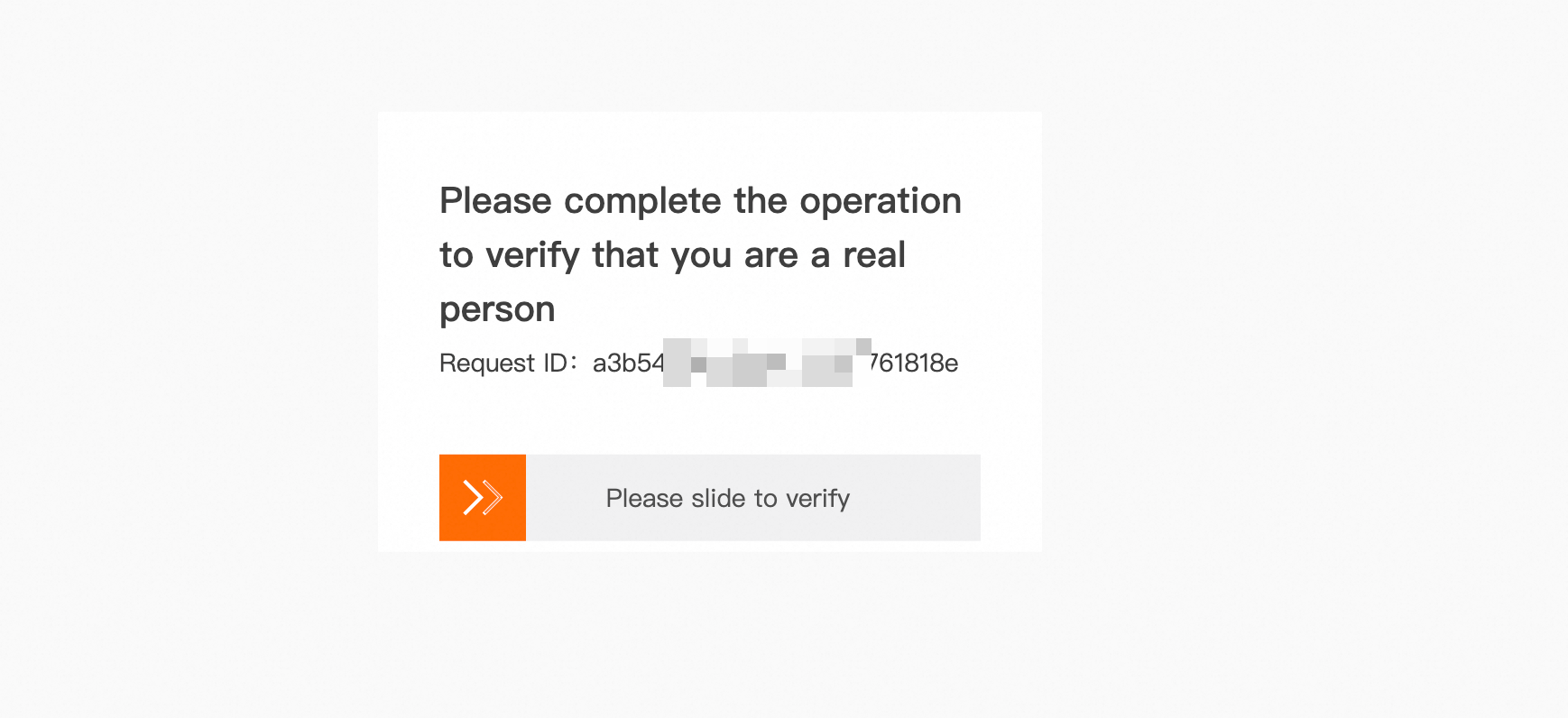
Una vez superado el desafío, la página se carga con normalidad. Los parámetros u_atoken y u_asession se agregan a la URL de la solicitud para identificar a los usuarios verificados.
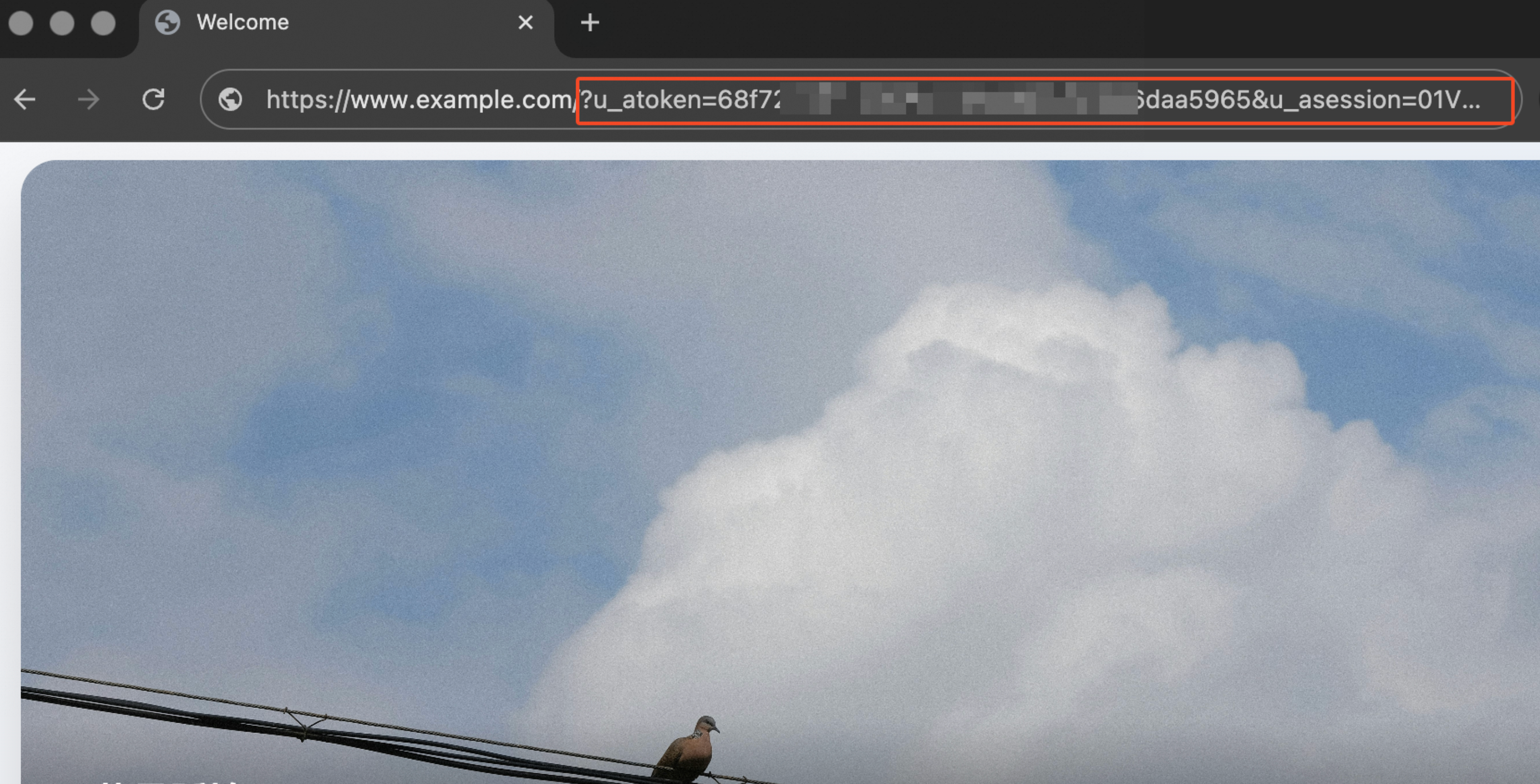
Gestione los falsos positivos y optimice las reglas
Las direcciones IP de usuarios legítimos o los clientes de API pueden generar falsos positivos. Considere el escenario que se describe a continuación:
Your service is under a high-risk attack, and you have set the security level to High. However, you want to allow requests from the internal testing IP address 1.2.3.4.
-
Método 1: Agregar una regla de lista de permitidos
Agregue una whitelist rule de WAF para las direcciones IP conocidas y asegúrese de que el tráfico empresarial crítico no se interrumpa.
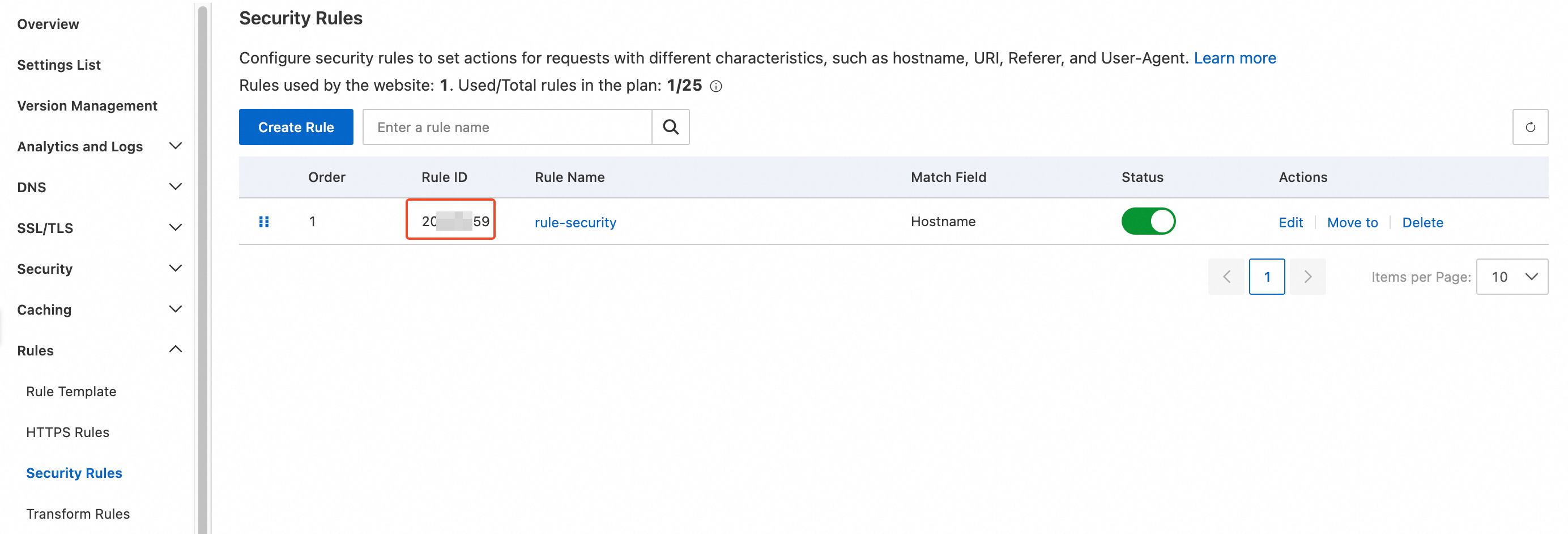
En la página Security Rules, copie el Rule ID correspondiente.
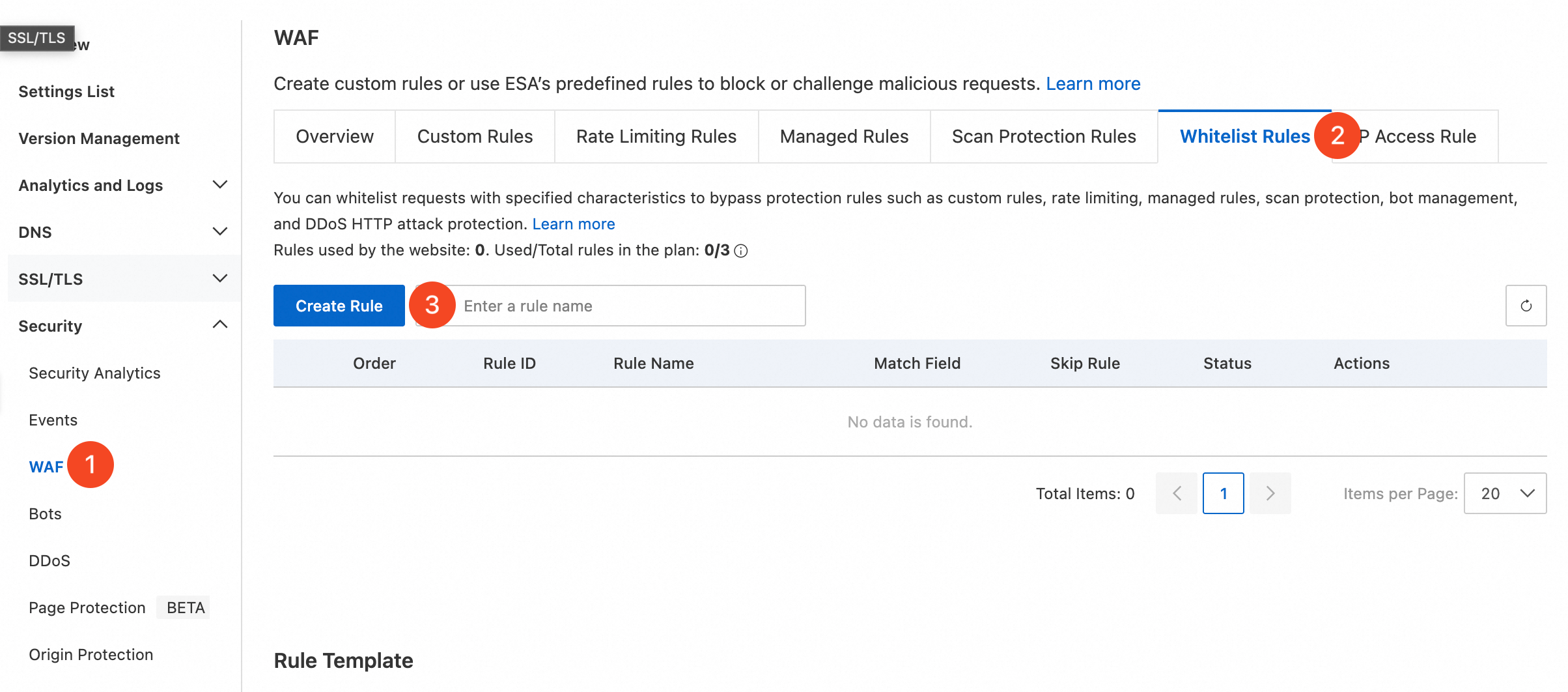
En el panel de navegación izquierdo, elija . Seleccione la pestaña Whitelist Rules y, a continuación, haga clic en Create Rule.
-
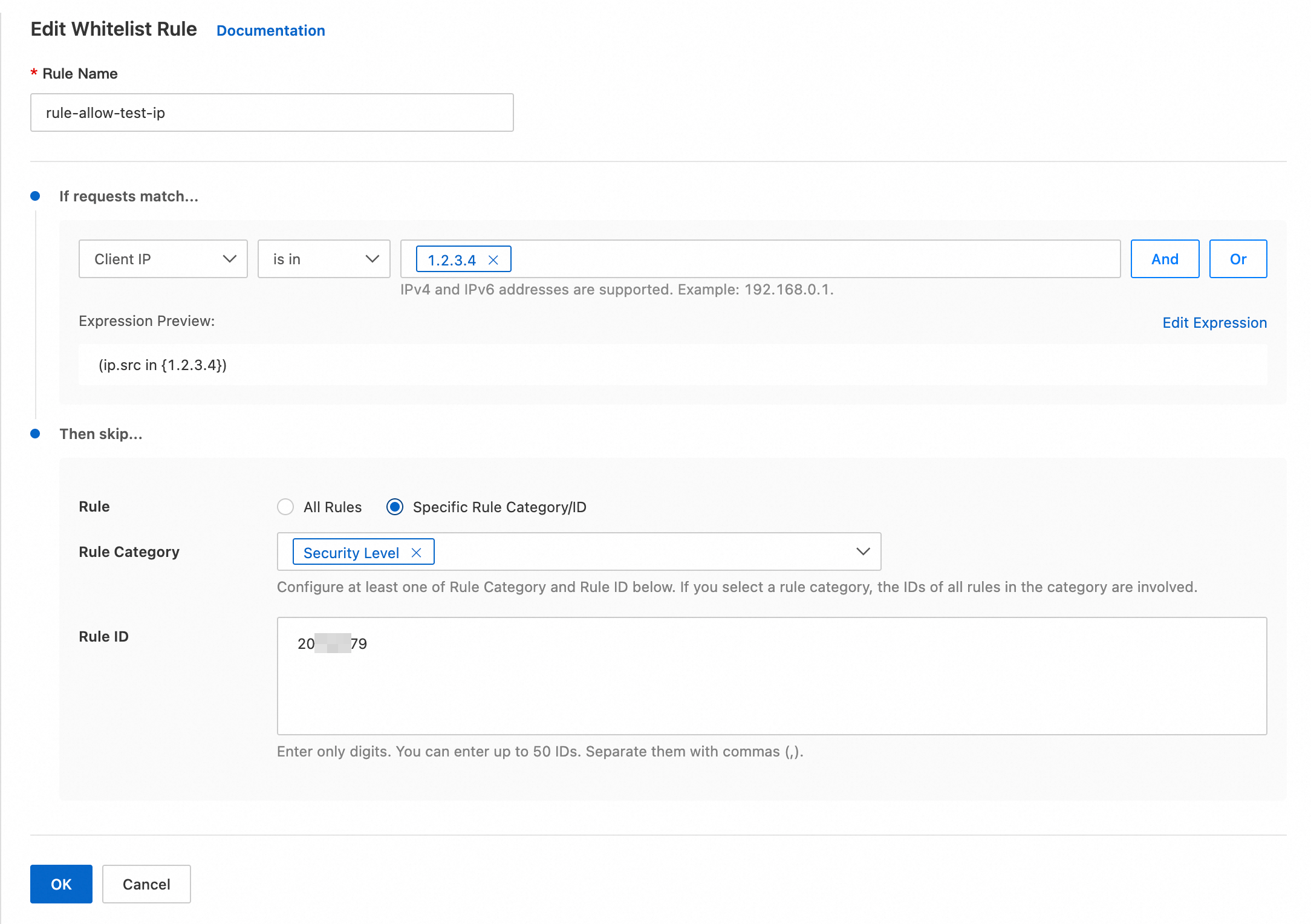
Configure los ajustes como se muestra a continuación y haga clic en OK:
Rule Name: introduzca un nombre de regla personalizado, como
rule-allow-test-ip.If requests match...: en la lista desplegable del campo de coincidencia, seleccione Client IP. En la lista desplegable del operador, seleccione is in. En el cuadro de texto, introduzca
1.2.3.4.Rule: seleccione Specific Rule Category/ID.
Rule Category: en la lista desplegable, seleccione Security Level.
Rule ID: introduzca el Rule ID del paso 1.
-
Método 2: Ajustar la precedencia de reglas
Dado que ESA evalúa las reglas secuencialmente, puede crear una regla de menor seguridad para el tráfico de prueba y colocarla antes de la regla de bloqueo para que surta efecto primero.
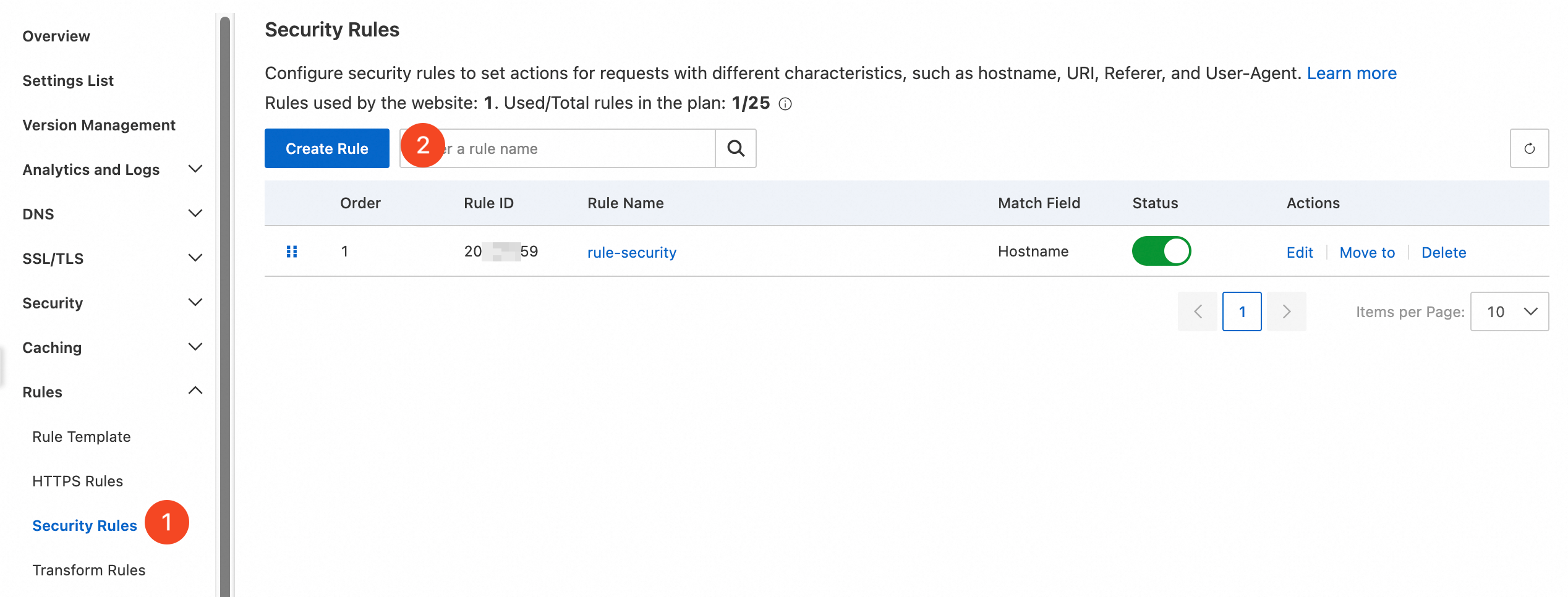
En el panel de navegación izquierdo, elija y, a continuación, haga clic en Create Rule.
-
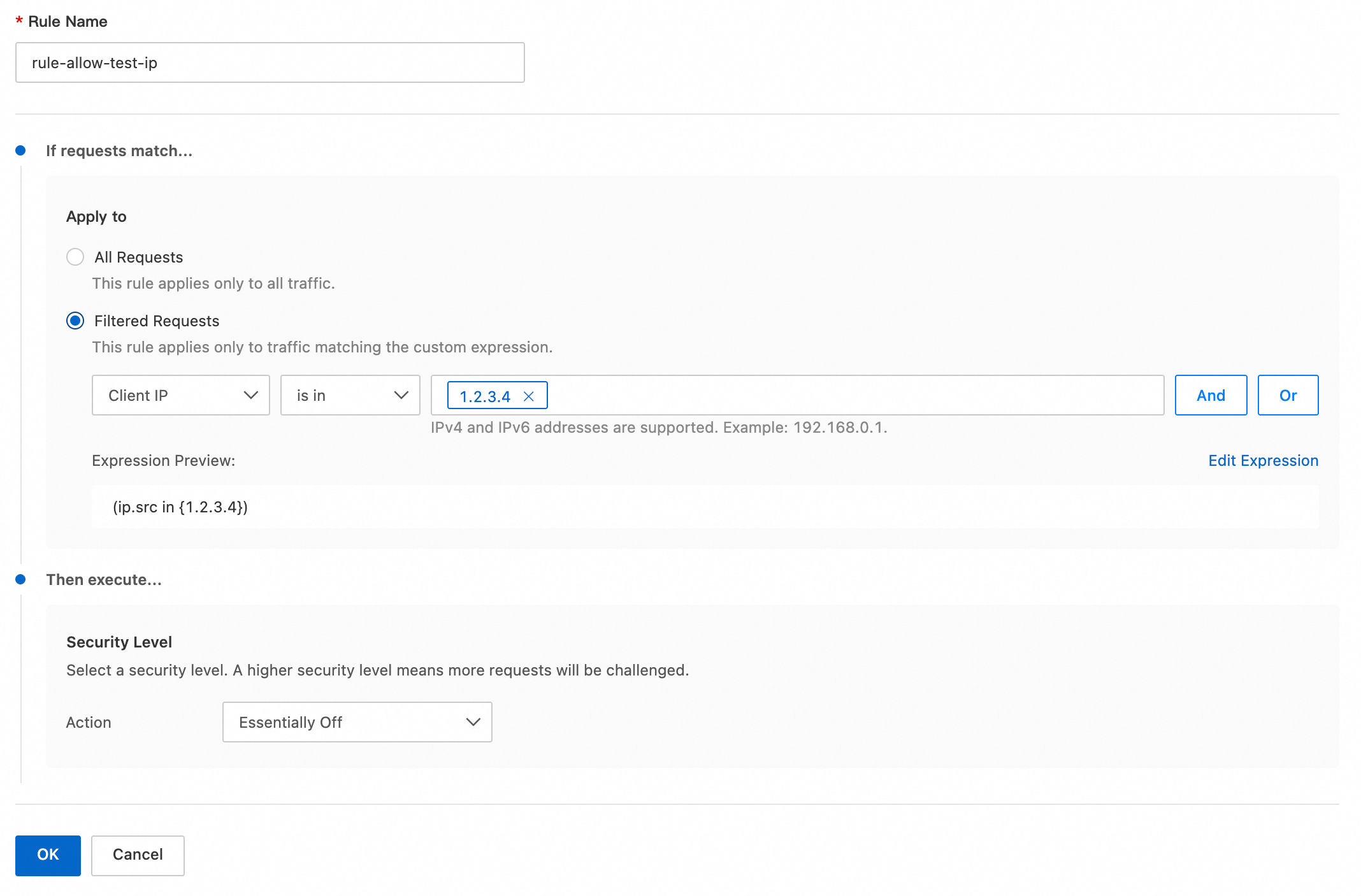
Configure los ajustes como se muestra a continuación y haga clic en OK: en la sección If requests match..., cree una condición que coincida con la dirección IP, el User-Agent o la ruta de solicitud afectados. Luego, en la sección Then execute..., establezca Security Level en Essentially Off u Off (Available in Enterprise Plans) para omitir las comprobaciones de seguridad.
Rule Name: introduzca un nombre de regla personalizado, como
rule-allow-test-ip.Apply to: Filtered Requests está seleccionado de forma predeterminada. Para el campo de coincidencia, seleccione Client IP. Para el operador, seleccione is in. En el cuadro de entrada, introduzca
1.2.3.4.Security Level: seleccione Essentially Off u Off (Available in Enterprise Plans) para omitir las comprobaciones de seguridad.
-
En la página Security Rules, arrastre el icono
 para ajustar el orden de ejecución de las reglas. Coloque la regla
 rule-allow-test-ipantes de la regla original.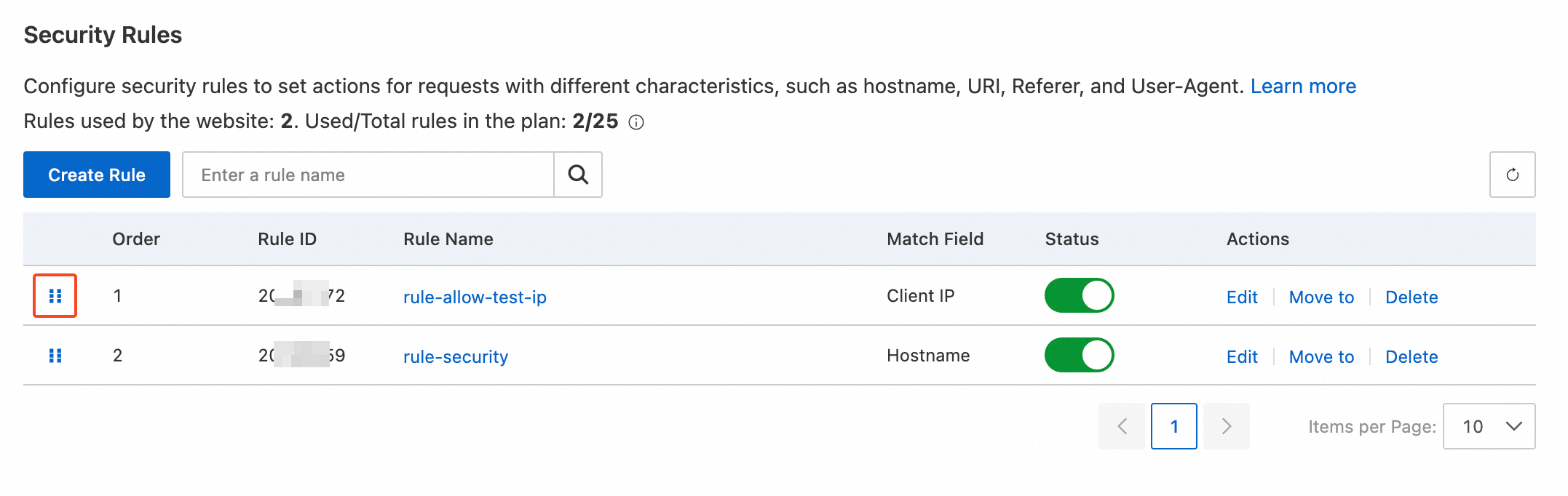
Disponibilidad
|
Función |
Entrance |
Pro |
Premium |
Enterprise |
|
Número de reglas de seguridad |
5 |
25 |
50 |
125 |
Preguntas frecuentes
Tipos de desafíos
Reglas de seguridad y reglas de WAF
Documentación relacionada
Las funciones relacionadas con las reglas varían en prioridad efectiva, reentrada y granularidad efectiva. Para obtener más información, consulte Characteristics of rule-based features.