Proteja su sitio web con ESA. Para ello, habilite la limitación de velocidad inteligente, ajuste el nivel de seguridad y utilice el análisis de seguridad para crear reglas de WAF y de gestión de bots.
Configurar la protección general
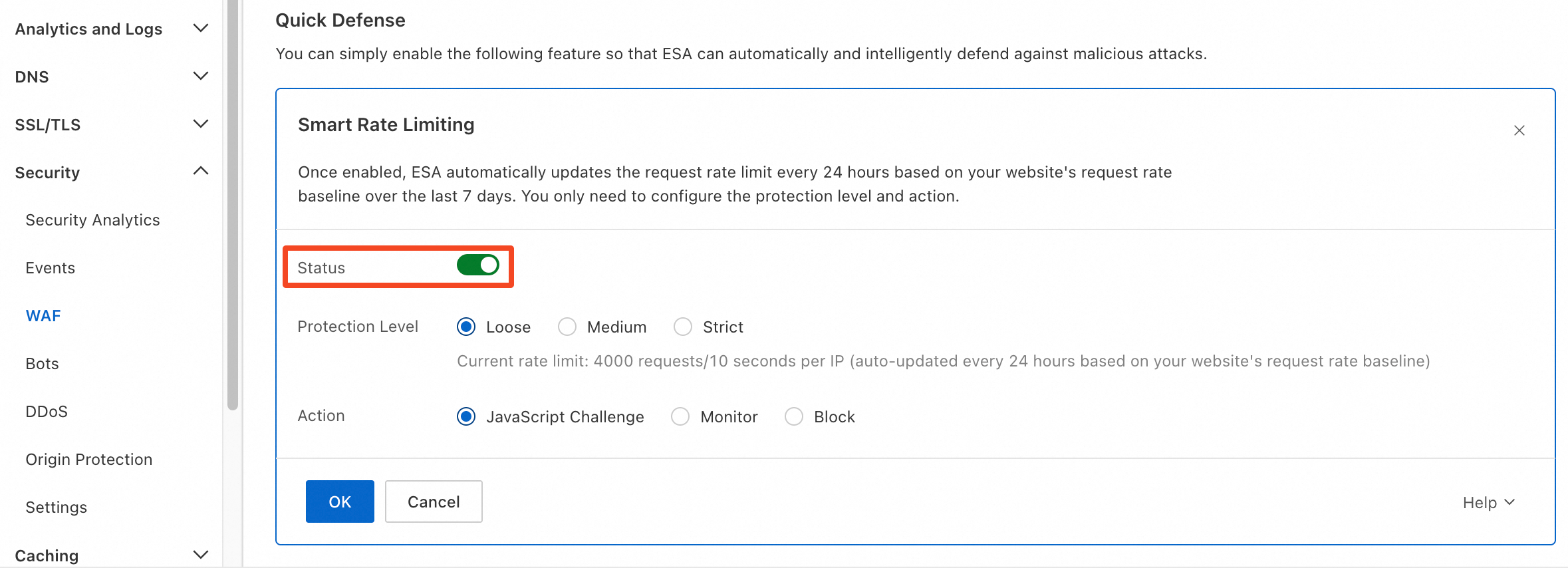
Habilitar la limitación de velocidad inteligente
ESA smart rate limiting aprende una línea base a partir del tráfico de los últimos siete días y la actualiza diariamente. Cuando la frecuencia de las solicitudes supera esta línea base, ESA bloquea el tráfico excedente para prevenir ataques CC y picos repentinos.
No habilite esta función si su negocio experimenta aumentos repentinos de tráfico de forma natural.
En el panel de navegación izquierdo, seleccione para encontrar el interruptor de limitación de velocidad inteligente.
Ajustar el nivel de seguridad
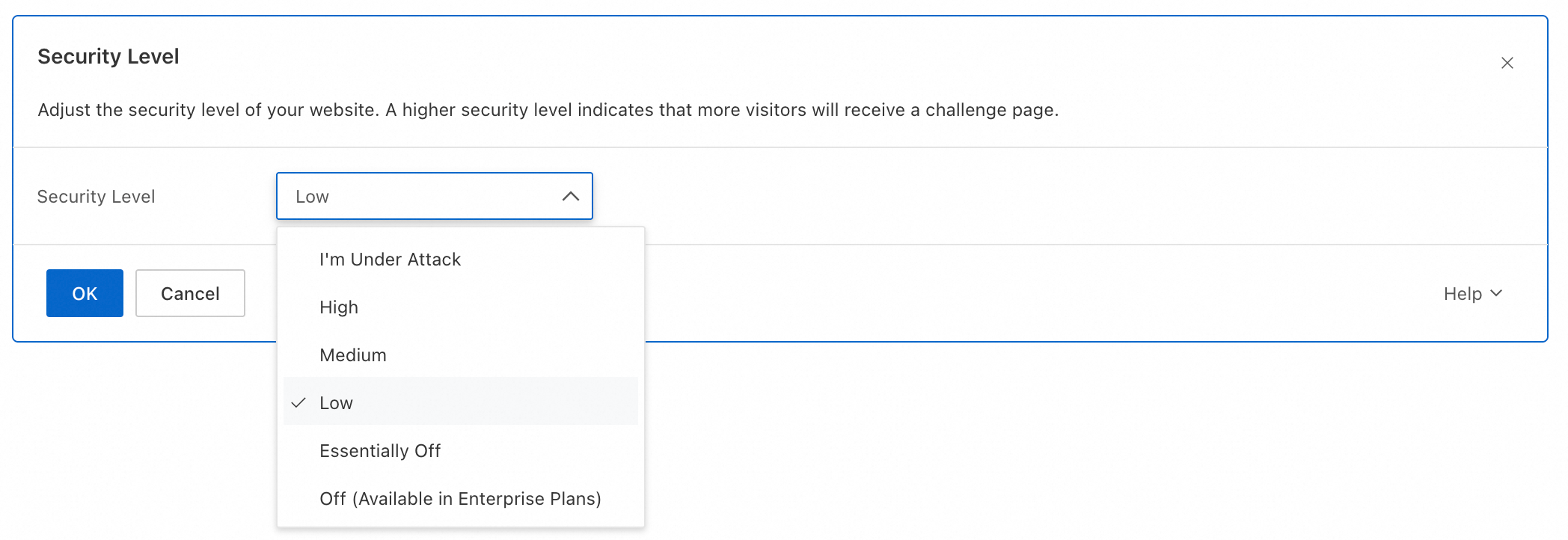
ESA evalúa las solicitudes entrantes con una base de datos de inteligencia de amenazas. Según el nivel de seguridad configurado, ESA desafía las solicitudes provenientes de direcciones IP con distintas puntuaciones de amenaza y solo permite las que lo superan. Puede adjust the security level en cualquier momento.
En el panel de navegación izquierdo, seleccione para encontrar las opciones de configuración de seguridad.
Configurar la protección específica
La limitación de velocidad inteligente aplica un límite general a todas las solicitudes. Para hacer frente a amenazas específicas, como patrones de acceso anómalos, tráfico de bots o ataques DDoS, ESA ofrece a continuación varias opciones específicas.
De manera predeterminada, ESA proporciona protección básica contra DDoS que mitiga ataques de hasta 10 Gbps. Personalice los parámetros en DDoS protection.
Configurar WAF con el análisis de seguridad
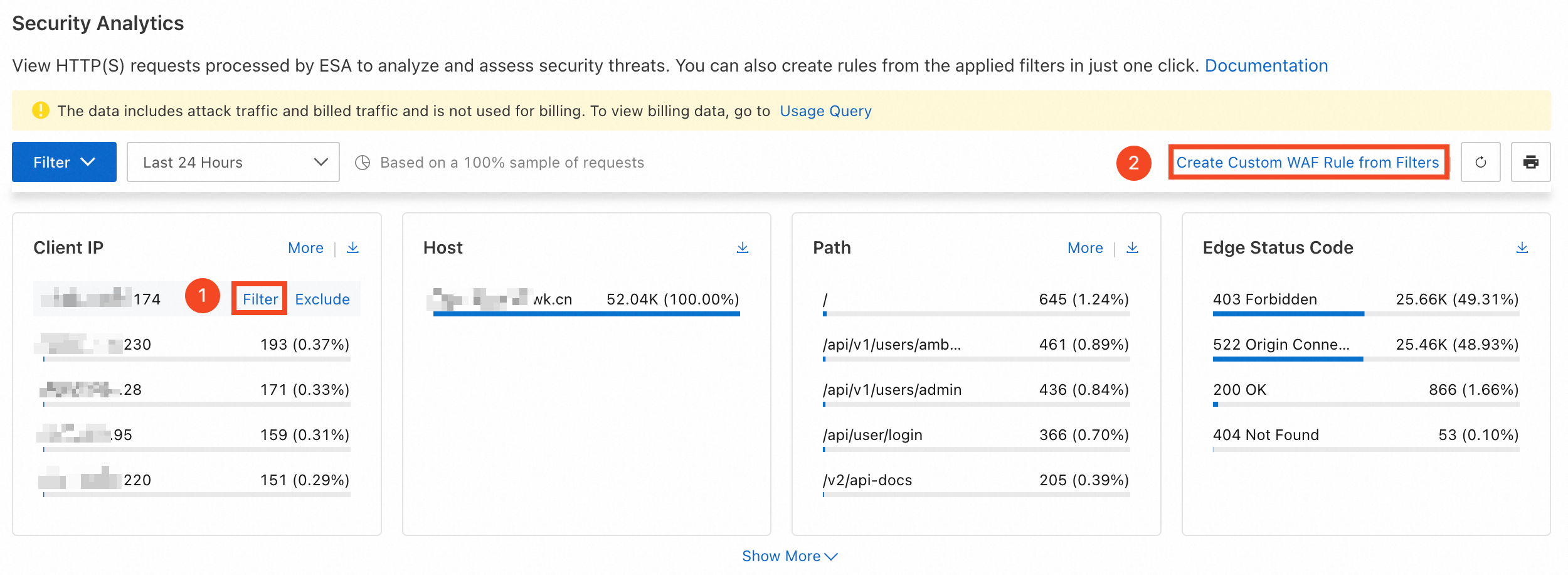
El análisis de seguridad clasifica las características de las solicitudes (dirección IP del cliente, ruta, User-Agent) según la cantidad de accesos y muestra las cinco principales de cada una. Utilice estos datos para identificar patrones maliciosos y crear reglas de WAF.
En la consola de ESA, seleccione Websites y, en la columna Website, haga clic en el sitio web de destino.
En el panel de navegación izquierdo, seleccione .
Junto a una característica anómala (por ejemplo, una dirección IP de cliente con una tasa de solicitudes inusualmente alta), haga clic en Filter. A continuación, haga clic en Create Custom WAF Rule from Filters.
-
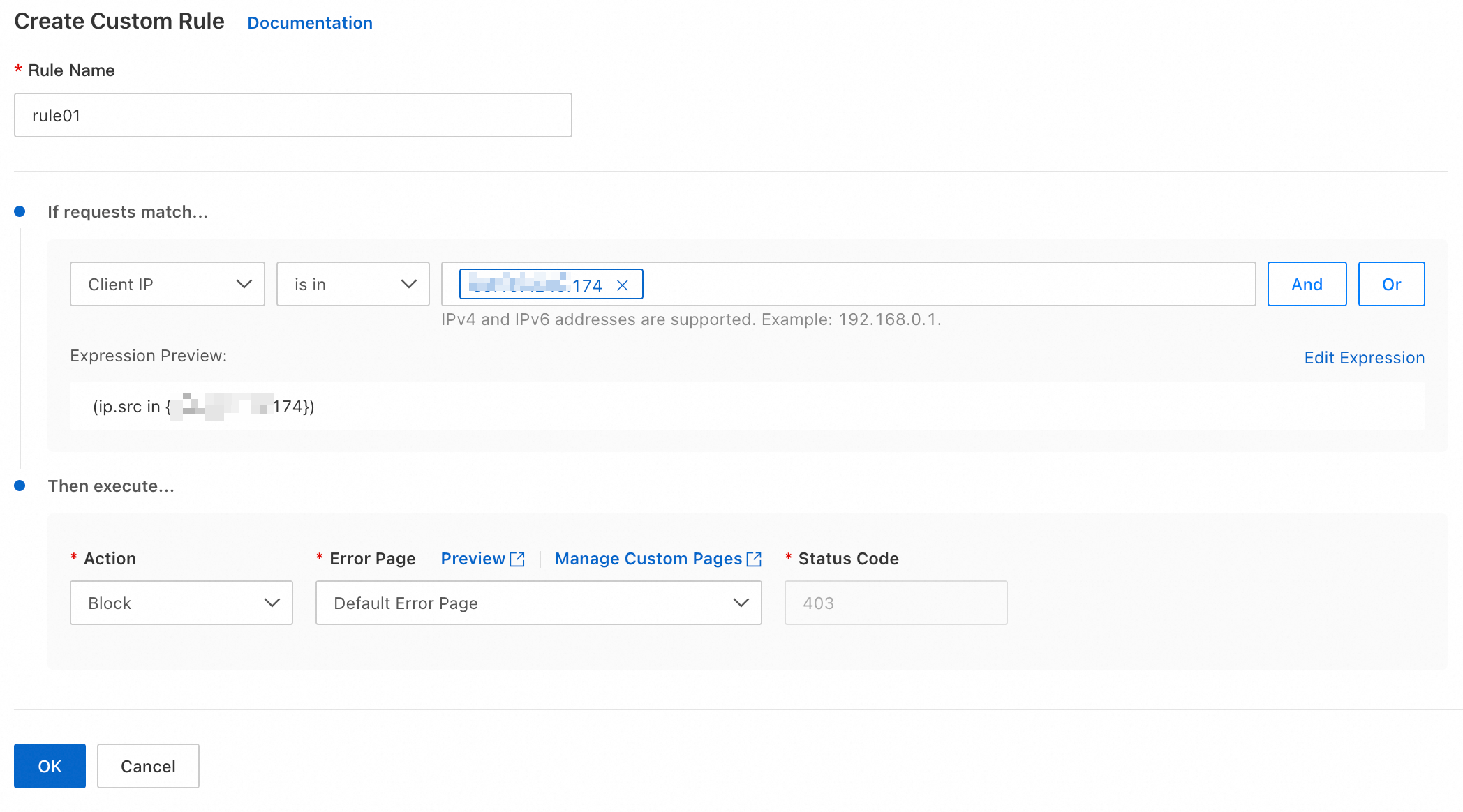
ESA genera automáticamente una expresión de regla a partir de los filtros seleccionados. Introduzca un valor en Rule Name y seleccione una Action para completar la regla.
NotaNo todas las condiciones de filtro son compatibles con la generación automática de reglas. Compruebe que la regla generada esté completa antes de guardarla.
Configurar la gestión de bots
ESA clasifica el tráfico en categorías como Likely Human, Definite Bots y Likely Bots. Puede asignar diferentes acciones a cada categoría.
En el panel de navegación izquierdo, seleccione . En la página Overview , haga clic en la pestaña Bot Analytics para consultar el análisis.
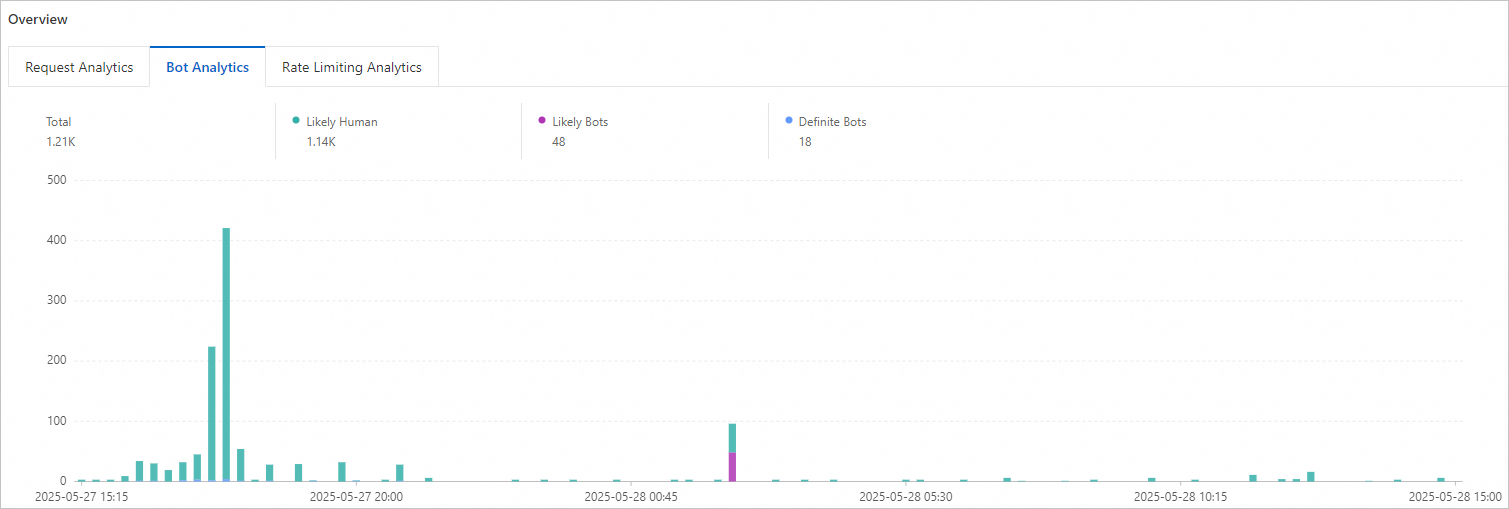
A continuación se muestran los parámetros recomendados para bloquear el tráfico de bots:
En la consola de ESA, seleccione Website Management y, en la columna Website, haga clic en el sitio web de destino.
En el panel de navegación izquierdo, seleccione .
-
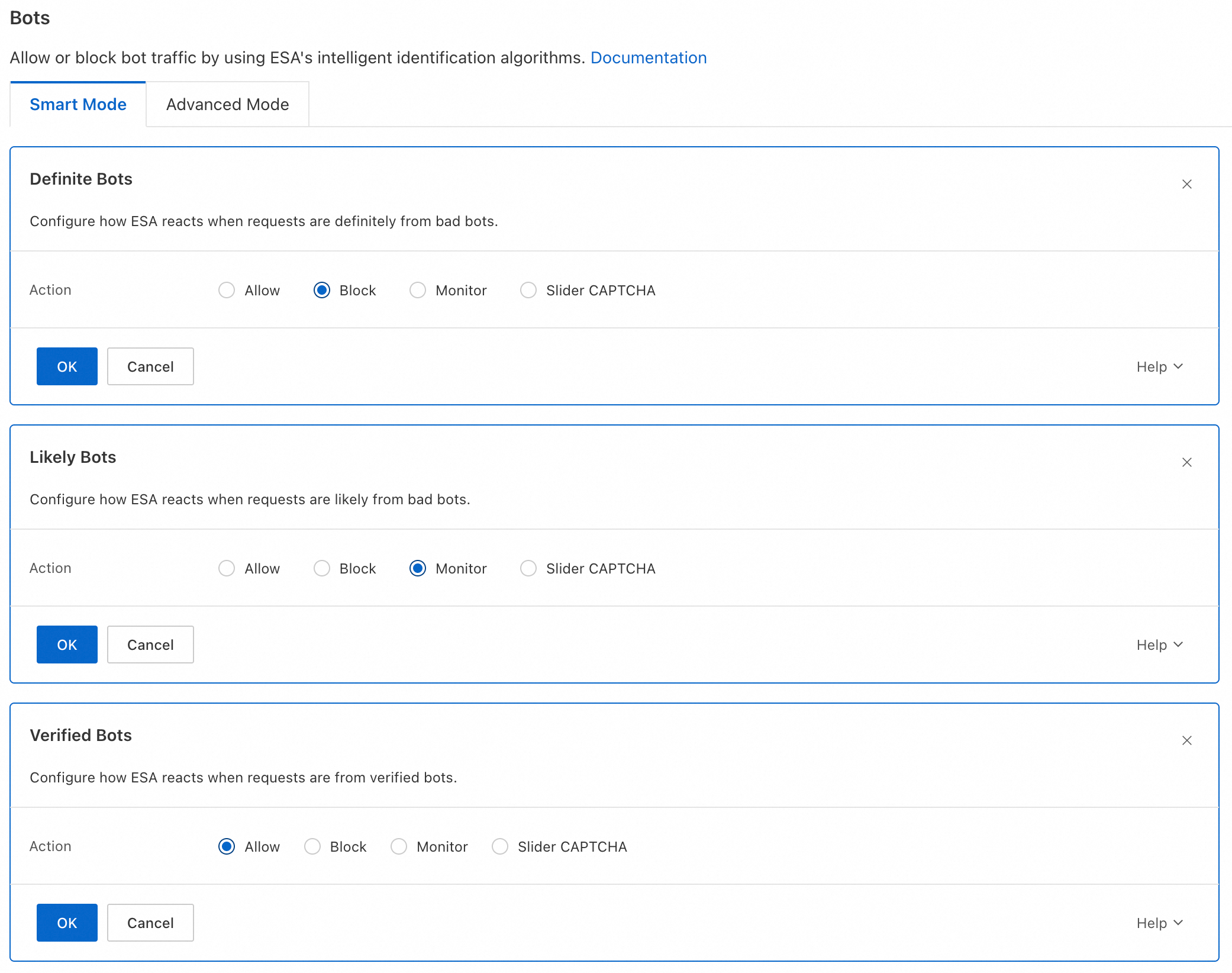
En Smart Mode, configure la acción para cada tipo de bot y haga clic en OK. Parámetros recomendados:
Definite Bots: Block
Likely Bots: Monitor
Verified Bots: Allow
Configurar la gestión de bots con el análisis de seguridad
El análisis de seguridad también desglosa el tráfico de bots hacia su sitio web. Esto le permite crear reglas de gestión de bots directamente a partir de dicha información.
Solo el plan Enterprise es compatible con Create Bot Management Rule from Filters. Los planes Basic y Advanced no admiten esta opción.
En la consola de ESA, seleccione Website Management y, en la columna Website, haga clic en el sitio web de destino.
En el panel de navegación izquierdo, seleccione .
En la pestaña Overview, haga clic en la pestaña Bot Analytics. Junto a la característica que desee configurar, como Definite Bots, haga clic en Filter. Después, haga clic en Create Bot Management Rule from Filters.
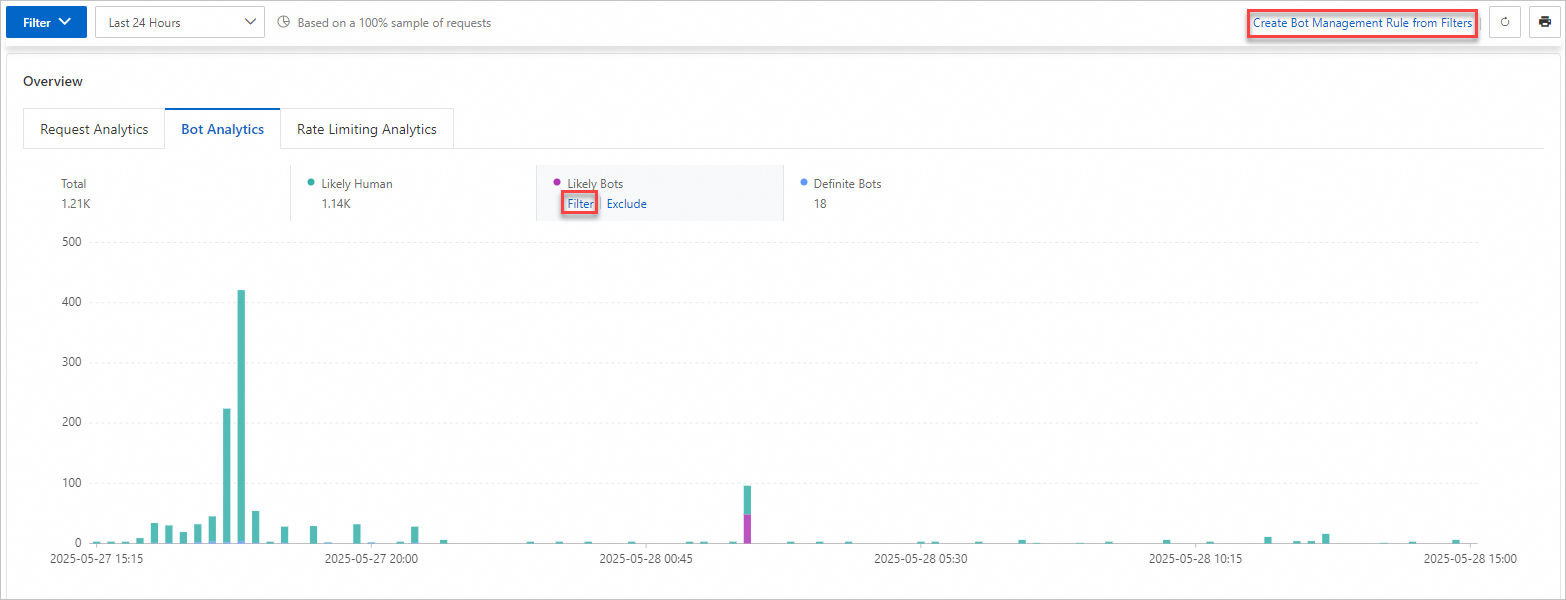
En la página Create Ruleset correspondiente a la función Bots, consulte Get started with bots para obtener instrucciones sobre cómo configurar los parámetros antirastreo de su sitio web o aplicación.