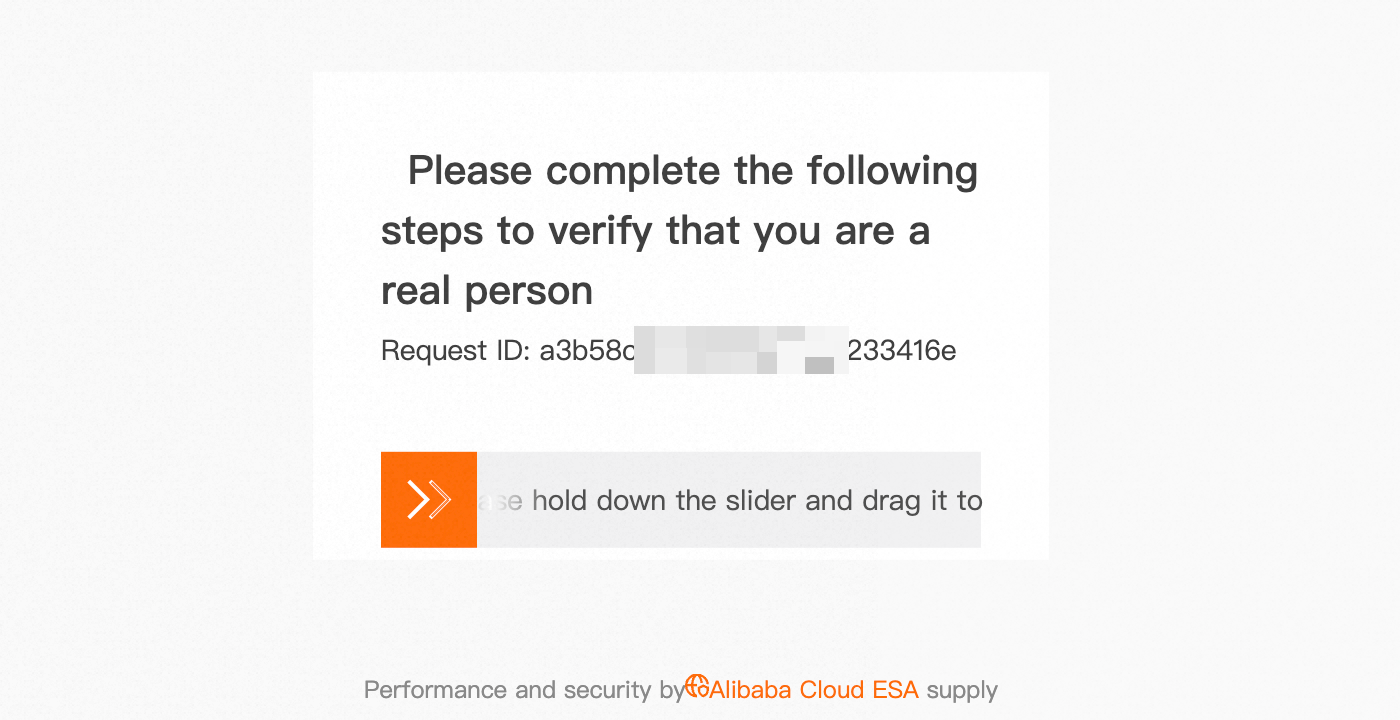
Las reglas de limitación de frecuencia controlan la frecuencia de las solicitudes entrantes que coinciden con condiciones específicas. Cuando un cliente supera el umbral de solicitudes configurado, la limitación de frecuencia aplica acciones como la verificación CAPTCHA de control deslizante o la inclusión temporal de IP en lista negra.
Cómo funciona la limitación de frecuencia
La limitación de frecuencia identifica y mitiga los ataques de denegación de servicio distribuido (DDoS) y los ataques de inundación HTTP mediante el monitoreo de las frecuencias de solicitudes. Puede configurar un umbral de consultas por segundo (QPS) y condiciones de coincidencia basadas en dimensiones como la dirección IP del cliente y el agente de usuario. Cuando se supera el umbral, la limitación de frecuencia desencadena una acción predefinida en tiempo real. Las acciones disponibles incluyen observación, verificación CAPTCHA de control deslizante y bloqueo de 10 segundos a 24 horas.
Disponibilidad por plan
|
Elemento |
Entrance |
Pro |
|
Enterprise |
|
Reglas de limitación de frecuencia |
1 |
2 |
5 |
10 |
Cree una regla de limitación de frecuencia
El ejemplo que se muestra a continuación le guía por cada campo de configuración y le ayuda a configurar una regla de limitación de frecuencia para su negocio.
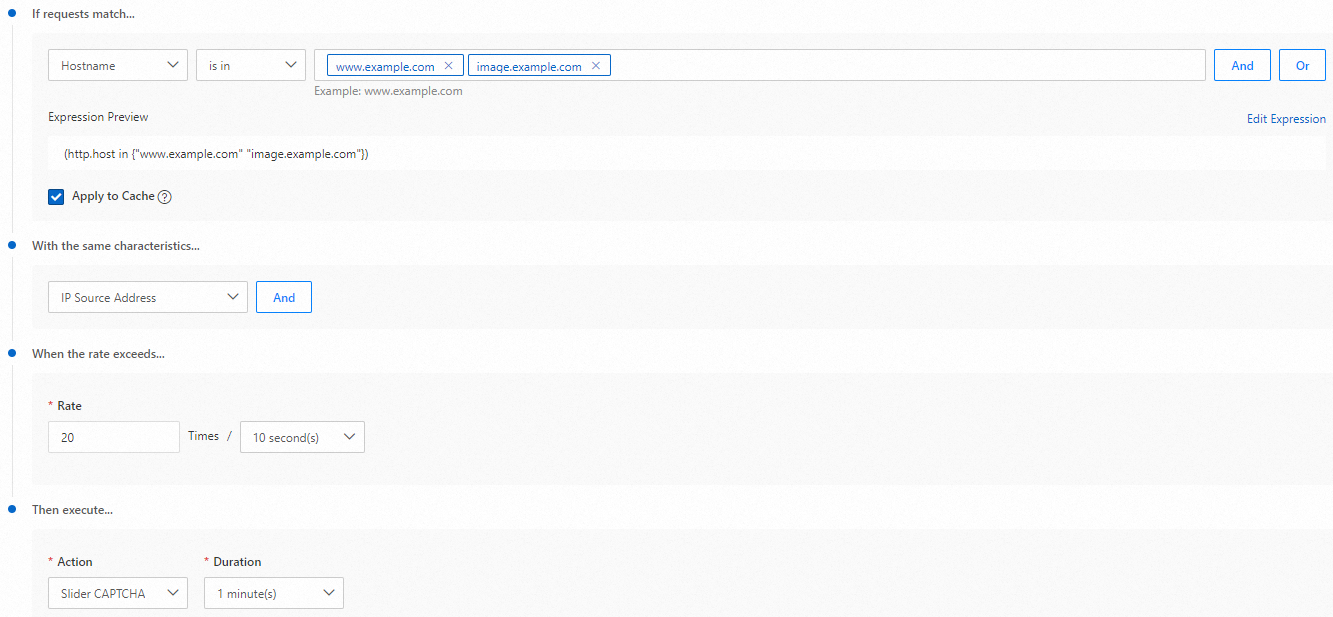
Escenario de ejemplo: Un gran número de solicitudes tiene el host www.example.com o image.example.com, y llegan 20 solicitudes desde la misma dirección IP del cliente en 10 segundos. Para este tipo de solicitudes, la verificación CAPTCHA de control deslizante se ejecuta durante 5 minutos. Solo las solicitudes que pasan la verificación CAPTCHA de control deslizante reciben una respuesta normal. Todas las demás solicitudes se bloquean.
Procedimiento
En la consola de ESA, seleccione Websites, y en la columna Websites, haga clic en el sitio de destino.
En el panel de navegación izquierdo, elija .
-
En la página Security, seleccione la pestaña WAF, haga clic en WAF y, a continuación, introduzca la información de la regla según las instrucciones en pantalla.
Introduzca un Rate Limiting Rules.
Configure Create Rule para filtrar las solicitudes de usuario que cumplen la expresión de la regla. Para los campos de coincidencia de solicitudes, consulte Match fields. En este ejemplo, seleccione Hostname para el campo de tipo de coincidencia, seleccione is in para el campo de operador de coincidencia e introduzca
www.example.comyimage.example.comen el campo de valor de coincidencia.Configure Rule Name. La limitación de frecuencia reduce el número de solicitudes de clientes que comparten las mismas características, lo que disminuye la carga de solicitudes en su servidor de origen. Sin embargo, las solicitudes que aciertan en la caché las atiende directamente ESA y no llegan a su servidor de origen. Si no desea que la limitación de frecuencia se aplique a las solicitudes almacenadas en caché, desactive esta casilla.
Configure If requests match... para filtrar nuevamente las solicitudes que cumplen la expresión de la regla.
Configure Apply to Cache y establezca el número máximo de veces que el objeto estadístico puede coincidir con las condiciones dentro del periodo estadístico.
Cuando establezca la acción en With the same characteristics..., la duración de la acción será la misma que el periodo estadístico.
WAF cuenta una solicitud después de que finaliza la respuesta a la solicitud. Si su tráfico contiene muchas solicitudes de archivos grandes, los tiempos prolongados de descarga retrasan el momento en que el bloqueo comienza realmente.
Configure When the rate exceeds... para seleccionar la acción que se debe ejecutar cuando la frecuencia de solicitudes alcance el límite. Puede aplicar la acción solo a las solicitudes que superen el límite, o a todas las solicitudes que coincidan con las características después de que se supere el límite. Para obtener más información sobre las acciones, consulte Actions.
Haga clic en Apply to Matched Requests.
Resultados esperados
Todas las solicitudes de clientes cuyo host es www.example.com o image.example.com, incluidas las solicitudes que aciertan en la caché y todas las solicitudes de retorno al origen, se cuentan por la dirección IP de origen de la solicitud. Si llegan más de 20 solicitudes en 10 segundos, la verificación CAPTCHA de control deslizante se ejecuta en todas estas solicitudes durante 5 minutos.