Recopile los registros en tiempo real de sistemas, aplicaciones o dispositivos y entréguelos al destino que elija para el monitoreo de seguridad, la solución de problemas y la optimización del rendimiento.
Antes de empezar
Para entregar los registros en tiempo real de ESA a Alibaba Cloud Simple Log Service (SLS), active primero Simple Log Service. SLS cobra tarifas independientes por tráfico y almacenamiento. Para obtener más información, consulte Billing overview.
Para entregar los registros en tiempo real de ESA a Alibaba Cloud Object Storage Service (OSS), active primero Object Storage Service. OSS cobra tarifas independientes por tráfico y almacenamiento. Para obtener más información, consulte Billing overview.
Para entregar los registros en tiempo real de ESA fuera de Alibaba Cloud, siga los requisitos de la plataforma de terceros.
Por lo general, los registros llegan al destino en un plazo de 5 minutos.
Crear una tarea de entrega de registros en tiempo real
A continuación se muestra el diagrama de flujo del proceso de creación de la tarea.

En los destinos de object storage externos a Alibaba Cloud (AWS S3 o servicios compatibles con S3), un paso de verificación de propiedad confirma que usted es el propietario del bucket de destino.
Solo el primer paso (la selección de la categoría de registro) varía entre los tipos de tareas. Los pasos restantes son idénticos.
Seleccionar una categoría de registro
Edge Routine Log y Edge Container Log
En la consola de ESA, seleccione Websites y, en la columna Websites, haga clic en el sitio de destino.
-
En la página Websites, haga clic en Website.

-
Siga las indicaciones de la página, introduzca un nombre de tarea, seleccione una categoría de registro y luego haga clic en Real-time Logs.

Create Delivery Task, Next, Access and Origin Log y Firewall Log
En la consola de ESA, seleccione Websites y, en la columna TCP/UDP Proxy Log, haga clic en el sitio de destino.
En el panel de navegación izquierdo, elija .
En la pestaña Websites, haga clic en Website.
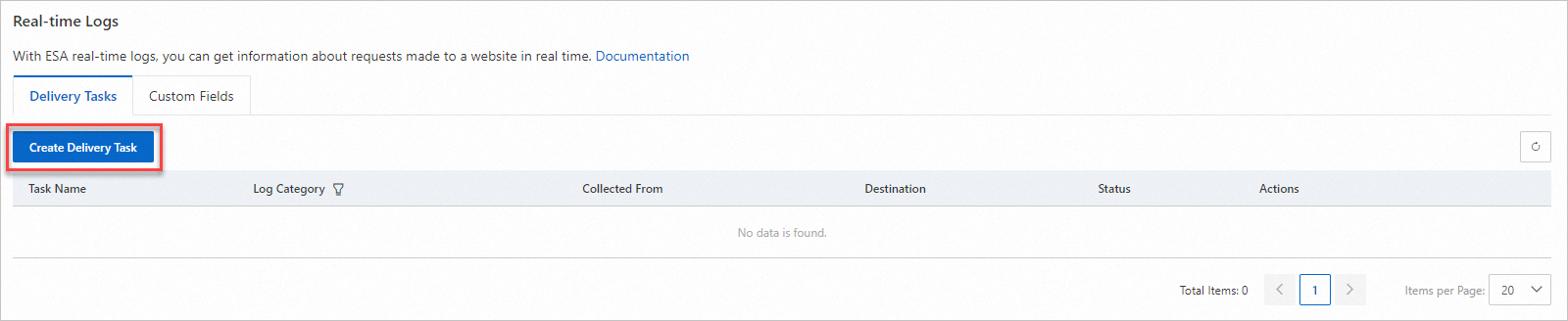
Siga las indicaciones de la página, introduzca un nombre de tarea, seleccione una categoría de registro y luego haga clic en Next.
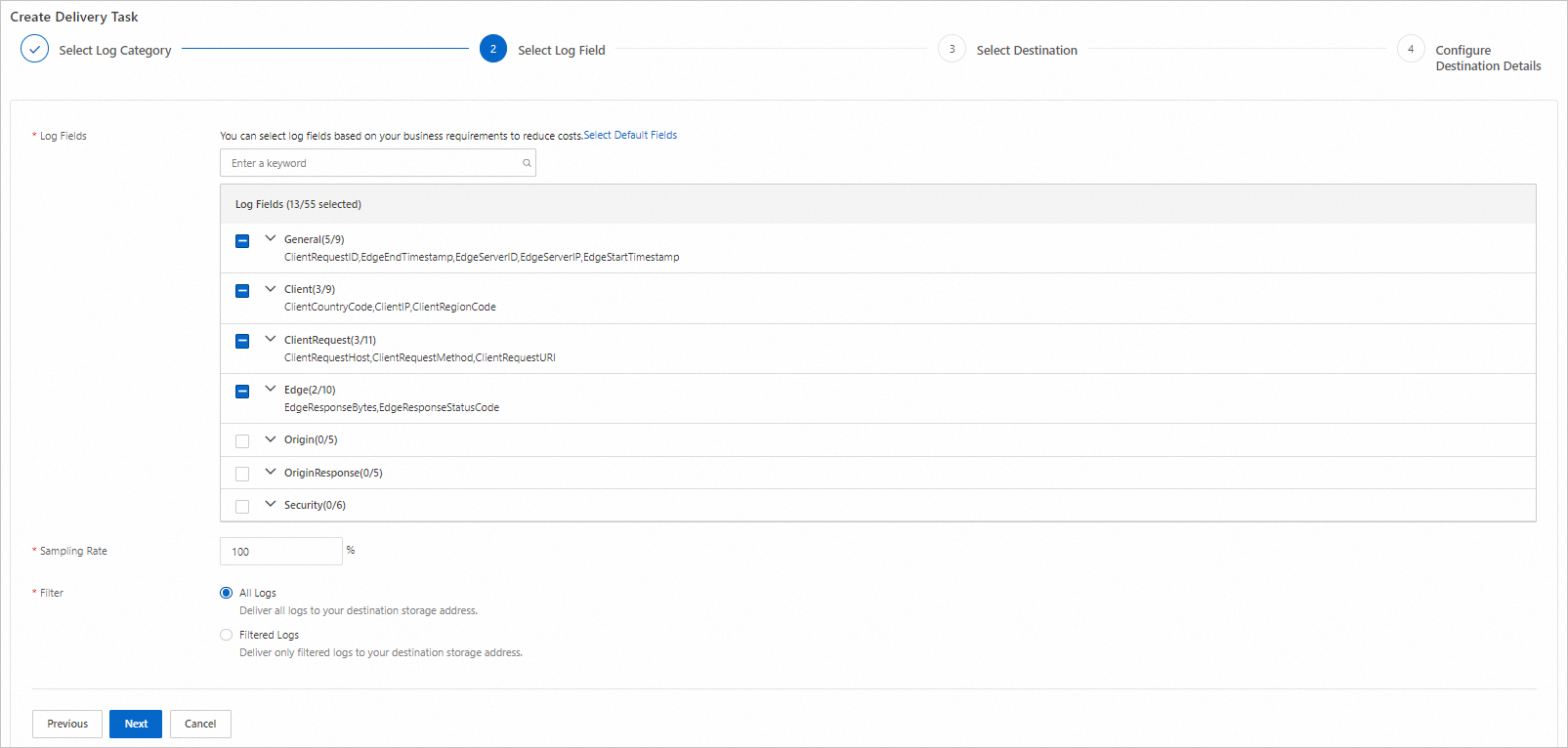
Seleccionar campos de registro
En la pestaña Select Log Field, configure estos parámetros y haga clic en Delivery Tasks.
|
Parámetro |
Descripción |
|
Create Delivery Task |
Seleccione los campos que desea recopilar. Para consultar la descripción de todos los campos disponibles, vea . |
|
Sampling Rate |
Reduce el volumen de registros y los costos de almacenamiento. ESA toma una muestra aleatoria de los registros según el porcentaje especificado y entrega únicamente los registros muestreados al destino. |
|
Filter |
Filtra qué registros se entregan. Se admiten hasta 20 condiciones de filtro. |
Seleccionar un destino
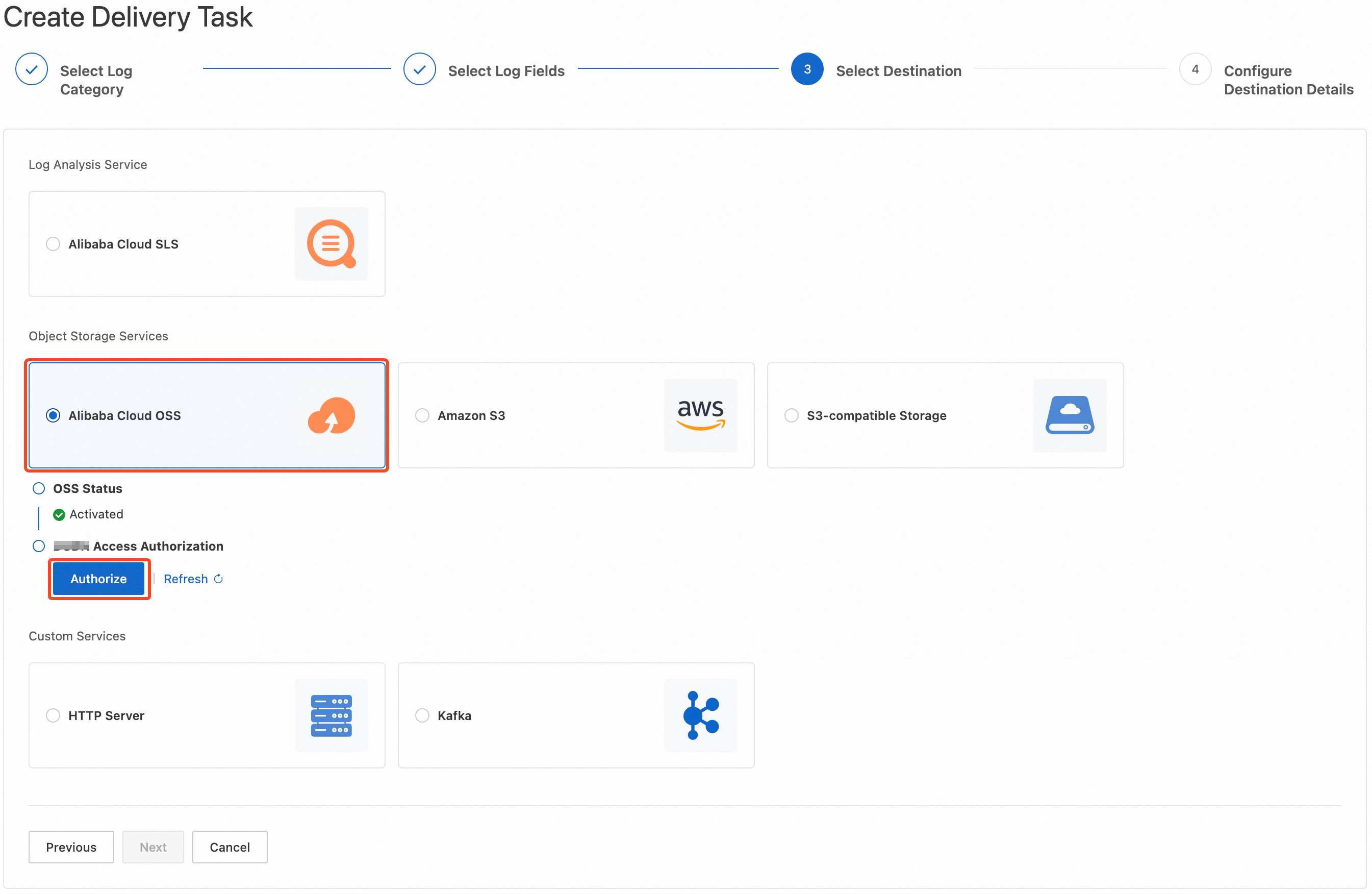
Seleccione el destino de entrega de registros y haga clic en Next.
Tipo | Destino |
Servicio de análisis de registros | Alibaba Cloud Simple Log Service (SLS) |
Servicio de object storage | Alibaba Cloud Object Storage Service (OSS) |
AWS S3 | |
Otros servicios de almacenamiento compatibles con S3 | |
Servicio personalizado | Servidor HTTP |
Kafka |
Configurar los detalles del destino
Entregar a Simple Log Service
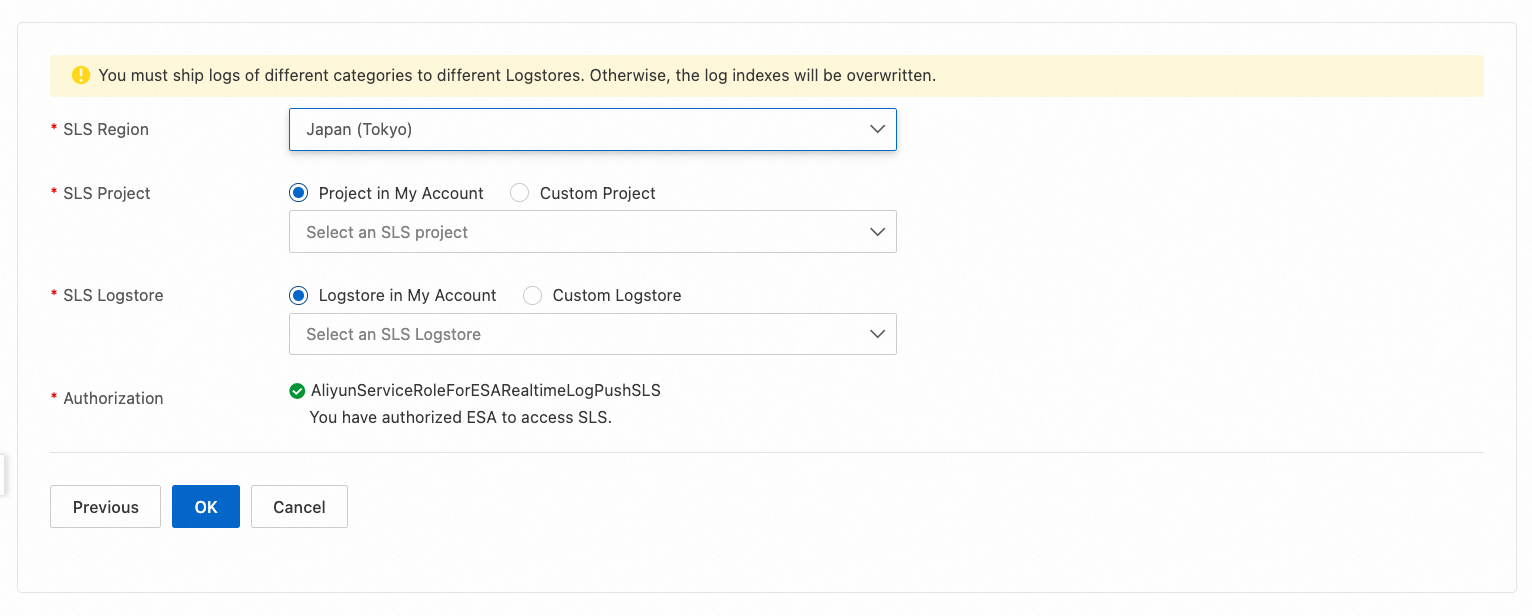
Configure los detalles del destino de SLS y haga clic en Log Fields.
|
Parámetro |
Descripción |
|
SLS Region |
Seleccione la región de SLS donde se entregarán los registros. |
|
SLS Project |
Seleccione el proyecto de SLS que recibirá los registros. |
|
SLS Logstore |
Seleccione el logstore de SLS que recibirá los registros. Si no existe ninguno en el proyecto de destino, cree uno en la consola de SLS. |
|
Authorization |
Autorice a ESA para acceder a SLS. El sistema crea automáticamente el rol vinculado al servicio AliyunServiceRoleForESARealtimeLogPushSLS con los permisos necesarios para que ESA acceda a los recursos de SLS. Para obtener más información sobre este rol, consulte . |
Entregar a Object Storage Service
Configure los detalles del destino de OSS y haga clic en Next.
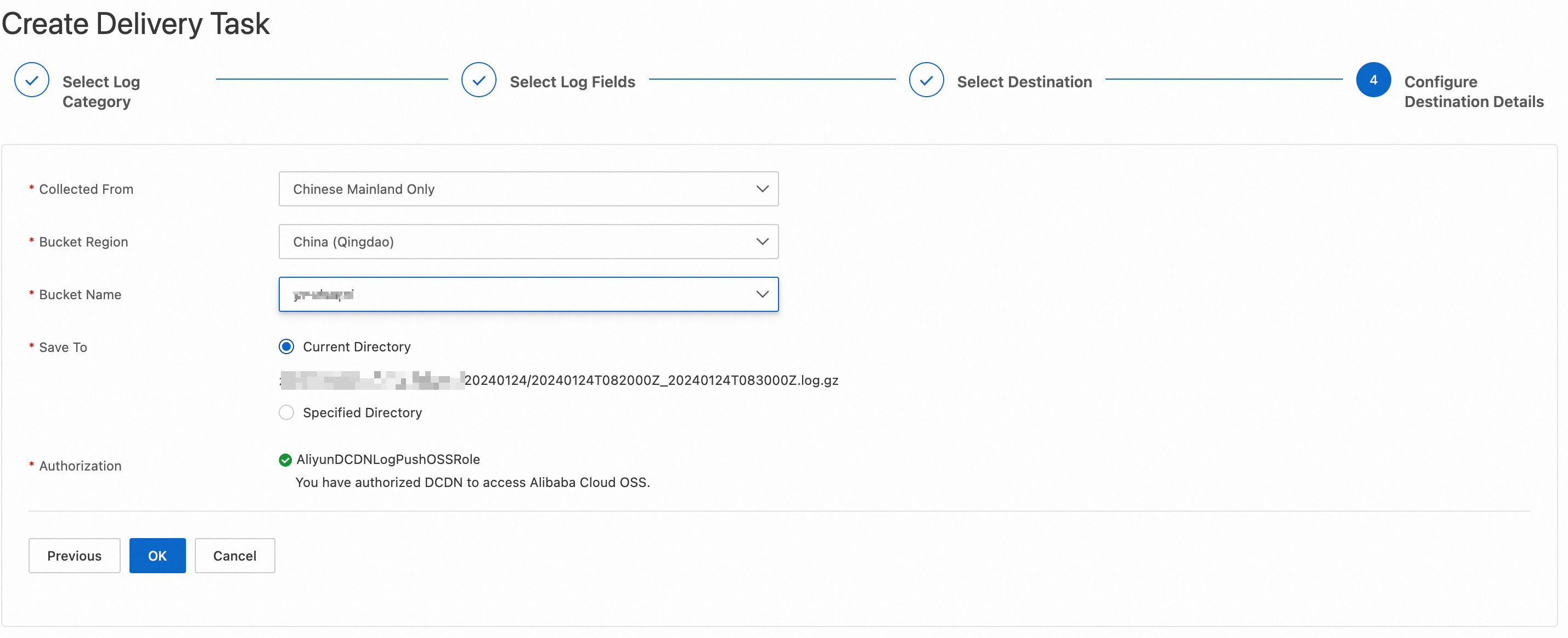
Parámetro | Descripción |
OK | Seleccione la región del bucket. Si no cuenta con un bucket, cree uno en la Bucket list de la consola de OSS. |
Bucket Name | Seleccione un bucket existente de la cuenta actual. |
Save To | Guarde los archivos en la raíz del bucket o en una ruta específica. |
OK | Autorice a ESA para acceder a OSS. El sistema crea automáticamente el rol vinculado al servicio AliyunESARealtimeLogPushOSSRole con los permisos necesarios para que ESA acceda a los recursos de OSS. |
Entregar a AWS S3
Configure los detalles del destino de AWS S3 y haga clic en Bucket Region. 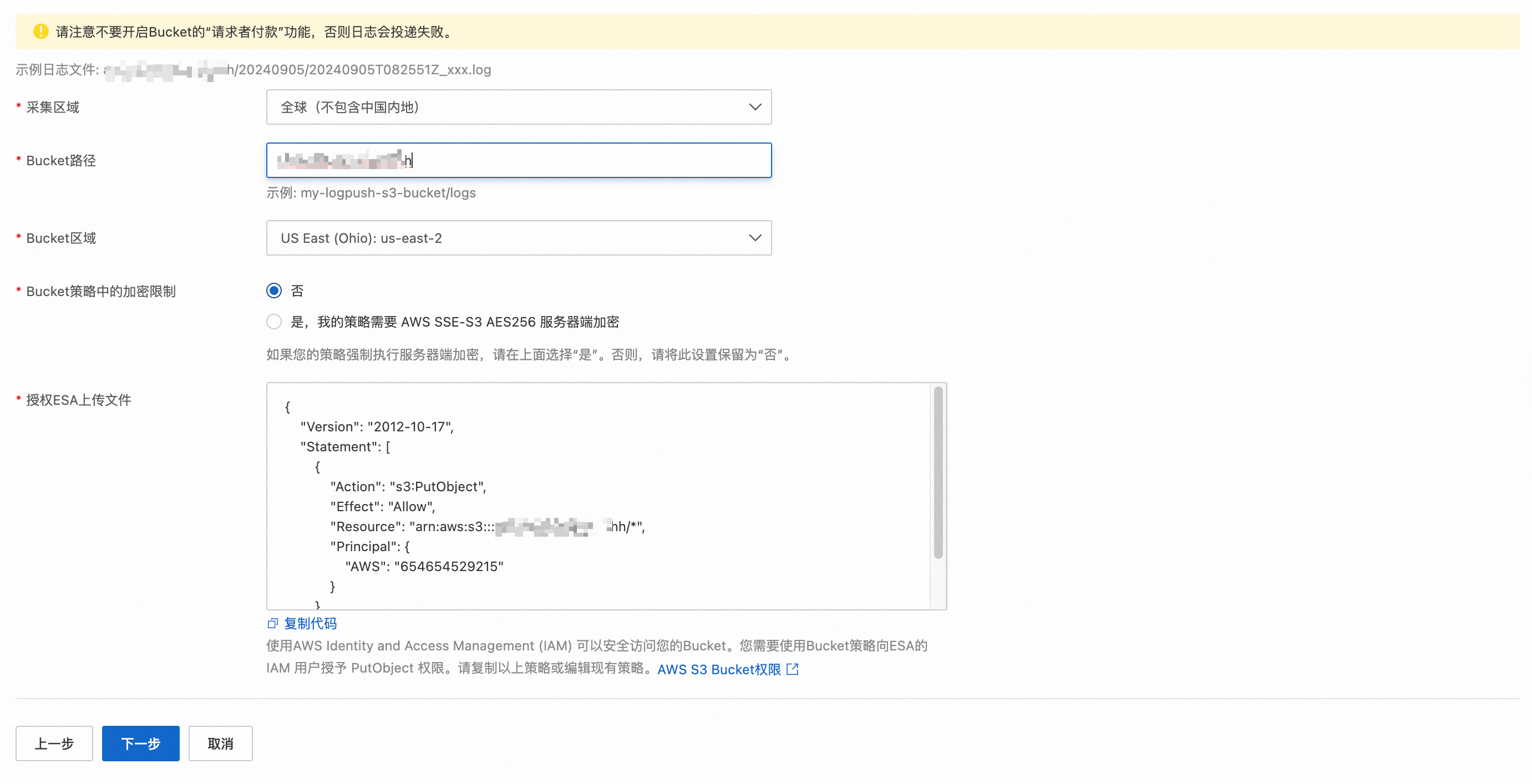
No habilite Requester Pays en el bucket de destino. Si está habilitada, la entrega de registros fallará.
Parámetro | Descripción |
Bucket Path | Introduzca la ruta de su bucket. |
Bucket Region | Seleccione la región de su bucket. |
Authorization |
|
Next | La consola proporciona el código de directiva necesario para otorgar a ESA acceso de entrega de registros. Cópielo en AWS S3 Buckets > el bucket de destino > Permissions > Bucket policy para autorizar a ESA a entregar registros en su bucket. |
5. Verificar la propiedad
Después de enviar los detalles del destino de AWS S3, el sistema escribe un archivo de token con extensión .txt en el directorio de registros de su bucket.
Siga la ruta que aparece junto a Prove Ownership para localizar el archivo .txt en AWS S3, copie todo su contenido en Token y luego haga clic en OK.
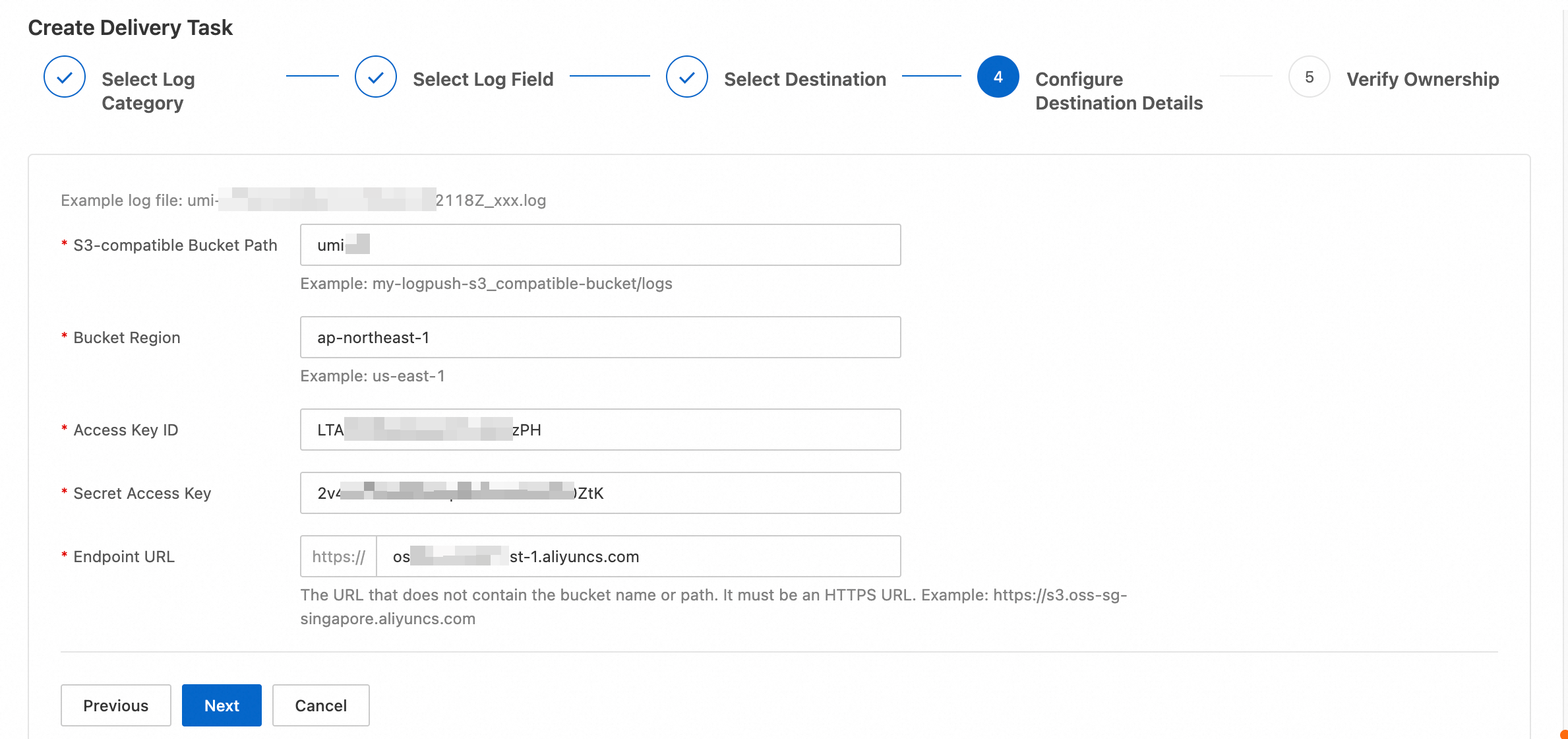
Entregar a un servicio de almacenamiento compatible con S3
Configure los detalles del destino de almacenamiento compatible con S3 y haga clic en Encryption Required in Bucket Policy.
|
Parámetro |
Descripción |
|
Authorize ESA to Upload Files |
Introduzca la ruta de su bucket. El sistema crea automáticamente un subdirectorio basado en la fecha para almacenar los archivos de registro. |
|
Bucket Region |
Introduzca la región de su bucket. |
|
Access Key ID |
Introduzca su AccessKey ID. |
|
Secret Access Key |
Introduzca su AccessKey Secret. |
|
Endpoint URL |
Introduzca la URL del servidor compatible con S3. No incluya el nombre ni la ruta del bucket. |
Para entregar registros a un bucket de OSS propiedad de otra cuenta, utilice el formato compatible con S3. Asignación de campos:
Next: corresponde al nombre y la ruta del bucket de OSS.
Bucket Region: corresponde a la región del bucket de OSS. Extráigala del endpoint (formato:
oss-{region}.aliyuncs.com). Por ejemplo, si el endpoint esoss-ap-northeast-1.aliyuncs.com, la región esap-northeast-1.Access Key ID / Secret Access Key: introduzca el par de AccessKey de un usuario de RAM en la cuenta de destino. El usuario de RAM debe tener permiso de escritura en el bucket.
Endpoint URL: introduzca el endpoint de OSS, por ejemplo,
oss-ap-northeast-1.aliyuncs.com.
5. Verificar la propiedad
Tras el envío, el sistema escribe un archivo de token .txt en el directorio de registros de su bucket.
Siga la ruta del archivo de token que aparece junto a Prove Ownership para localizar el archivo .txt en su bucket de almacenamiento compatible con S3, copie todo su contenido en S3-compatible Bucket Path y luego haga clic en Bucket Region. 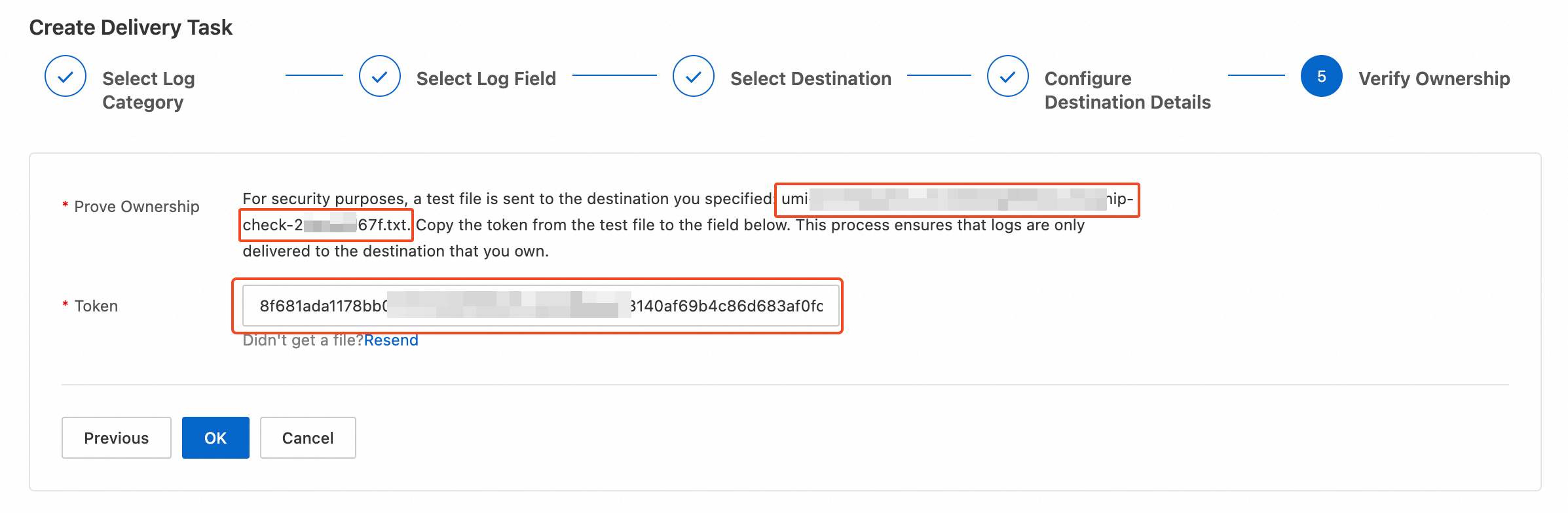
Entregar a un servidor HTTP
Configure los detalles del destino de servidor HTTP y haga clic en Endpoint URL.
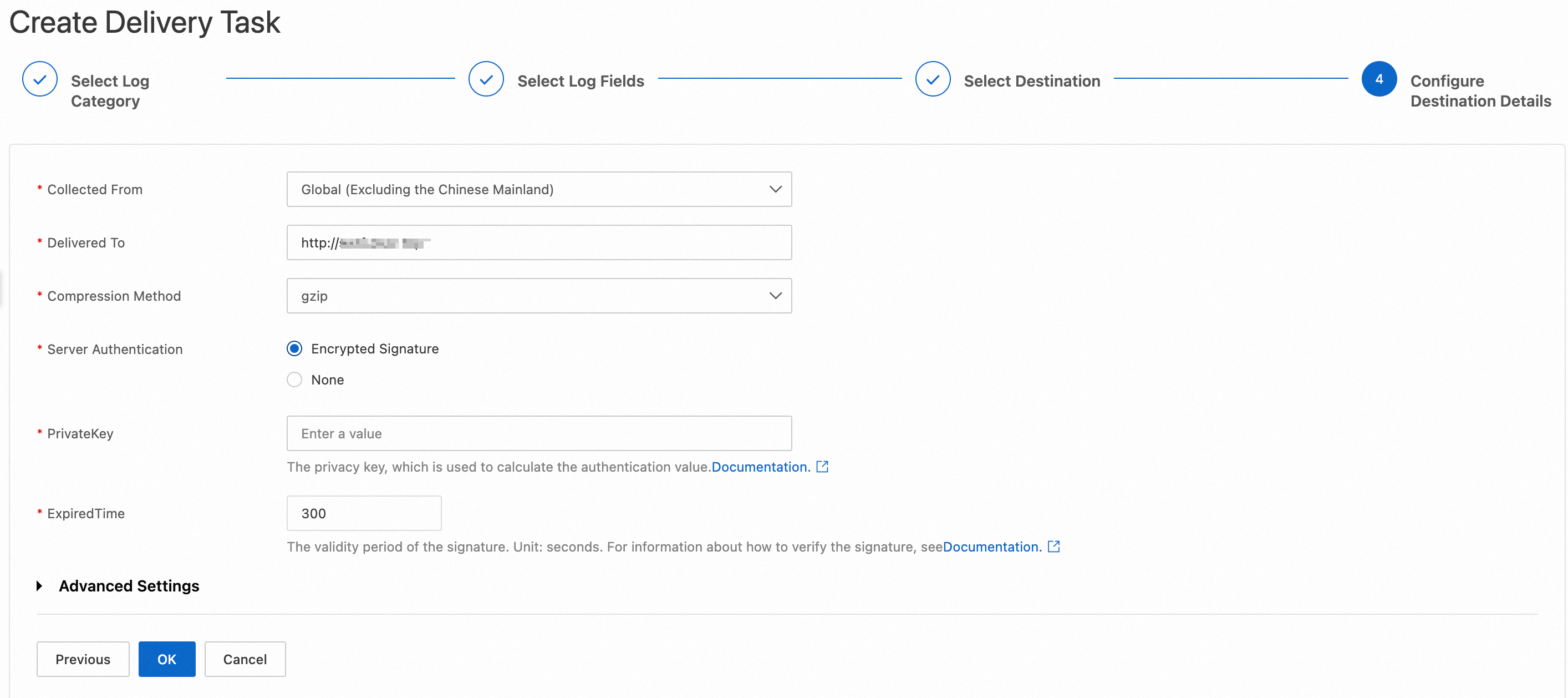
Parámetro | Descripción |
Delivered To | Introduzca la URL de su servidor HTTP (debe comenzar con http:// o https://). |
Token | Seleccione un formato de compresión:
|
OK | Especifique si su servidor requiere una firma cifrada. Si la habilita, configure lo siguiente:
Mecanismo de autenticación y ejemplos de código: consulte . |
PrivateKey | Clave privada para la autenticación. Debe tener entre 6 y 18 caracteres, e incluir letras y dígitos. |
ExpiredTime | Periodo de validez de la firma, en segundos. |
OK (opcional) | Agregue hasta 20 encabezados de solicitud HTTP personalizados. |
Custom URI Parameter (opcional) | Agregue hasta 20 parámetros de URL personalizados. |
Compression Method (opcional) | Prefijo personalizado que se antepone al cuerpo del registro. |
Server Authentication (opcional) | Sufijo personalizado que se agrega al final del cuerpo del registro. |
Entregar a Kafka
Configure los detalles del destino de Kafka y haga clic en Custom HTTP Request Header.
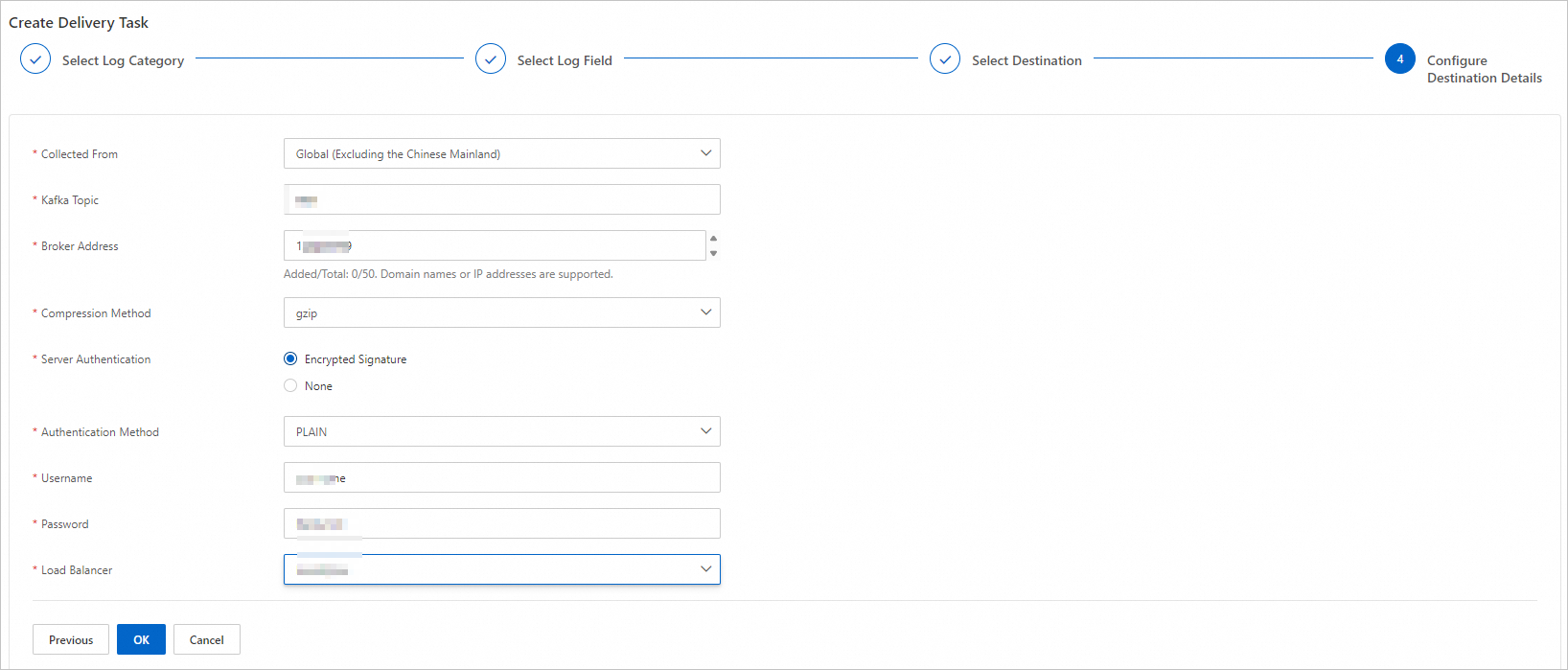
Parámetro | Descripción |
Kafka Topic | Introduzca su tema de Kafka. |
Log Body Prefix | Introduzca las direcciones de sus brokers de Kafka. Admite nombres de dominio o direcciones IP. Hasta 50 entradas. Presione Enter para enviar cada una. |
Log Body Suffix | Seleccione un formato de compresión: gzip, snappy, lz4, zstd o no. |
OK | Especifique si se requiere autenticación. |
Authentication Method | Seleccione un método de autenticación: PLAIN, SCRAM-SHA-256 o SCRAM-SHA-512. |
Broker Address | Introduzca el nombre de usuario de Kafka. Obligatorio solo cuando Compression Method se establece en Encrypted Signature. |
Password | Introduzca la contraseña de Kafka. Obligatoria solo cuando Server Authentication se establece en Server Authentication. |
Load Balancer | Seleccione el método de balanceo de carga que utiliza Kafka para distribuir los mensajes. Valores válidos: LeastBytes, Hash, RoundRobin, CRC32Balancer y Murmur2Balancer. |
Para entregar registros a un bucket de OSS propiedad de otra cuenta, utilice el formato compatible con S3. Asignación de campos:
S3-compatible Bucket Path: corresponde al nombre y la ruta del bucket de OSS.
Server Authentication: corresponde a la región del bucket de OSS. Extráigala del endpoint (formato:
oss-{region}.aliyuncs.com). Por ejemplo, si el endpoint esoss-ap-northeast-1.aliyuncs.com, la región esap-northeast-1.Access Key ID / Secret Access Key: introduzca el par de AccessKey de un usuario de RAM en la cuenta de destino. El usuario de RAM debe tener permiso de escritura en el bucket.
Encrypted Signature: introduzca el endpoint de OSS, por ejemplo,
oss-ap-northeast-1.aliyuncs.com.
Agregar campos personalizados
Agregue campos de registro adicionales para obtener un monitoreo y un análisis más detallados.
Solo los registros de acceso y origen admiten campos personalizados. El campo recopilado se denomina CustomFields.
En la consola de ESA, seleccione Websites y, en la columna Website, haga clic en el sitio de destino.
En el panel de navegación izquierdo, elija .
Seleccione Endpoint URL y luego haga clic en Websites.
-
En el cuadro de diálogo que aparece, establezca Websites y Website, y luego haga clic en Analytics and Logs.
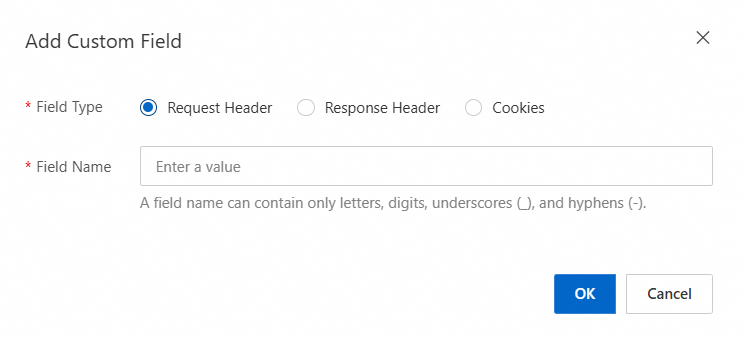
Request Header: metadatos de la solicitud HTTP enviados por el cliente que proporcionan contexto para el procesamiento del lado del servidor.
Response Header: metadatos de la respuesta HTTP devueltos por el servidor que proporcionan contexto para el procesamiento del lado del cliente.
Cookies: pequeños archivos de texto que almacena el navegador para mantener el estado de la sesión.