Alibaba Cloud ESA desafía o bloquea las solicitudes de orígenes sospechosos con base en información global sobre tráfico malicioso. Esto evita pérdidas económicas importantes derivadas del abuso de tráfico.
Descripción general de la función
La función de prevención de abusos de ESA combina el monitoreo global del tráfico anómalo con una base de datos de reputación de IP de código abierto que se actualiza a diario. Esta función mitiga de forma eficaz el abuso de tráfico proveniente de plataformas CDN entre pares (PCDN) y scripts automatizados, lo que le ayuda a evitar pérdidas económicas considerables.
Aviso: Las reglas de prevención de abusos son estrictas. Se recomienda habilitar esta función únicamente cuando experimente un abuso de tráfico activo. Usted es responsable de los falsos positivos que puedan generarse.
Habilitar la prevención de abusos
En la consola de ESA, seleccione Websites y, en la columna Websites, haga clic en el sitio deseado.
En el panel de navegación izquierdo, elija .
En la pestaña Overview, haga clic en Abuse PreventionConfigure.
Active el interruptor Status. Si es la primera vez que utiliza esta función, se recomienda seleccionar Monitor como acción. A continuación, vaya a Security Analytics para consultar las solicitudes coincidentes y comprobar que la función opera correctamente. Si todo funciona bien, cambie la acción a Block y diríjase a la página Event analytics para ver la cantidad de solicitudes bloqueadas.
Haga clic en OK.
Gestionar excepciones
Manejar falsos positivos
Si la prevención de abusos bloquea una IP de cliente legítima por error (falso positivo), cree una whitelist rule para permitir que sus solicitudes omitan esta función.
En la consola de ESA, seleccione Websites y, en la columna Website, haga clic en el sitio deseado.
En el panel de navegación izquierdo, elija .
-
Seleccione la pestaña Websites y haga clic en Website. Configure a continuación los siguientes parámetros:
En Security, introduzca un nombre descriptivo, como
false-positive-01.-
En la sección WAF:
Campo de coincidencia: Seleccione Whitelist Rules.
Operador: Seleccione Create Rule.
Valor de coincidencia:
192.168.0.1(la IP de cliente legítima).
-
En la sección Then skip...:
En Rule, seleccione Specific Rule Category/ID.
En Rule Category, seleccione Abuse Prevention.
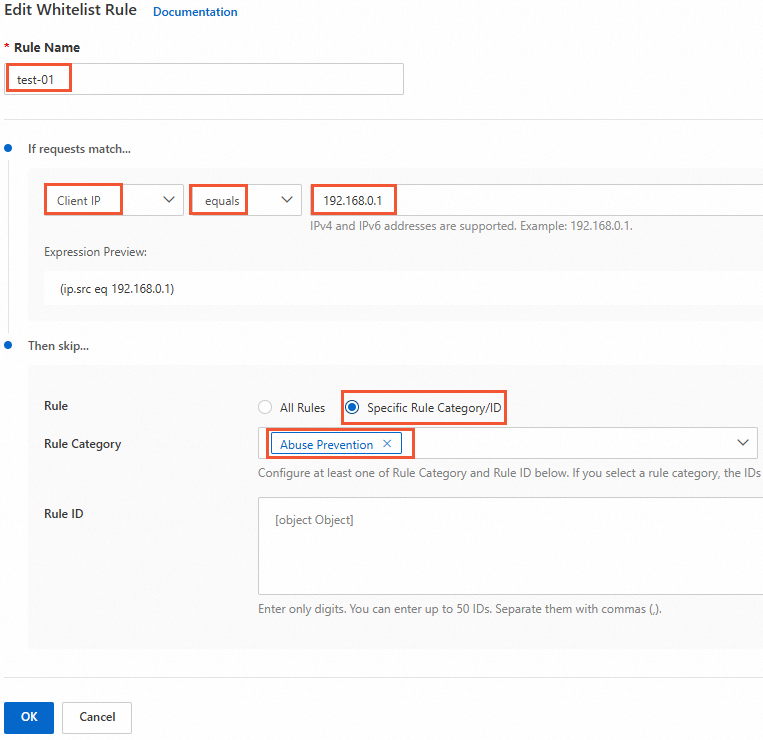
Haga clic en OK.
Manejar falsos negativos
Si la prevención de abusos no logra bloquear una IP de cliente maliciosa (falso negativo), cree una custom rule para bloquear la dirección IP de forma manual. También puede contactarnos para reportar la IP sospechosa. Si nuestro equipo comprueba que la IP es maliciosa, ESA la agrega automáticamente a la base de datos global de reputación de IP.
En la consola de ESA, seleccione Websites y, en la columna Website, haga clic en el sitio deseado.
En el panel de navegación izquierdo, elija .
-
Haga clic en la pestaña Custom Rules. Dentro de ella, haga clic en WebsitesWebsites. Configure a continuación los siguientes parámetros:
En Rule Name, introduzca un nombre descriptivo, como
false-negative-01.-
En la sección If requests match...:
Campo de coincidencia: Seleccione Client IP.
Operador: Seleccione equals.
Valor de coincidencia: 192.168.0.1 (la IP de cliente sospechosa).
-
En la sección Custom Rules:
En Create Rule, seleccione Rule Name.
En If requests match..., seleccione Client IP.
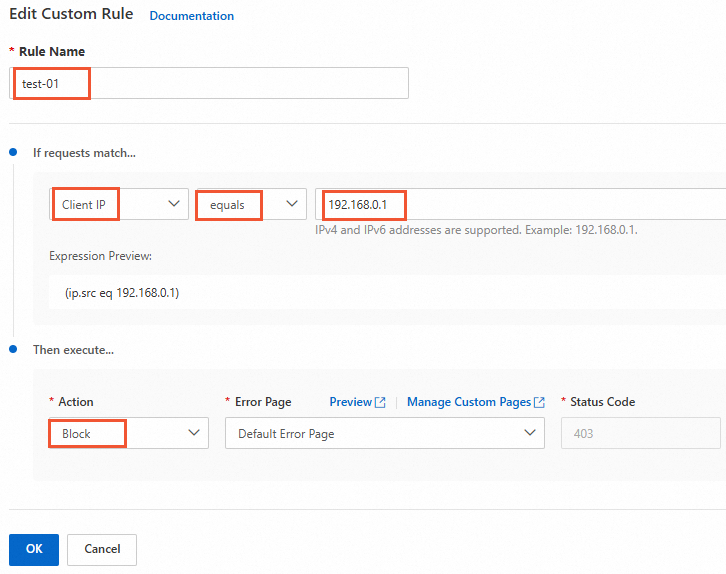
Haga clic en equals.