Habilitar el límite de uso
La detección del límite de uso tiene una latencia de 10 a 15 minutos.
En la consola de ESA, elija Websites. En la columna Websites, haga clic en el sitio deseado.
En el panel de navegación izquierdo, elija Website.
-
En la página Usage Cap, haga clic en Create Rule. Introduzca un valor en Rule Name y establezca las condiciones de coincidencia junto con el Statistical Cycle.
Every 5 Minutes: A 5-minute time window.
Every Hour: Un time window de 1 hora.
Every Day: Un día calendario (00:00–23:59).
Every Month: A calendar month (first to last day of the current month).
-
Seleccione una acción y haga clic en OK.
Disable Website: Cuando el tráfico alcanza el umbral, el sitio se suspende. Todos los servicios de aceleración, seguridad y cómputo dejan de estar disponibles. Esta opción afecta su negocio en línea, por lo que debe usarse con precaución. Establezca un umbral superior al uso previsto.
-
Delete DNS Records: Cuando el tráfico alcanza el umbral, se elimina un registro de subdominio específico. Utilice esta opción para evitar dejar el sitio fuera de línea.
AvisoLa eliminación de un registro de subdominio es irreversible. Deberá volver a agregar manualmente el registro y su configuración. Úsela con precaución.
Cuando una regla de límite de uso suspende el sitio, se le notifica mediante mensajes internos y correo electrónico.
Una vez que se activa una regla de límite de uso, su estado cambia automáticamente a Expired y deja de surtir efecto. Si reinicia manualmente el sitio después de una suspensión por este motivo, se aplicará la facturación pay-as-you-go normal. La regla ya no interceptará la facturación porque expiró. Modifique el estado de la regla en cualquier momento desde la consola; para ello, haga clic en Enable dentro del menú de acciones de la regla.
Gestionar el límite de uso
En la consola de ESA, elija Websites. En la columna Website, haga clic en el sitio deseado.
En el panel de navegación izquierdo, elija Usage Cap.
-
En la página Usage Cap puede Website, Usage Cap, Edit o Disable una regla.
NotaCada sitio admite hasta cinco reglas. Las reglas deshabilitadas no surten efecto. Al deshabilitar una regla, esta deja de aplicarse y la etiqueta de estado en la consola se muestra como Enable.
Ejemplo de configuración
Caso de uso
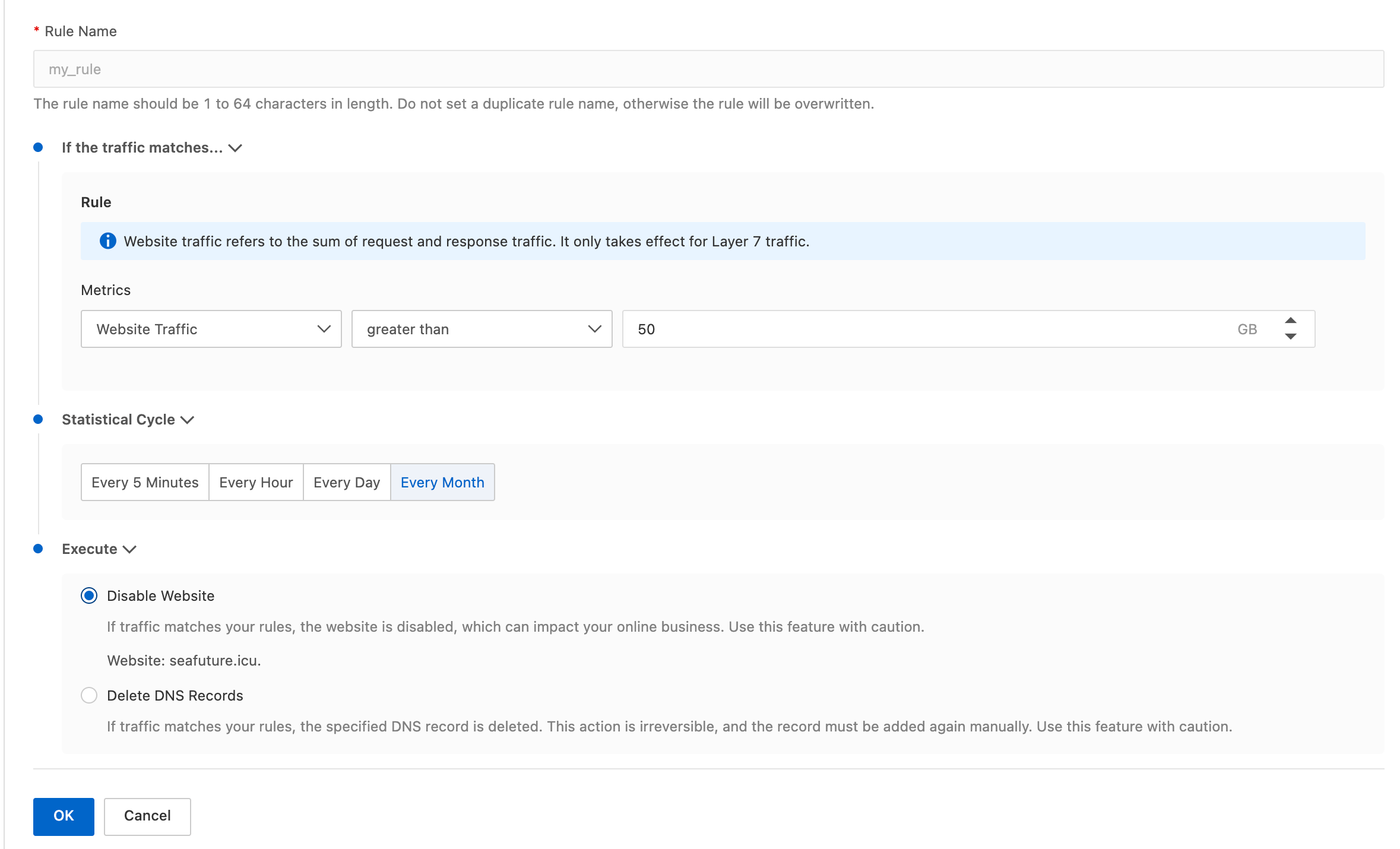
Un blog establece un límite de tráfico mensual de 50 GB en su sitio principal para controlar los costos.
Pasos
En la consola de ESA, elija Websites. En la columna Delete, haga clic en el sitio deseado.
En el panel de navegación izquierdo, elija Expired.
-
En la página Usage Cap, haga clic en Websites y cree una regla con los siguientes valores:
Website:
my_ruleUsage Cap:
Site Traffic Greater than 50 GBCreate Rule:
Monthly-
Action: Rule Name
Resultado
Cuando el tráfico mensual supera los 50 GB, el sitio se deshabilita.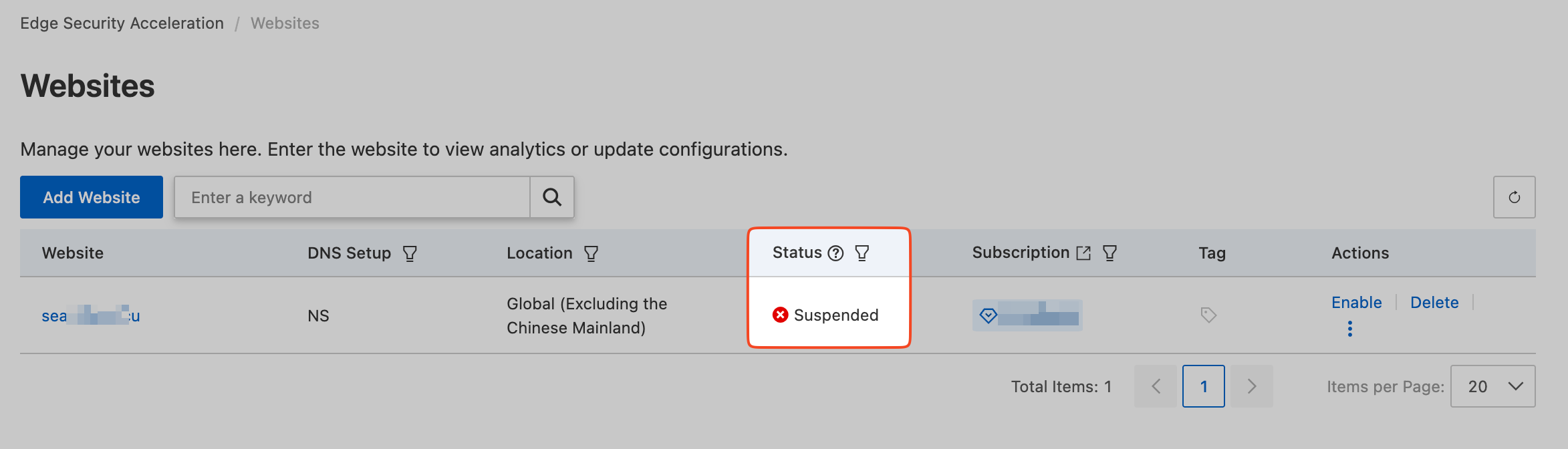
Preguntas frecuentes
¿Qué debo hacer si una regla de límite de uso queda inactiva?
Después de que una regla de límite de uso se activa una vez, su estado cambia automáticamente a Metrics. Esto no significa que se haya eliminado; la regla sigue existiendo y se puede volver a habilitar en cualquier momento.
Para reactivarla, vaya a la página Statistical Cycle y haga clic en Disable Website junto a la regla inactiva.