Los informes de operaciones proporcionan datos analíticos sin conexión de sus nombres de dominio acelerados en distintos periodos de tiempo. Utilice esta información para comprender el funcionamiento de sus nombres de dominio acelerados y analizar el estado de su negocio.
Requisitos previos
Debe tener un nombre de dominio acelerado agregado. Si aún no lo ha agregado, agréguelo como se describe en Add a service domain name.
Funciones
De forma predeterminada, los informes de operaciones recopilan y muestran datos de acceso de los usuarios, como PV/UV, Regions and ISPs, Domain Names, Popular Referer Headers, Popular URLs, y Top Client IPs. Personalice y suscríbase a los informes según las necesidades de su negocio. A continuación se describe cada tipo de contenido de informe.
Contenido del informe | Descripción |
PV/UV | Consulte el PV y el UV de un nombre de dominio por tiempo. |
Regions and ISPs | Consulte la distribución de regiones de acceso y la distribución de ISP de los usuarios en China continental, China (Hong Kong), Macao (China), Taiwán (China) y regiones fuera de China durante un intervalo de tiempo específico. |
Domain Names | Muestra la clasificación de acceso de cada nombre de dominio acelerado. Incluye el porcentaje, el tráfico o el ancho de banda máximo, la hora pico y el número de solicitudes. Nota La granularidad mínima para consultar la clasificación de nombres de dominio es de un día. Por ejemplo, después de seleccionar una fecha para la consulta, el sistema muestra los primeros 200 registros de esa fecha. |
Popular Referer Headers | Muestra el tráfico, el porcentaje de tráfico, el número de solicitudes y el porcentaje de solicitudes de los Referer populares que se usan para la protección contra hotlinking. Nota Cuando la función de informes de operaciones analiza los registros de los usuarios, recopila estadísticas del campo |
Popular URLs | Consulte las URL populares de un nombre de dominio específico para un código de estado y una fecha determinados. Se incluye el tráfico, el porcentaje de tráfico, el número de solicitudes y el porcentaje de solicitudes. Nota La granularidad mínima para consultar URL populares es de un día. Por ejemplo, después de seleccionar una fecha para la consulta, el sistema muestra los primeros 3000 registros de esa fecha. |
Popular Back-to-origin URLs | Consulte las URL de retorno al origen populares de un nombre de dominio específico para un código de estado y una fecha determinados. Se incluye el tráfico, el porcentaje de tráfico, el número de solicitudes y el porcentaje de solicitudes. Nota La granularidad mínima para consultar URL de retorno al origen populares es de un día. Por ejemplo, después de seleccionar una fecha para la consulta, el sistema muestra los primeros 100 registros de esa fecha. |
Top Client IPs | Consulte las IP de cliente principales de un nombre de dominio específico para una región y una fecha determinadas. Puede ordenar los resultados por tráfico o por número de solicitudes. Nota La granularidad mínima para las IP de cliente principales es de un día. Después de seleccionar una fecha para la consulta, el sistema muestra los primeros 200 registros de esa fecha si consulta todas las regiones, o los primeros 20 registros si consulta una sola región. |
Después de suscribirse a los informes de operaciones, Alibaba Cloud CDNDCDN envía periódicamente correos con los informes a su buzón. Los datos de tráfico de estos informes se miden en bytes.
Consideraciones
Antes de personalizar o suscribirse a los informes de operaciones, revise los siguientes puntos:
La personalización va primero: el sistema genera estadísticas únicamente para los nombres de dominio y el contenido de informe que usted personalice. Si no ha personalizado los informes, la suscripción fallará.
Cuota de suscripción: la función de suscripción se encuentra en fase de prueba. Cada cuenta de Alibaba Cloud, incluidos sus usuarios de Resource Access Management (RAM), puede crear un máximo de cinco tareas de suscripción.
Latencia de los datos: debido a la latencia de integridad de los registros, los datos de los informes de operaciones tienen un retraso superior a 6 horas. Si crea un informe de operaciones el día T, podrá obtener los datos correspondientes al día T+1 y posteriores, pero no los del día T ni anteriores. Por lo tanto, los datos del día T+1 estarán disponibles solo después de las 06:00 de ese mismo día. En el caso de una suscripción, el sistema envía el informe únicamente después de recopilar todos los datos.
Intervalos de generación de datos: el intervalo de generación varía según la métrica, desde 1 hasta 6 horas:
URL popular (ordenada por número de solicitudes o tráfico): 6 horas
Referer popular (ordenado por número de solicitudes o tráfico): 1 hora
URL de retorno al origen popular (ordenada por número de solicitudes o tráfico): 1 hora
IP de cliente principal (ordenada por número de solicitudes o tráfico): 6 horas
Clasificación de nombres de dominio (ordenada solo por tráfico): 1 [TODO: confirm time unit]
PV/UV: 1 hora
Distribución de regiones de acceso: 1 hora
Distribución de ISP: 1 hora
Visualización en la consola: de forma predeterminada, el resto de los datos de los informes no se muestra en la consola. Suscríbase a esos informes para que se envíen a un buzón específico y luego consulte los datos.
Personalizar un informe de operaciones
Personalice un informe de operaciones para que el sistema comience a generar estadísticas de los nombres de dominio y el contenido de informe que seleccione.
Inicie sesión en la consola de DCDN.
En el panel de navegación izquierdo, elija Operations Reports.
En la página Operations Reports, haga clic en Customize Operations Report.
-
En el cuadro de diálogo Customize Operations Report, configure los nombres de dominio y el contenido del informe.
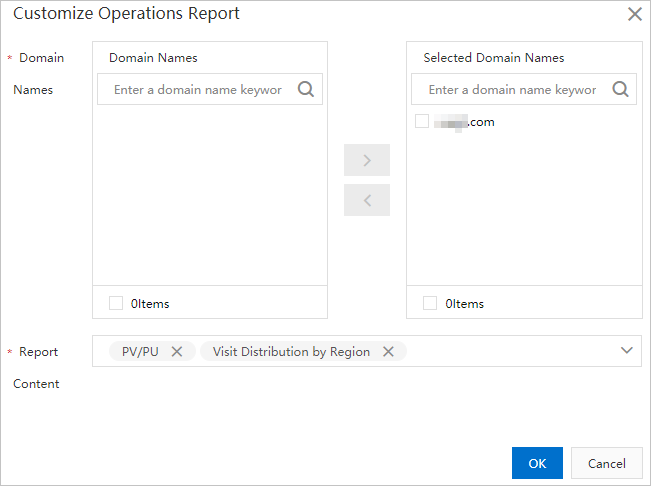
Parámetro
Descripción
Domain Names
Seleccione los nombres de dominio acelerados para los que desea personalizar un informe de operaciones. Puede seleccionar varios nombres de dominio.
Report Content
Seleccione el contenido de informe que desea personalizar. Puede seleccionar varios elementos de contenido.
-
Haga clic en OK para completar la personalización del informe.
El sistema comienza a generar estadísticas para los nombres de dominio y el contenido de informe que seleccionó. Un informe personalizado suele estar disponible alrededor de las 06:00 del día T+1. Por ejemplo, un informe que personalice el 16 de julio de 2025 estará disponible aproximadamente a las 06:00 del 17 de julio de 2025.
Si elimina un nombre de dominio o un tipo de informe de Customize Operations Report y cancela la personalización, la tarea de suscripción dejará de generar los datos correspondientes. Actualice Tracking Tasks en consecuencia para quitar el nombre de dominio o el tipo de informe de la suscripción existente, tal como se describe en Modify a subscription task.
Modificar un informe de operaciones personalizado
Modifique la configuración de Customize Operations Report cuando cambien los nombres de dominio o el contenido de informe que necesita.
Repita los pasos anteriores para agregar o quitar contenido del informe.
Suscribirse a informes de operaciones
Suscríbase a los informes de operaciones para recibirlos por correo electrónico. Después de suscribirse, el sistema envía los informes al buzón que especifique para que pueda analizar su contenido. Personalice el contenido del informe antes de suscribirse y compruebe la cuota de suscripción en Considerations.
Inicie sesión en la consola de DCDN.
En la página Operations Reports, haga clic en la pestaña Tracking Tasks.
-
En la pestaña Tracking Tasks, cree una tarea de suscripción y configure los siguientes parámetros.

Parámetro
Descripción
Task Name
Introduzca un nombre para la tarea de suscripción.
Report Type
Son compatibles los informes diarios, semanales y mensuales. Informe diario: el sistema envía el informe a su buzón después de recopilar y calcular por completo los datos de registro del día anterior. Informe semanal: se calcula por semana natural. El sistema envía el informe a su buzón después de recopilar y calcular por completo los datos de registro de la semana. El informe de la semana anterior suele enviarse el lunes por la mañana de la semana siguiente. Informe mensual: se calcula por mes natural. El sistema envía el informe a su buzón después de recopilar y calcular por completo los datos de registro del mes.
Email Address
Las direcciones de correo electrónico que reciben los informes de operaciones. Puede introducir varias direcciones separadas por comas (
,).Domain Names
Seleccione los nombres de dominio acelerados para los que desea suscribirse a los informes de operaciones.
Report Content
Seleccione el contenido de informe al que desea suscribirse.
Haga clic en OK. El sistema muestra el mensaje The tracking task is created..
Si, después de suscribirse a un informe, elimina un elemento de contenido de la configuración de personalización, dicho elemento se mostrará de forma anómala como un ID de informe cuando haga clic en Edit para ver la tarea de suscripción. Este ID indica que el contenido del informe ya no está personalizado y que no puede suscribirse a él. Consulte las correspondencias entre los ID de informe y los nombres de informe en Report mappings.
Modificar una tarea de suscripción
Modifique una tarea de suscripción en la pestaña Tracking Tasks.
Seleccione la tarea de suscripción que desea modificar, haga clic en Edit, configure los ajustes como se describe en Subscribe to operations reports y, a continuación, haga clic en OK.
Deshabilitar un informe de operaciones personalizado
Si deshabilita Customize Operations Report, todas las tareas de suscripción dejan de generar datos, pero permanecen en la pestaña Tracking Tasks. Si su negocio ya no necesita una tarea de suscripción, elimínela manualmente en la pestaña Tracking Tasks, tal como se describe en Delete a subscription task.
Inicie sesión en la consola de DCDN.
En la página Operations Reports, haga clic en Disable Operations Report.
Haga clic en OK para deshabilitar el informe de operaciones personalizado.
Eliminar una tarea de suscripción
Elimine una tarea de suscripción cuando su negocio ya no la necesite. Al deshabilitar un informe de operaciones personalizado solo se detiene la generación de datos y se conservan las tareas de suscripción, mientras que eliminar una tarea de suscripción quita la tarea por completo.
Inicie sesión en la consola de DCDN.
-
En la pestaña Tracking Tasks, seleccione la tarea de suscripción que desea eliminar y haga clic en Delete.
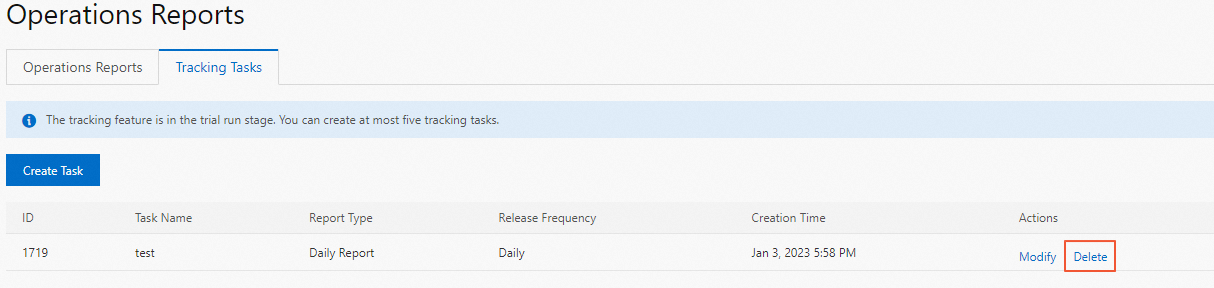
Haga clic en OK para eliminar la tarea de suscripción.
Correspondencias de informes
A continuación se describen las correspondencias entre los ID de informe y los nombres de informe. Utilice esta tabla cuando una tarea de suscripción muestre un ID de informe en lugar de un nombre.
ID de informe | Nombre en inglés | Nombre del informe | Método de cálculo |
2 | TopUrlByAcc | URL popular (ordenada por número de solicitudes o tráfico) | Se cuenta por el número de URL. |
4 | TopUrlByTraf | URL popular (ordenada por número de solicitudes o tráfico) | Ordenada por tráfico. El valor de tráfico incluye el coeficiente de encabezado de paquete TCP. |
6 | TopReferByAcc | Referer popular (ordenado por número de solicitudes o tráfico) | Se cuenta por el número de solicitudes. |
8 | TopReferByTraf | Referer popular (ordenado por número de solicitudes o tráfico) | Ordenado por tráfico. El valor de tráfico incluye el coeficiente de encabezado de paquete TCP. |
10 | OriginTopUrlByAcc | URL de retorno al origen popular (ordenada por número de solicitudes o tráfico) | Se cuenta por el número de URL. |
12 | OriginTopUrlByTraf | URL de retorno al origen popular (ordenada por número de solicitudes o tráfico) | Ordenada por tráfico. El valor de tráfico incluye el coeficiente de encabezado de paquete TCP. |
14 | TopIpByAcc | IP de cliente principal (ordenada por número de solicitudes o tráfico) | Ordenada por el número de solicitudes de cada dirección IP de cliente. |
16 | TopIpByTraf | IP de cliente principal (ordenada por número de solicitudes o tráfico) | Ordenada por tráfico. El valor de tráfico incluye el coeficiente de encabezado de paquete TCP. |
18 | DomainByTraf | Clasificación de nombres de dominio (ordenada por tráfico) | Ordenada por el tráfico de cada nombre de dominio. |
20 | DomainPvUv | PV/UV | PV: se cuenta por el número de accesos diarios de terminales. UV: se cuenta por el número de direcciones IP únicas. Cada dirección IP se cuenta solo una vez. |
22 | AreaTrafStat | Distribución de regiones de acceso | Estadísticas sobre la distribución de un nombre de dominio en una región específica. |
24 | IspTrafStat | Distribución de ISP | Estadísticas sobre la distribución de un nombre de dominio para un ISP específico. |