Después de agregar un nombre de dominio, CDNDCDN le asigna un CNAME. A continuación, debe apuntar el registro DNS de su nombre de dominio al CNAME asignado en su proveedor de DNS. Esto reenvía las solicitudes de acceso a los nodos de CDNDCDN para habilitar la aceleración del sitio web, el cómputo perimetral y la protección de seguridad.
Contexto
Mecanismo de aceleración
Cuando usted agrega un nombre de dominio, el sistema le asigna un CNAME. Este registro apunta a nodos de CDNDCDN distribuidos globalmente, hacia donde se enrutan las solicitudes de los usuarios. Si un nodo tiene el contenido solicitado en su caché, lo devuelve directamente. En caso contrario, el nodo solicita el contenido al servidor de origen y lo almacena en caché para accesos futuros. De esta manera, CDNDCDN mejora la velocidad de entrega de contenido y la experiencia del usuario. Asegúrese de que su registro DNS apunte al valor de registro CNAME proporcionado por CDNDCDN. Así garantiza que el tráfico se enrute a través del servicio de aceleración.
Resolución de nombres de dominio
La resolución de nombres de dominio es un servicio que resuelve un nombre de dominio, como example.aliyundoc.com, a la dirección IP a la que se conecta un cliente. Para obtener más información, consulte What is domain name resolution?
Requisitos previos
Se agregó un nombre de dominio. Para obtener más información, consulte Add a service domain name.
Paso 1: Obtener el CNAME del nombre de dominio
Vaya a la página Domain Names en la consola de DCDN. Copie el valor del registro CNAME correspondiente al nombre de dominio.
Paso 2: Configurar la resolución CNAME
El método para configurar la resolución CNAME varía según su proveedor de DNS. Siga el procedimiento que corresponda a su proveedor.
Si su proveedor de DNS es Alibaba Cloud, consulte Alibaba Cloud CNAME configuration.
Si su proveedor de DNS es Tencent Cloud, consulte Tencent Cloud CNAME configuration procedure.
Las reglas de resolución de nombres de dominio de un mismo proveedor de DNS pueden entrar en conflicto entre sí.
Alibaba Cloud CDNDCDN utiliza servidores ubicados en China continental para verificar los registros DNS. Si configura distintos registros DNS para diferentes regiones, puede producirse un conflicto. Por ejemplo, podría configurar el CNAME de Alibaba Cloud CDNDCDN únicamente para regiones fuera de China continental, como Hong Kong (China), Macao (China) y Taiwán (China). En este caso, los servidores de verificación no pueden resolver el CNAME. Por lo tanto, el estado del CNAME del nombre de dominio se muestra como Pending Configuration en la consola de CDNDCDN. No obstante, esto no afecta el servicio de aceleración de CDNDCDN.
Los CNAME de Alibaba Cloud CDN, DCDN, ApsaraVideo Live y ApsaraVideo VOD solo se pueden utilizar para la programación y resolución mediante Alibaba Cloud CDN. Alibaba Cloud se reserva el derecho de deshabilitar los nombres de dominio y las cuentas que utilicen los CNAME de forma malintencionada.
Configuración de CNAME en Alibaba Cloud
Si su proveedor de DNS es Alibaba Cloud, siga estos pasos para configurar el CNAME.
Inicie sesión en la consola de Alibaba Cloud DNS con la cuenta de Alibaba Cloud asociada al nombre de dominio.
-
Opcional: Agregue el nombre de dominio en la consola de Alibaba Cloud DNS si no está registrado en Alibaba Cloud.
NotaSi su nombre de dominio no está registrado en Alibaba Cloud, primero debe agregarlo en la consola de Alibaba Cloud DNS antes de poder configurar la resolución. Para obtener más información, consulte Gestión de dominios. Si su nombre de dominio ya está registrado en Alibaba Cloud, omita este paso.
En la página Public Zone, busque el dominio raíz de su nombre de dominio y haga clic en Settings en la columna Actions.
-
Haga clic en Add Record para agregar un registro CNAME.
NotaLa resolución CNAME de un nombre de dominio exacto tiene mayor prioridad que la de un nombre de dominio comodín. Si su nombre de dominio es un dominio comodín y el registro de host está configurado con un asterisco (*), debe eliminar los registros DNS de cualquier dominio de segundo nivel que ya esté activo bajo ese dominio comodín.
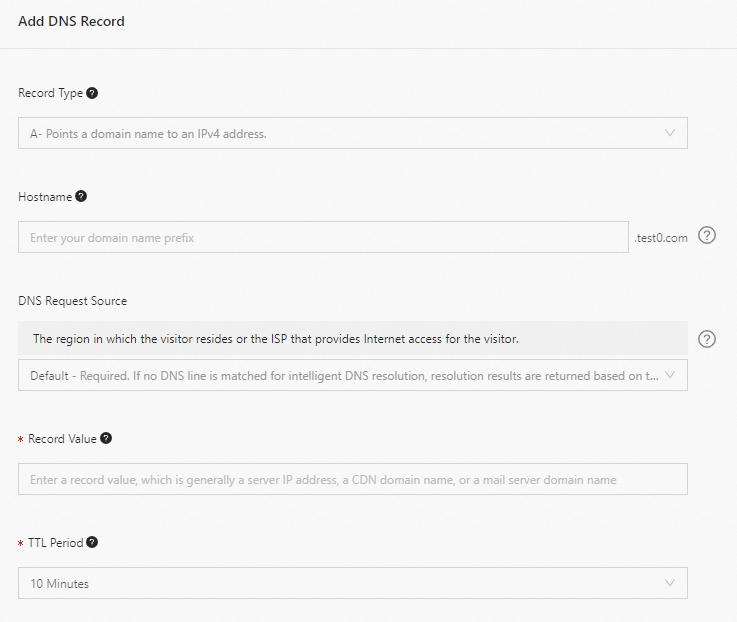
Parámetro
Descripción
Ejemplo
Record Type
Seleccione CNAME.
CNAME
Hostname
-
Si el nombre de dominio es un dominio raíz, establezca el registro de host en
@. -
Si el nombre de dominio es un dominio comodín, establezca el registro de host en
*. -
Si el nombre de dominio es un subdominio, establezca el registro de host con el prefijo del subdominio.
-
Ejemplo de dominio raíz
-
Nombre de dominio: aliyundoc.com. Registro de host:
@. -
Nombre de dominio: aliyundoc.com.cn. Registro de host:
@.
-
-
Ejemplo de dominio comodín
-
Nombre de dominio: .aliyundoc.com. Registro de host:
*. -
Nombre de dominio: .aliyundoc.com.cn. Registro de host:
*. -
Nombre de dominio: .example.aliyundoc.com. Registro de host:
.example. -
Nombre de dominio: .example.aliyundoc.com.cn. Registro de host:
.example.
-
-
Ejemplo de subdominio
-
Nombre de dominio: example.aliyundoc.com. Registro de host:
example. -
Nombre de dominio: example.aliyundoc.com.cn. Registro de host:
example. -
Nombre de dominio: www.example.aliyundoc.com. Registro de host:
www.example. -
Nombre de dominio: www.example.aliyundoc.com.cn. Registro de host:
www.example.
-
NotaEl sufijo ".com.cn" es un ejemplo de dominio de nivel superior compuesto por dos partes.
Query Source
Valor predeterminado.
Se recomienda usar el valor predeterminado.
Record Value
Introduzca el valor del registro CNAME del nombre de dominio.
NotaCada nombre de dominio tiene un valor CNAME único. Un dominio de segundo nivel no puede usar el CNAME de su dominio principal. Para acelerar un dominio de segundo nivel, agréguelo a DCDN y asígnele su propio CNAME. Como alternativa, agregue un dominio comodín a DCDN; los dominios de segundo nivel asociados podrán usar el CNAME de dicho dominio comodín. Para obtener más información sobre cómo agregar un nombre de dominio comodín o de segundo nivel, consulte Add a nombre de dominio.
www.example.com.w.kunlunsl.com
TTL
El TTL es el tiempo de caché. Cuanto menor sea el valor, más rápido surtirá efecto el registro modificado a nivel mundial. El valor predeterminado es de 10 minutos.
Se recomienda usar el valor predeterminado.
-
Haga clic en Confirm para agregar el registro.
Procedimiento de configuración de CNAME en Tencent Cloud
Paso 3: Comprobar la configuración del CNAME
-
Método 1: Verificación con un solo clic
Vaya a la página Domain Names en la consola de DCDN.
Seleccione el nombre de dominio de destino. Coloque el puntero sobre CNAME Status del nombre de dominio. Si el estado es Configured, la configuración del CNAME ya surtió efecto.
-
Método 2: Verificación mediante el comando nslookup
Abra el símbolo del sistema en Windows, o Terminal en macOS o Linux.
-
Ejecute el comando nslookup -type=CNAME nombre de dominio acelerado. Si el resultado coincide con el CNAME proporcionado en la consola de DCDN para el nombre de dominio acelerado, el servicio de aceleración de DCDN está activo. Por ejemplo:
nslookup -type=CNAME www.example.com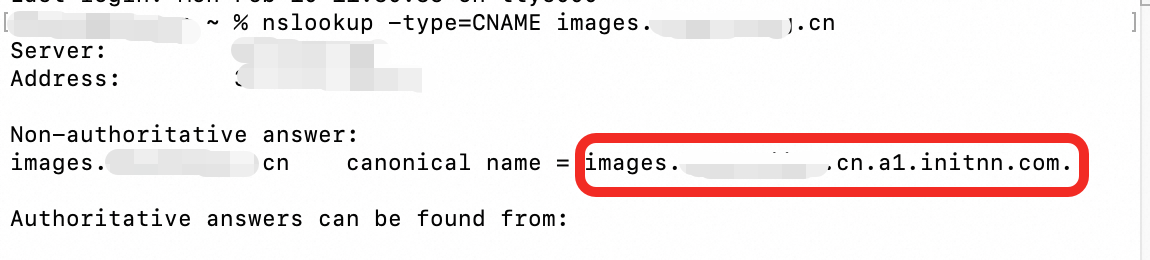
Referencias
Si la tasa de aciertos de caché es baja después de habilitar DCDN, utilice la función de preobtención para cargar previamente los recursos populares antes de las horas pico. Esto mejora la tasa de aciertos de caché. Para obtener más información, consulte Purge and prefetch resources.