Enterprise Distributed Application Service (EDAS) ofrece demos de aplicaciones de microservices para Spring Cloud, Dubbo y High-speed Service Framework (HSF). Estas demos permiten desplegar rápidamente aplicaciones de microservices en un entorno personalizado de Elastic Compute Service (ECS), el cual corresponde a un clúster de ECS específico.
Requisitos previos
EDAS está activado. Para obtener más información, consulte Activate EDAS.
Auto Scaling está activado y autorizado.
-
Se han creado una virtual private cloud (VPC) e instancias de ECS.
NotaUn entorno personalizado incluye un namespace de microservices, una VPC, un clúster de ECS e instancias de ECS. El namespace de microservices y el clúster de ECS se pueden crear durante el despliegue de la aplicación. Sin embargo, la VPC y las instancias de ECS deben crearse con antelación.
Cree una VPC con un bloque CIDR IPv4. Esta función no es compatible con IPv6. La región de la VPC debe coincidir con la región donde desea desplegar la aplicación. Para obtener más información, consulte Create a VPC with an IPv4 CIDR block.
-
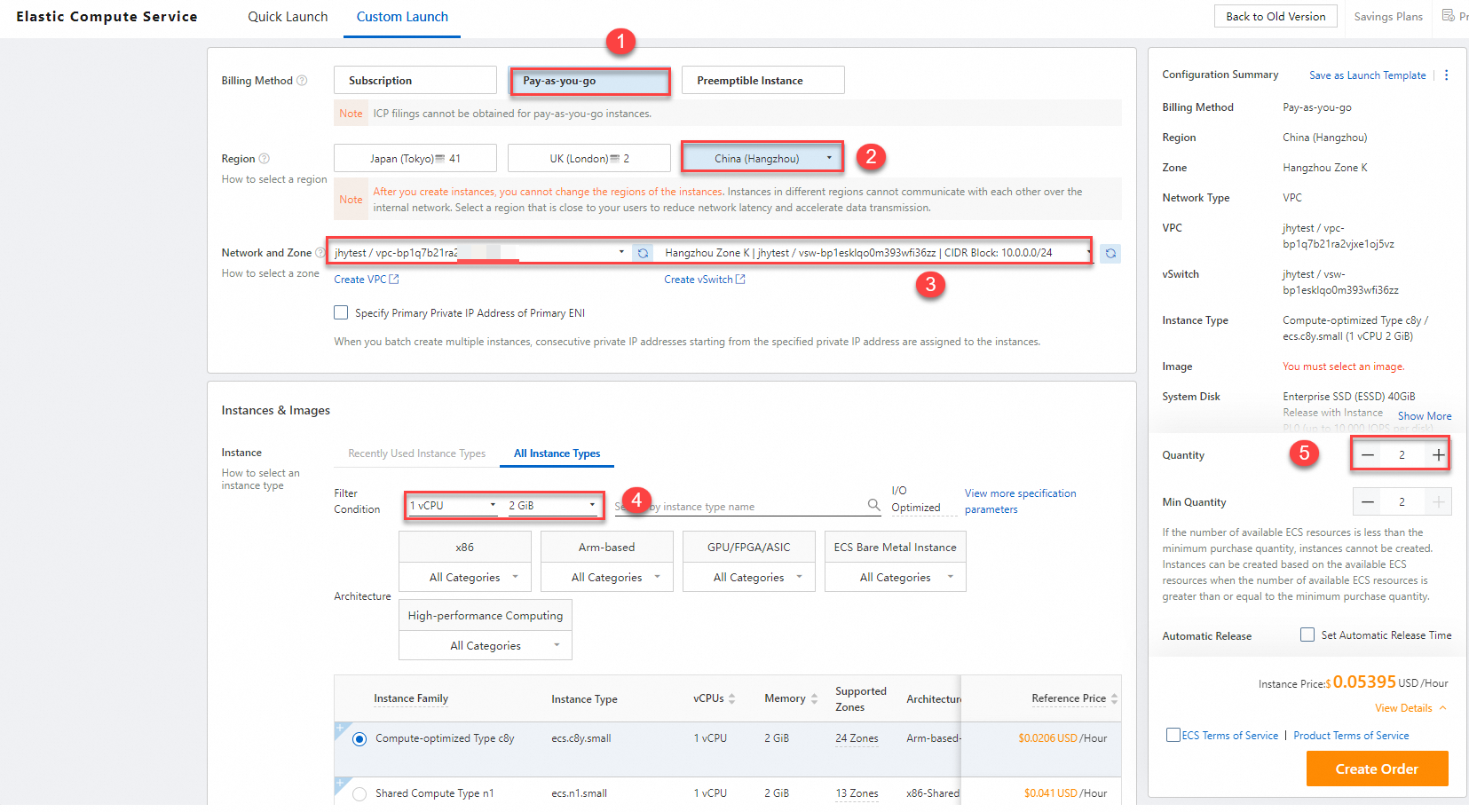
Cree instancias de ECS. Al crearlas, seleccione la VPC que configuró en el paso a. Para esta demo, cree dos instancias de ECS pay-as-you-go con 1 vCPU y 2 GB de memoria. Para evitar cargos innecesarios, libere las instancias tan pronto como termine la demo. Para obtener más información, consulte Create an instance.
 Importante
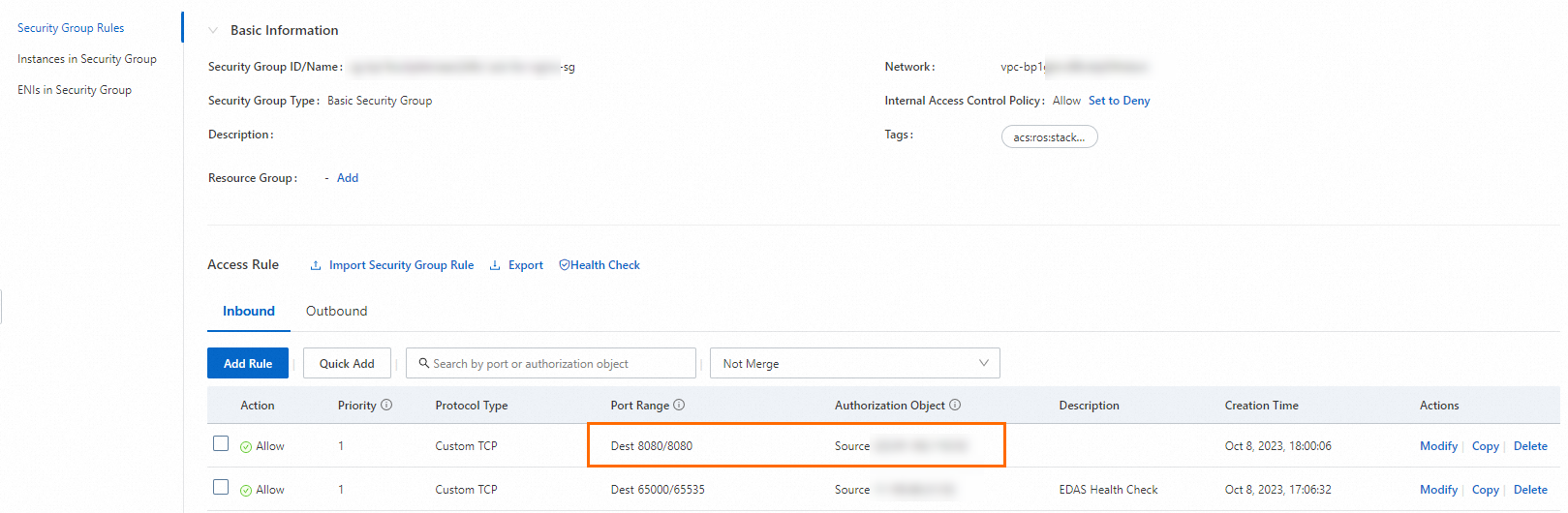
La aplicación de demo utiliza el puerto 8080. Asegúrese de que el puerto 8080 esté abierto en el security group al crear las instancias de ECS; de lo contrario, no podrá acceder a la página web de la aplicación cliente. Después de desplegar la aplicación, también puede ir a la página de detalles de la aplicación. En la pestaña Basic Information, busque el campo Application Port dentro de la sección Application Settings. Luego, establezca el Port Range de la regla del security group según el puerto de la aplicación.
Contexto
Entorno ECS personalizado: Un clúster de ECS ubicado en un namespace de microservices y una VPC específicos dentro de una región.
Demo de aplicación: EDAS proporciona demos de aplicaciones para los frameworks Spring Cloud, Dubbo y HSF directamente en la consola. Cada demo consta de un par de aplicaciones de microservices capaces de realizar invocaciones de servicio sencillas. El procedimiento de despliegue es similar para todos los frameworks. El siguiente procedimiento toma como ejemplo una demo de aplicación Spring Cloud. Para más información sobre las demos, consulte alibabacloud-microservice-demo.
Para aprender a implementar funciones en aplicaciones de microservices, consulte Application development overview.
Las aplicaciones Python no son compatibles con entornos ECS. Puede desplegar aplicaciones Python en entornos Kubernetes (K8s) mediante imágenes. Para obtener más información, consulte Quickly deploy Spring Cloud and Dubbo applications in a K8s cluster using the console.
Procedimiento
Crear una aplicación proveedora
La demo de aplicación de microservices incluye una aplicación del lado del servidor (proveedor) y una aplicación del lado del cliente (consumidor). Este tema describe cómo desplegar la aplicación proveedora. Una vez desplegado el proveedor, puede seguir los mismos pasos para desplegar la aplicación consumidora.
Inicie sesión en la consola de EDAS consola de EDAS.
En el panel de navegación izquierdo, vaya a .
En la barra de navegación superior de la página Applications, seleccione la región donde desea desplegar la aplicación. En la página que aparece, elija el namespace de microservices que desea gestionar y haga clic en Create Application.
-
En la pestaña Basic Information de la página Create Application, configure la información básica de la aplicación y haga clic en Next.
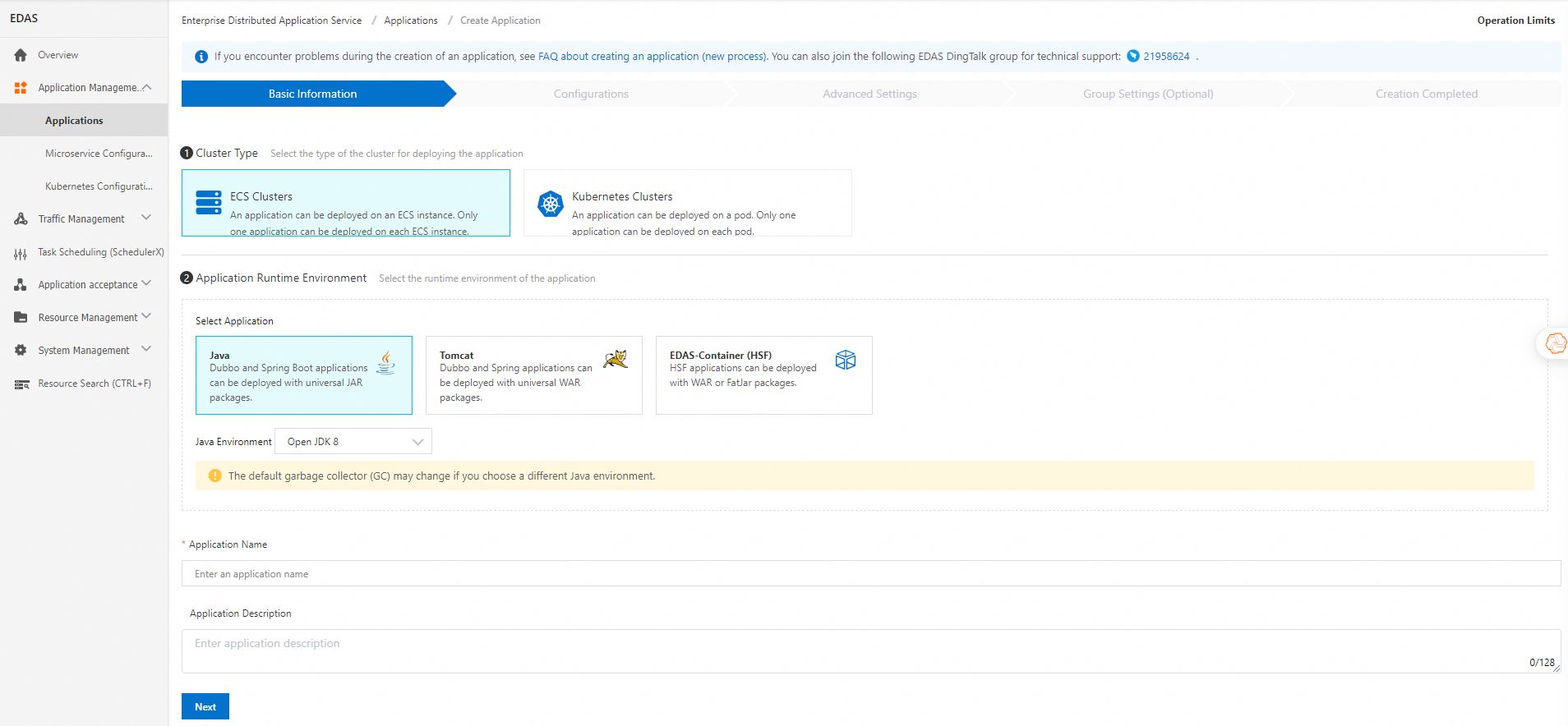
En la sección Cluster Type, haga clic en ECS Cluster.
-
En la sección Application Runtime Environment, haga clic en Java. En la lista desplegable Java Environment, seleccione Open JDK 8.
Este tema utiliza como ejemplo un paquete JAR de una aplicación Spring Cloud. Por ello, se selecciona Java como entorno de ejecución de la aplicación. Si desea desplegar un paquete WAR de una aplicación Spring Cloud o Dubbo, o bien una aplicación HSF, seleccione el entorno de ejecución y la versión adecuados según las indicaciones de la página.
En el cuadro de texto Application Name, introduzca un nombre para la aplicación.
Opcional: En el cuadro de texto Application Description, introduzca una descripción para la aplicación.
-
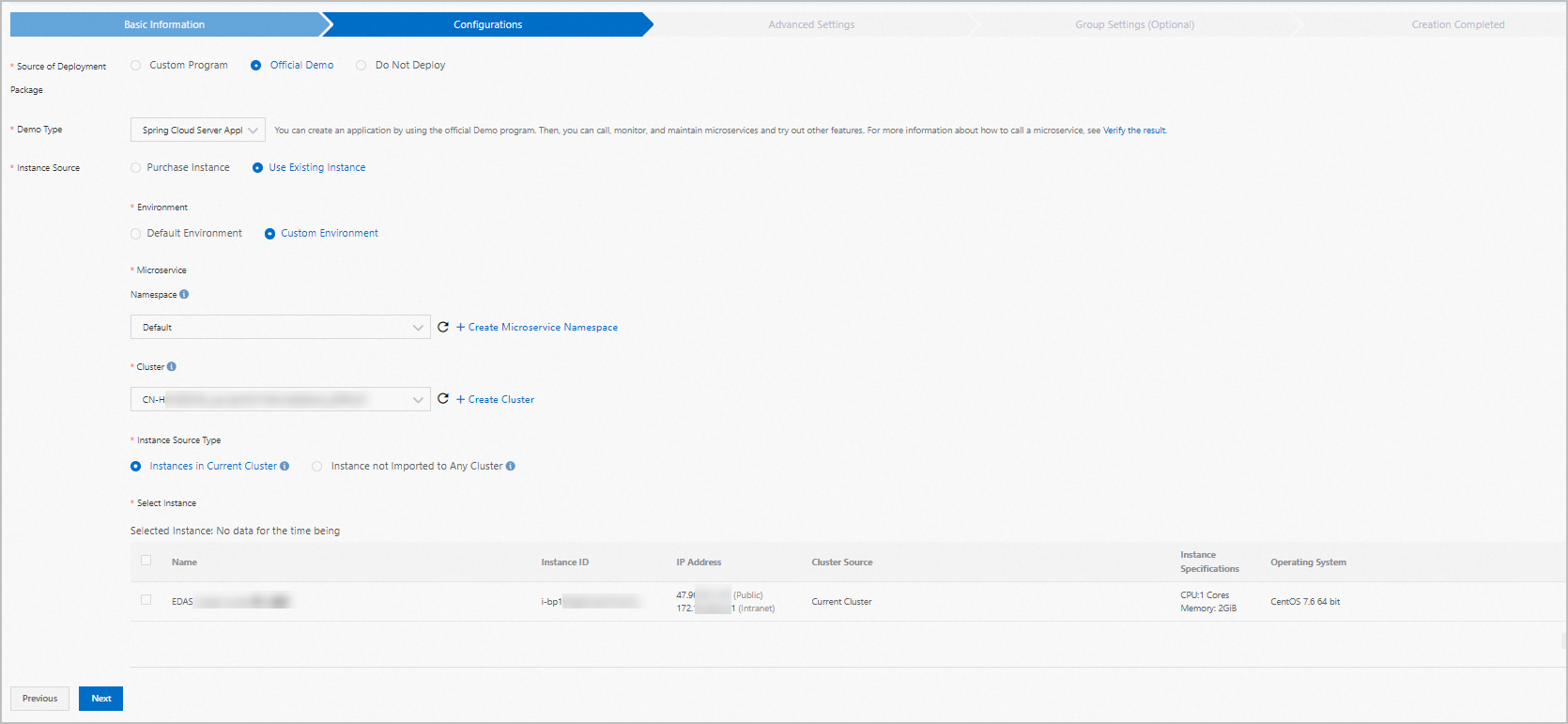
En la pestaña Application Configuration, configure el paquete de despliegue y el entorno; después, haga clic en Next.
Configuración
Acción
Deployment Package Source
Seleccione Official Demo.
Demo Type
Seleccione Spring Cloud Server Application.
Instance Source
Seleccione Use Existing Instances.
Environment
Seleccione Custom Environment.
Microservices Namespace
En la lista desplegable, seleccione el namespace de microservices donde se encuentra el clúster.
NotaSi el clúster se creó en el namespace de microservices predeterminado, seleccione el namespace de microservices Default.
Cluster
En la lista desplegable, seleccione un clúster existente. Para crear uno nuevo, siga estos pasos.
Haga clic en Create Cluster. En el cuadro de diálogo Create Cluster, establezca Cluster Network Type en VPC y, en VPC Network, seleccione la VPC que creó en el paso a.
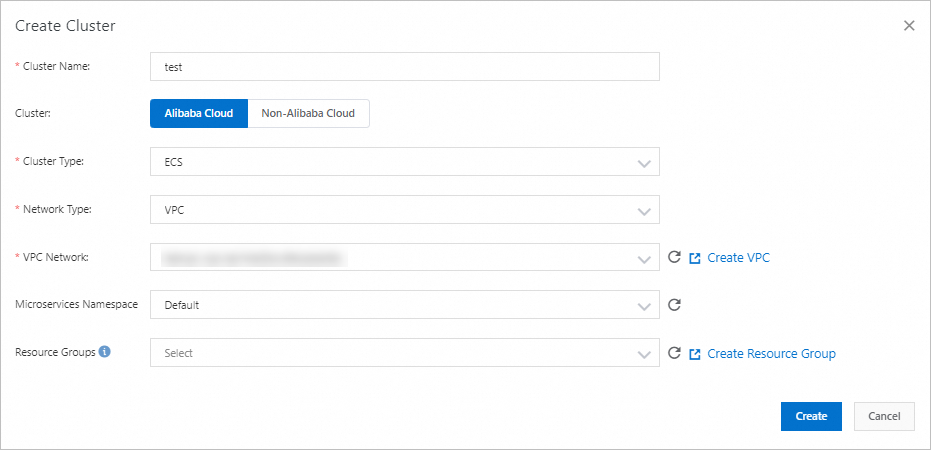
Instance Source Type
Seleccione Instance not Imported to Any Cluster.
También puede importar instancias al clúster y luego seleccionar Instances in Current Cluster. Para hacerlo, siga estos pasos:
-
En la página Resource Management > EDAS ECS Clusters, haga clic en el clúster de destino. En la sección ECS Instances, haga clic en el icono
 y después en Add Existing ECS.
 -
En la página Add ECS Instance, seleccione Import ECS, elija las instancias que creó y haga clic en Next.
-
En la página Ready to Import, confirme la información de la instancia y haga clic en Confirm and Import.
-
En la página Import, espere hasta que aparezca Directly imported. en la columna Status. Luego, haga clic en Back to Cluster Details. Las instancias importadas aparecerán en la sección ECS Instances.
Select Instance
Seleccione las instancias de ECS que creó.
-
-
En la pestaña Integrate with task scheduling, especifique la Advanced Settings, el Version, el Application Health Check, el Batch y el Batch Mode; después, haga clic en Wait Time Between Batches.
NotaEl parámetro Create Application solo es obligatorio para despliegues que involucran dos o más instancias. En este ejemplo, la aplicación se despliega en una sola instancia de ECS, por lo que no es necesario configurar este parámetro.
Wait Time Between Batches: La versión predeterminada es la marca de tiempo actual, con formato
yyyymmdd:hhmmss.Version: Batch.
1: Batch Mode.
-
En el paso Automatic, confirme la Creation Completed, las Basic Information y los Configurations. Luego, haga clic en Advanced Settings.
Una vez que EDAS comienza a desplegar la aplicación, el mensaje Application change in progress... aparece en la parte superior de la pestaña Create Application. El despliegue tarda aproximadamente 2 minutos.
También puede hacer clic en Basic Information junto al mensaje para ir a la página View Details de la aplicación. En esta página puede revisar el progreso del despliegue y los datos de registro.
Crear una aplicación consumidora
Siga los pasos indicados en Create a provider application para crear una aplicación consumidora; establezca Change Details en Spring Cloud Client Application.
Comprobar el resultado
La aplicación del lado del cliente contiene servicios web. Después de desplegar tanto la aplicación del lado del servidor como la del cliente, compruebe si puede iniciar sesión en la interfaz web de la aplicación cliente.
En la barra de navegación superior de la página Demo Type, seleccione una región. Luego, haga clic en el nombre de la aplicación del lado del cliente que acaba de desplegar.
En la página Applications de la aplicación del lado del cliente, haga clic en Basic Information.
En la pestaña Instance Information, copie la dirección IP pública de la instancia de ECS donde se desplegó la aplicación del lado del cliente.
-
Utilice un navegador para acceder a la URL de la aplicación del lado del cliente con el formato
http://<Public IP address of the ECS instance>:8080y compruebe si logra acceder a la página web de dicha aplicación.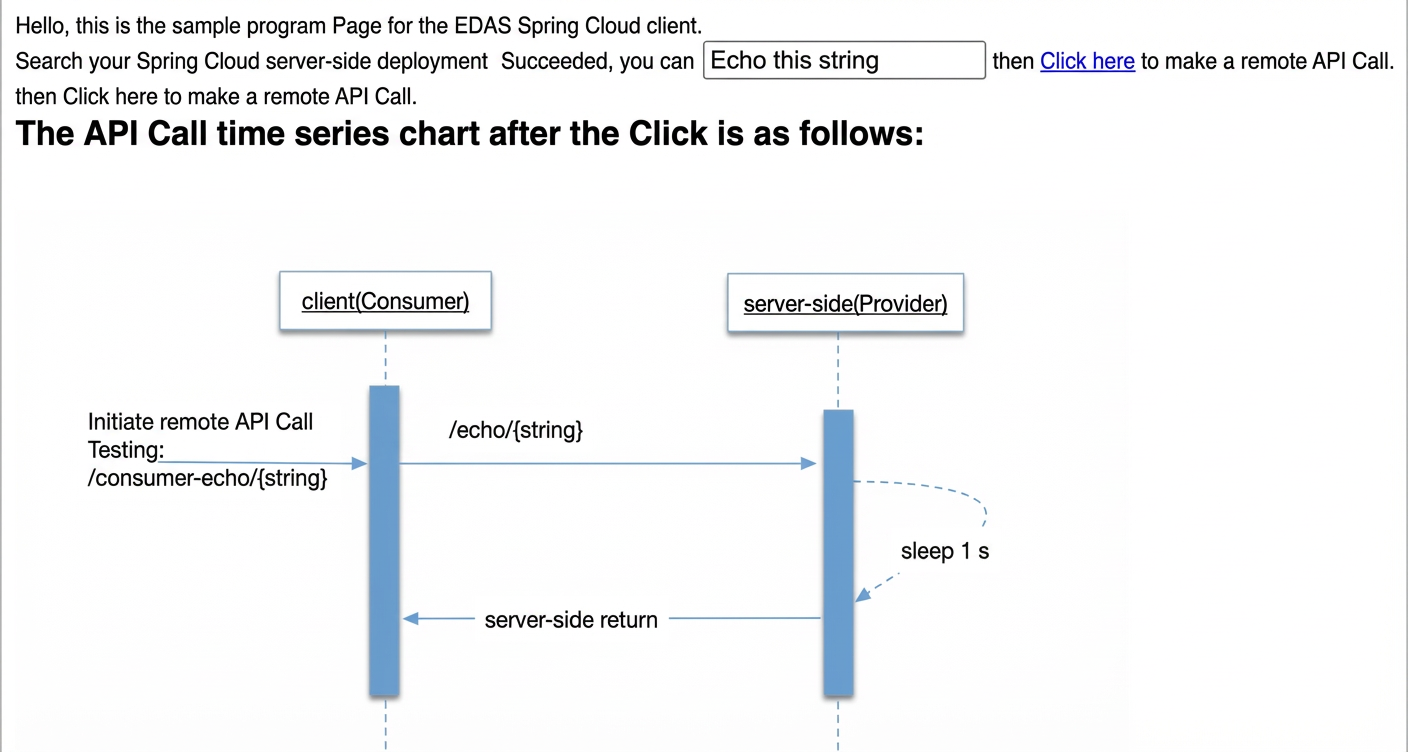
-
En el cuadro de texto Instance Information, introduzca cualquier cadena, por ejemplo
Hello EDAS. Después, haga clic en Echo this string y verifique si se devuelven datos de la llamada en el área inferior de la página.Si el área Click here muestra el proceso en el que la aplicación del lado del cliente (Consumer) invoca a la aplicación del lado del servidor (Provider) e incluye la cadena que introdujo, la llamada fue exitosa y la aplicación demo de microservices se ha desplegado correctamente.
2020-08-25T10:00:01.866Z :  Consumer received.
    2020-08-25T10:00:01.878Z :  Provider received.
        Provider processed after sleep 1 second! Echo String: "Hello EDAS"
    2020-08-25T10:00:02.878Z :  Provider Return
2020-08-25T10:00:02.882Z :  Consumer Return