Alibaba Cloud Toolkit le permite desplegar aplicaciones directamente desde IntelliJ IDEA hacia Enterprise Distributed Application Service (EDAS). Configure los parámetros de despliegue una sola vez y vuelva a desplegar con un solo clic; esto resulta útil para iteraciones rápidas y despliegues por lotes.
Antes de empezar
Complete las siguientes tareas antes de comenzar:
Debe haber creado una aplicación en EDAS y haberla desplegado por primera vez. Consulte Use an image to deploy a Java microservices application in a Kubernetes cluster
La depuración remota debe estar habilitada para su espacio de nombres de microservices (no es obligatoria para el espacio de nombres predeterminado). Consulte la sección Habilitar la depuración remota para un espacio de nombres de microservices a continuación
Alibaba Cloud Toolkit debe estar instalado y configurado en IntelliJ IDEA. Consulte Install and configure Alibaba Cloud Toolkit in IntelliJ IDEA
Habilitar la depuración remota para un espacio de nombres de microservices
Omita esta sección si su aplicación se ejecuta en el espacio de nombres de microservices predeterminado.
Inicie sesión en la consola de EDASconsola de EDAS.
En el panel de navegación izquierdo, seleccione Resource Management > Microservice Namespaces.
En la barra de navegación superior, seleccione la región donde se encuentra su espacio de nombres.
En la página Microservices Namespace, busque su espacio de nombres y haga clic en Edit en la columna Actions.
En el cuadro de diálogo Edit Microservices Namespace, active la opción Allow Remote Debugging.
Desplegar la aplicación
Abra su proyecto en IntelliJ IDEA.
-
En el panel Project, haga clic derecho sobre el nombre de su proyecto y seleccione Alibaba Cloud > Deploy to EDAS... > EDAS for Kubernetes Application.
El nombre del proyecto que aparece en el menú coincide con el nombre de su proyecto en IntelliJ IDEA (por ejemplo,
Java_demo). -
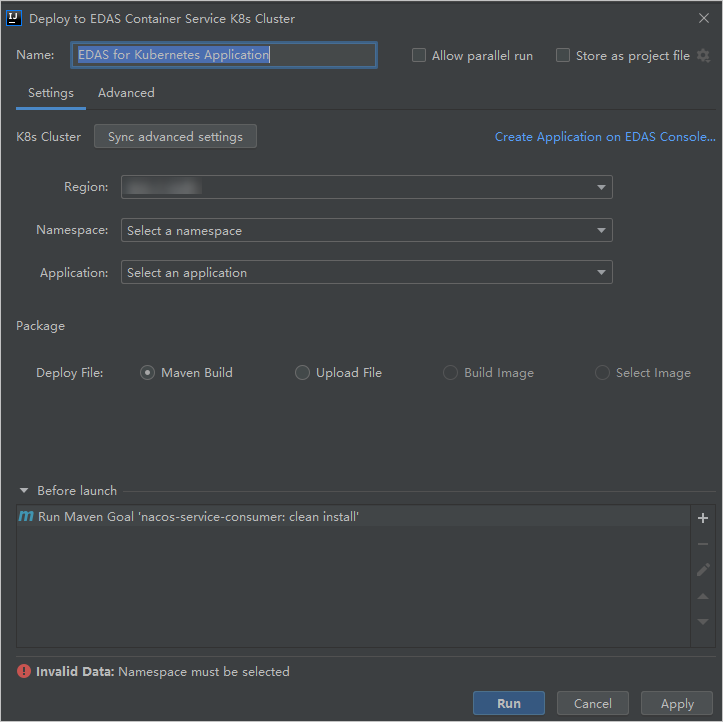
En el cuadro de diálogo Deploy to EDAS Container Service K8s Cluster, configure los parámetros en la pestaña Settings. Método de despliegue Elija uno de los siguientes métodos según su flujo de trabajo de compilación:
Aplicación destino
Parámetro
Descripción
Region
La región donde desea desplegar la aplicación.
Namespace
El espacio de nombres de microservices que contiene la aplicación destino.
Application
El nombre de la aplicación de EDAS en la que se realizará el despliegue.
Método
Cuándo utilizarlo
Configuración
Maven Build
Su proyecto utiliza Maven.
No requiere configuración adicional. El plugin compila y despliega el artefacto automáticamente.
Upload File
Su proyecto no utiliza Maven o ya cuenta con un paquete de despliegue.
Seleccione el archivo local que desea cargar.
Build Image
Desea compilar una imagen de contenedor a partir del código fuente.
Especifique el Content Directory (ruta del contexto de compilación), la ruta del Dockerfile y la etiqueta de Version de la imagen.
Select Image
Desea desplegar una imagen de contenedor existente.
Seleccione la imagen en la lista desplegable Select Image.
-
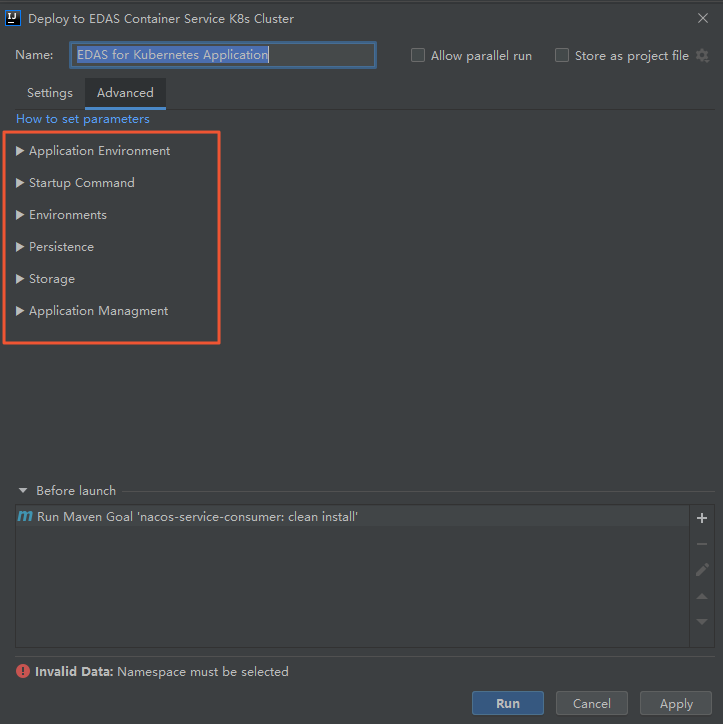
Haga clic en la pestaña Advanced y configure los parámetros adicionales según sea necesario.
Parámetro
Descripción
Application Environment
El entorno de ejecución de la aplicación.
Startup Command
Un comando de inicio personalizado para la aplicación.
Environments
Variables de entorno que se inyectan en el contenedor de la aplicación durante el inicio, especificadas como pares clave-valor.
Persistence
Volúmenes de almacenamiento conectado a la red (NAS) para montar en el contenedor de la aplicación y garantizar la persistencia de datos.
Storage
Configuración de almacenamiento adicional para el contenedor de la aplicación.
Application Management
Configuración del ciclo de vida de la aplicación.
Haga clic en Apply y luego en Run para iniciar el despliegue.
Comprobar el despliegue
Una vez iniciado el despliegue, IntelliJ IDEA muestra los registros en el panel Console. Revise estos registros para confirmar que el despliegue se completó sin errores.
Para comprobarlo en la consola de EDAS:
Inicie sesión en la consola de EDASconsola de EDAS.
Busque su aplicación y haga clic en el nombre para abrir la página de detalles.
En el panel de navegación izquierdo, haga clic en Change List para consultar el historial y el estado de los despliegues.