Despliegue software como Docker y MySQL en instancias ECS con Workbench mediante AI Agent o paquetes de extensión de OOS.
Notas de uso
Los usuarios de RAM deben contar con los permisos obligatorios para conectarse a una instancia ECS mediante Workbench.
Disponible únicamente en Workbench 2.0. ¿Cómo sé si estoy usando Workbench 2.0?
Instalación con AI Agent
AI Agent convierte las solicitudes en lenguaje natural en comandos ejecutables mediante modelos de lenguaje de gran escala.
La instancia debe tener acceso a la red pública para descargar paquetes de instalación desde los repositorios de software.
-
En la parte superior de la terminal, haga clic en el icono
 . Aparecerá el cuadro de diálogo Install Software.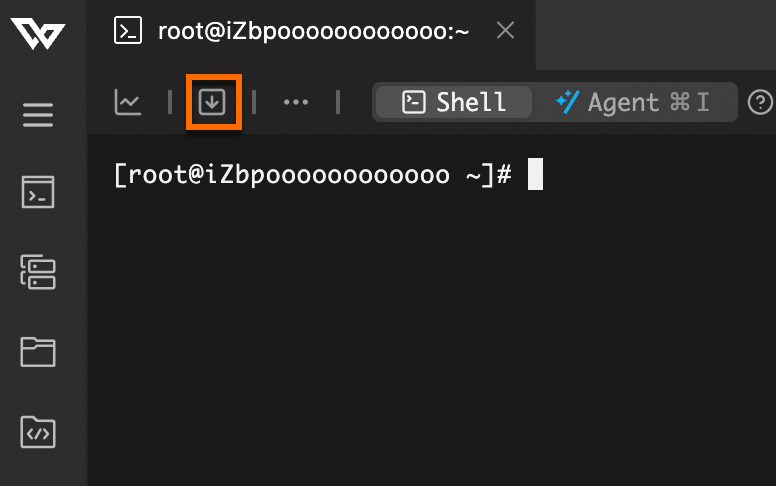
-
En el cuadro de diálogo Install Software, seleccione la pestaña Agent mode installation. Describa sus requisitos en el campo de entrada. Para obtener mejores resultados, utilice el formato
Software Name + Version + Additional Action. Por ejemplo:Install the latest stable version of Nginx. After installation, start the service and enable it to start on boot. -
Haga clic en Ejecutar o presione
Enter. Se abrirá una nueva terminal en modo AI Agent. Siga las indicaciones de la IA para completar la instalación. Consulte Cómo usar el modo AI Agent.ImportanteEl contenido generado por IA es solo de referencia. Confirme todas las operaciones y asuma los riesgos asociados.
-
Compruebe el estado del software después de la instalación.
Por ejemplo, compruebe que Nginx se haya instalado correctamente:
# Check the service status. The expected output is "active (running)".
systemctl status nginx
Instalación con paquetes de extensión de OOS
OOS ofrece paquetes de extensión verificados que permiten una instalación estandarizada y controlada. Consulte Extensiones compatibles y límites.
-
En la parte superior de la terminal, haga clic en el icono
. Aparecerá el cuadro de diálogo Install Software. -
En el cuadro de diálogo Install Software, seleccione la pestaña Package Installation y configure lo siguiente:
Extensiones a instalar: Seleccione el software en la lista desplegable, por ejemplo, Docker Community Edition.
Versión de la extensión: Utilice la versión predeterminada.
Parámetros en el comando: Configure los parámetros según las indicaciones. Los parámetros obligatorios varían según la extensión.
-
Haga clic en Install y siga las instrucciones en pantalla.
Después de hacer clic en Instalar, el progreso de la instalación se muestra en la esquina inferior derecha.
Preguntas frecuentes
¿Cómo determino si utilizo Workbench 1.0 o 2.0? ¿Cómo cambio a la versión 2.0?
Identifique la versión mediante la interfaz de usuario. Workbench 2.0 muestra el icono de Workbench  en la esquina superior izquierda, mientras que Workbench 1.0 muestra WORKBENCH. El panel de navegación izquierdo también presenta diferencias.
Para cambiar de versión, haga clic en New Version en la esquina superior derecha para usar la versión 2.0, o bien haga clic en Previous Version para volver a la versión 1.0.