Configure Windows Defender Firewall para permitir o bloquear aplicaciones, puertos y direcciones IP en una instancia ECS con Windows.
Requisitos previos
Asegúrese de contar con lo siguiente:
Una instancia ECS que ejecute Windows Server.
Acceso para conectarse a la instancia mediante VNC.
Qué configuración utilizar
|
Configuración |
Función |
Cuándo utilizarla |
|
Permitir una aplicación a través del firewall |
Abre puertos solo mientras la aplicación se está ejecutando |
Cuando el firewall bloquea su aplicación |
|
Permitir o bloquear el acceso a puertos locales específicos |
Abre o cierra un puerto de forma permanente |
Para bloquear servicios no utilizados (por ejemplo, denegar el puerto 21 si no se requiere FTP) |
|
Permitir o bloquear el acceso desde direcciones IP específicas |
Restringe qué direcciones IP pueden alcanzar sus aplicaciones, servicios o puertos |
Para limitar el acceso únicamente a direcciones IP de confianza |
Permitir una aplicación a través de Windows Defender Firewall
Permita que una aplicación específica acepte conexiones entrantes sin abrir un puerto de forma permanente.
Conéctese a su instancia ECS con Windows mediante VNC.
Vaya a Start > Control Panel > System and Security > Windows Defender Firewall.
En el panel de navegación izquierdo, haga clic en Allow an app or feature through Windows Defender Firewall.
Haga clic en Allow another app.
En el cuadro de diálogo Add an app, haga doble clic en la aplicación dentro de la sección Apps. Si la aplicación no aparece en la lista, haga clic en Browse y localice el archivo de la aplicación.
Permitir o bloquear el acceso a puertos locales específicos
Cree una regla de entrada que permita o deniegue tráfico de forma permanente en un puerto específico; por ejemplo, deniegue el puerto 21 para deshabilitar FTP.
Esta regla mantiene un puerto abierto o cerrado de forma permanente. Utilícela solo para puertos asociados a servicios que desea exponer o bloquear intencionalmente. Para un control específico por aplicación, utilice "Permitir una aplicación a través de Windows Defender Firewall".
Conéctese a su instancia ECS con Windows mediante VNC.
Vaya a Start > Control Panel > System and Security > Windows Defender Firewall.
Haga clic en Advanced Settings.
En el panel de navegación izquierdo, haga clic en Inbound Rule. En el panel derecho Actions, haga clic en New Rule.
-
Complete el asistente de reglas:
En Rule Type, seleccione Port y haga clic en Next.
En el paso Protocol and Ports, seleccione TCP o UDP, seleccione Specific local ports, introduzca el número de puerto (por ejemplo,
8080) y haga clic en Next.En el paso Actions, seleccione Allow the connection o Block the connection, y haga clic en Next.
-
En el paso Configuration File, seleccione los perfiles aplicables y haga clic en Next.
NotaTodos los perfiles están seleccionados de forma predeterminada. Ajústelos según su entorno de red.
En el paso Name, introduzca un nombre y una descripción para la regla, y luego haga clic en Completed.
Permitir o bloquear el acceso desde direcciones IP específicas
Restrinja el tráfico entrante hacia o desde direcciones IP específicas o bloques CIDR. La acción de la regla determina el efecto:
Allow the connection: las direcciones IP listadas pueden acceder a las aplicaciones, servicios o puertos cubiertos.
Block the connection: las direcciones IP listadas no pueden acceder a las aplicaciones, servicios o puertos cubiertos.
Aplique un ámbito de IP a una regla existente o configúrelo al crear una nueva regla.
Aplicar un ámbito de IP a una regla de entrada existente
Agregue filtrado basado en IP a una regla que ya haya creado.
Conéctese a su instancia ECS con Windows mediante VNC.
Vaya a Start > Control Panel > System and Security > Windows Defender Firewall.
Haga clic en Advanced Settings.
Haga clic en Inbound Rules, haga clic con el botón derecho en la regla que desea actualizar y seleccione Type.
En la pestaña Scope, bajo Remote IP address, seleccione These IP addresses y haga clic en Add.
-
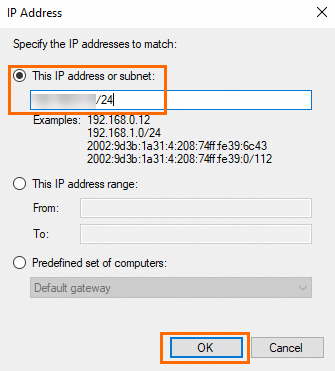
Introduzca una dirección IP o un bloque CIDR (por ejemplo, la IP pública de su computadora local) y haga clic en OK.
NotaHaga clic en Add nuevamente para agregar más direcciones IP o bloques CIDR.
En el cuadro de diálogo IP Address, seleccione This IP address or subnet.
Haga clic en OK. La regla ahora se aplica únicamente a las direcciones IP o bloques CIDR especificados.
Crear una regla con un ámbito de IP
Construya una nueva regla que apunte tanto a puertos específicos como a direcciones IP específicas.
Conéctese a su instancia ECS con Windows mediante VNC.
Vaya a Start > Control Panel > System and Security > Windows Defender Firewall.
Haga clic en Advanced Settings.
En el panel de navegación izquierdo, haga clic en Inbound Rule. En el panel derecho Actions, haga clic en New Rule.
-
Complete el asistente de reglas:
En Rule Type, seleccione Customize y haga clic en Next.
-
En el paso Program, seleccione All programs o This program path, y haga clic en Next.
NotaAll programs aplica la regla a todos los programas. This program path la aplica a un solo programa.
-
En el paso Protocol and Ports, especifique los puertos y protocolos, y haga clic en Next.
Este paso contiene la siguiente configuración:
Protocol type: establecido en Any en este ejemplo
Local port: establecido en All Ports en este ejemplo
Remote port: establecido en All Ports en este ejemplo
En el paso Scope, bajo Which remote IP addresses does this rule apply to?, seleccione These IP addresses y haga clic en Add.
-
Introduzca una dirección IP o un bloque CIDR (por ejemplo, la IP pública de su computadora local) y haga clic en OK. Haga clic en Next.
NotaHaga clic en Add nuevamente para agregar más direcciones IP o bloques CIDR.
En el paso Actions, seleccione Allow the connection o Block the connection, y haga clic en Next.
-
En el paso Configuration File, seleccione los perfiles aplicables y haga clic en Next.
NotaTodos los perfiles están seleccionados de forma predeterminada. Ajústelos según su entorno de red.
En el paso Name, introduzca un nombre y una descripción para la regla, y luego haga clic en Completed.
Siguientes pasos
Si no puede conectarse a la instancia, agregue una regla para permitir conexiones remotas. Consulte Manage the system firewall of a Windows instance.
Si la conexión sigue fallando después de verificar la configuración del firewall, consulte Troubleshoot remote connection failures to a Windows instance y RDP connection issues.