Para mejorar el rendimiento de la instancia, Alibaba Cloud habilita hyper-threading de forma predeterminada en la mayoría de los tipos de instancia. Esta función divide cada núcleo físico en dos núcleos lógicos. Sin embargo, en cargas de trabajo intensivas en memoria o que requieren un alto rendimiento por núcleo individual, deshabilitar hyper-threading mejora el rendimiento y reduce los costos de licencias de software.
Casos de uso
De forma predeterminada, Alibaba Cloud habilita hyper-threading en la mayoría de los tipos de instancia para mejorar el rendimiento multihilo. No obstante, en ciertas cargas de trabajo específicas, deshabilitar esta tecnología aumenta el rendimiento general u optimiza los costos. A continuación se presentan los escenarios típicos donde conviene evaluar su desactivación.
-
Mejorar el rendimiento en cargas de trabajo intensivas en memoria
En cargas de trabajo intensivas en memoria, como los servicios de caché, no siempre se requiere una gran cantidad de hilos concurrentes. En estos casos, deshabilite hyper-threading para optimizar la proporción entre cómputo y memoria, lo cual mejora el rendimiento del servicio.
-
Aumentar el rendimiento en cargas de trabajo con alta exigencia por núcleo
Cuando la carga de trabajo exige un alto rendimiento por núcleo individual, deshabilitar hyper-threading reduce la sobrecarga generada por la contención de hilos y los cambios de contexto.
-
Reducir los costos de licencias de software
Disminuir la cantidad de núcleos de CPU activos o deshabilitar hyper-threading reduce el número de núcleos físicos o lógicos. Esto disminuye de manera directa los costos de licencias de software.
Facturación
Cambiar las opciones de CPU afecta únicamente la cantidad de núcleos habilitados o la configuración de hyper-threading, pero no modifica el total de vCPU definidas por el tipo de instancia. Por lo tanto, la tarifa correspondiente al tipo de instancia permanece igual.
Limitaciones
En algunas familias de instancias, las opciones de CPU solo se configuran mediante una API, CLI o SDK.
-
Solo ciertos tipos de instancia admiten opciones de CPU para ajustar la cantidad de núcleos habilitados y la configuración de hyper-threading. Los valores de parámetro compatibles varían según el tipo de instancia.
NotaHaga clic en los enlaces de las familias de instancias a continuación para consultar los valores compatibles de la cantidad de núcleos físicos y de hilos por núcleo para cada tipo de instancia.
Procedimiento
Las opciones de CPU se especifican durante la creación de una instancia o se modifican posteriormente en una instancia existente.
Configurar las opciones de CPU al crear una instancia
Al crear una instancia, ajuste la cantidad de núcleos de CPU habilitados y la configuración de hyper-threading. Siga este procedimiento:
Console
Cuando create an instance by using the Custom Launch option, especifique la cantidad de núcleos físicos habilitados y configure hyper-threading en la sección Advanced Settings > CPU Options.
|
|

API
Cuando llame a la operación de API RunInstances para crear e iniciar una instancia, especifique la cantidad de núcleos físicos habilitados y configure hyper-threading mediante los siguientes parámetros:
|
Parámetro |
Tipo |
Descripción |
|
CpuOptions.Core |
integer |
La cantidad de núcleos físicos habilitados. Este parámetro solo es compatible con tipos de instancia específicos y requiere un valor admitido. Para más detalles, consulte Limitations. |
|
CpuOptions.ThreadsPerCore |
integer |
La cantidad de hilos por núcleo. Un valor de 1 deshabilita hyper-threading. Este parámetro solo es compatible con tipos de instancia específicos y requiere un valor admitido. Para más detalles, consulte Limitations. |
CLI
Especifique la cantidad de núcleos (CpuOptions.Core) y la configuración de hyper-threading (CpuOptions.ThreadsPerCore) cuando utilice CLI para llamar a la operación RunInstances y así crear e iniciar una instancia. El siguiente es un comando de ejemplo:
Este comando: Crea una instancia ecs.g7.8xlarge (que cuenta con 16 núcleos físicos de CPU) y la configura para usar 10 núcleos físicos (CpuOptions.Core=10), además de deshabilitar hyper-threading (CpuOptions.ThreadsPerCore=1).
aliyun ecs RunInstances --RegionId cn-hangzhou \
--CpuOptions.Core 10 \
--CpuOptions.ThreadsPerCore 1 \
--ImageId aliyun_3_x64_20G_alibase_20250117.vhd \
--InstanceType ecs.g7.8xlarge \
--SecurityGroupId sg-bp1****** \
--VSwitchId vsw-bp1****** \
--SystemDisk.Category cloud_essd \
--Amount 1
Descripción de los parámetros clave:
CpuOptions.Core: La cantidad de núcleos físicos habilitados. Este parámetro solo es compatible con tipos de instancia específicos y requiere un valor admitido. Para más detalles, consulte Limitations.
CpuOptions.ThreadsPerCore: La cantidad de hilos por núcleo. Un valor de 1 deshabilita hyper-threading. Este parámetro solo es compatible con tipos de instancia específicos y requiere un valor admitido. Para más detalles, consulte Limitations.
Modificar las opciones de CPU de una instancia existente
Para ajustar la cantidad de núcleos y la configuración de hyper-threading de una instancia existente, debe detener la instancia antes de modificar sus opciones de CPU. Siga este procedimiento:
Console
Siga estos pasos para cambiar las opciones de CPU de una instancia existente en la consola.
|
|
|
|
|
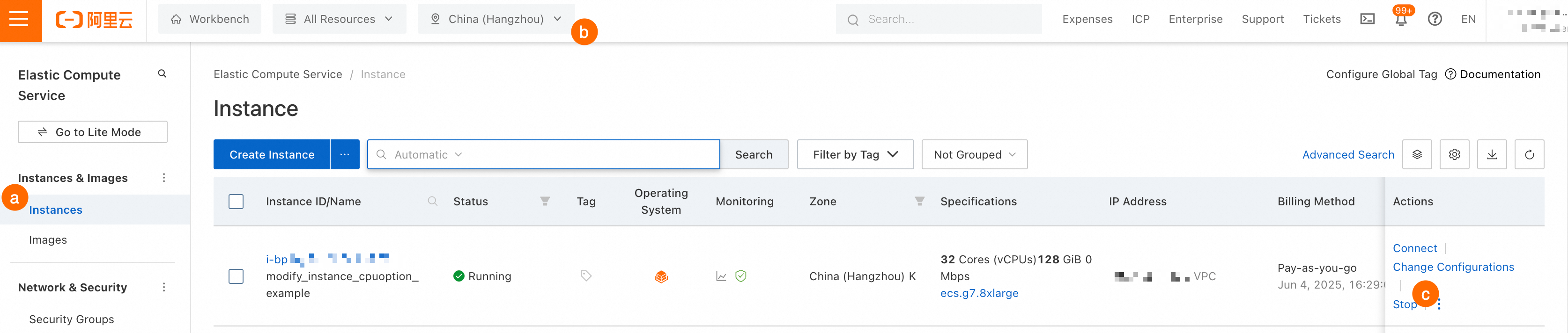
 > Change CPU Options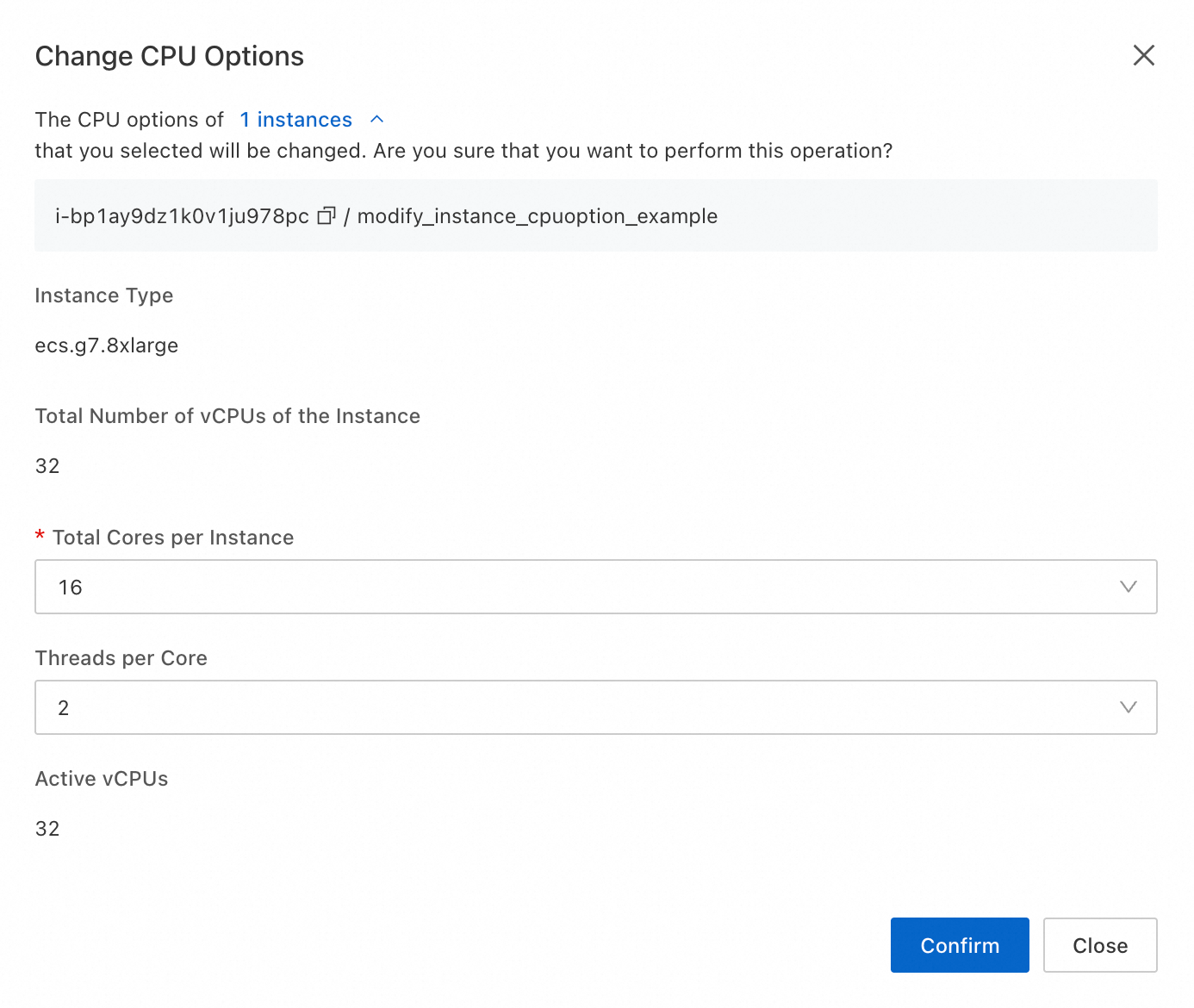
API
Para especificar la cantidad de núcleos físicos habilitados y configurar hyper-threading, utilice la siguiente secuencia de llamadas de API.
Llame a la operación StopInstance para detener la instancia.
-
Llame a la operación ModifyInstanceAttribute para cambiar las opciones de CPU. Los siguientes parámetros son relevantes:
Parámetro
Tipo
Descripción
CpuOptions.Core
integer
La cantidad de núcleos físicos habilitados. Este parámetro solo es compatible con tipos de instancia específicos y requiere un valor admitido. Para más detalles, consulte Limitations.
CpuOptions.ThreadsPerCore
integer
La cantidad de hilos por núcleo. Un valor de 1 deshabilita hyper-threading. Este parámetro solo es compatible con tipos de instancia específicos y requiere un valor admitido. Para más detalles, consulte Limitations.
Llame a la operación StartInstance para reiniciar la instancia y aplicar los cambios.
CLI
Para especificar la cantidad de núcleos físicos habilitados y configurar hyper-threading, utilice la siguiente secuencia de llamadas de CLI.
-
Llame a la operación StopInstance para detener la instancia.
aliyun ecs StopInstance --region cn-hangzhou \ --InstanceId i-bp1****** -
Llame a la operación ModifyInstanceAttribute para cambiar las opciones de CPU.
Este comando: Modifica las opciones de CPU de la instancia
i-bp1******, habilita 10 núcleos físicos (CpuOptions.Core=10) y deshabilita hyper-threading (CpuOptions.ThreadsPerCore=1).aliyun ecs ModifyInstanceAttribute --region cn-hangzhou \ --InstanceId i-bp1****** \ --CpuOptions.Core 10 \ --CpuOptions.ThreadsPerCore 1Descripción de los parámetros clave:
CpuOptions.Core: La cantidad de núcleos físicos habilitados. Este parámetro solo es compatible con tipos de instancia específicos y requiere un valor admitido. Para más detalles, consulte Limitations.
CpuOptions.ThreadsPerCore: La cantidad de hilos por núcleo. Un valor de 1 deshabilita hyper-threading. Este parámetro solo es compatible con tipos de instancia específicos y requiere un valor admitido. Para más detalles, consulte Limitations.
-
Llame a la operación StartInstance para reiniciar la instancia ECS.
aliyun ecs StartInstance --region cn-hangzhou \
--InstanceId i-bp1******
Temas relacionados
Después de modificar las opciones de CPU, ejecute pruebas de estabilidad del sistema para comprobar que funcione correctamente. Ejecute pruebas de carga o pruebas específicas de la aplicación para observar la respuesta y el rendimiento del sistema.
Una vez creada la instancia ECS, supervise sus métricas de rendimiento y la utilización de recursos para optimizarla según sea necesario. Para obtener más información, consulte View instance monitoring information.
En escenarios como virtualización, programación multihilo y cómputo de alto rendimiento, puede view and modify the CPU topology (
CpuOptions.TopologyType) para mejorar el rendimiento de la instancia ECS, aumentar el paralelismo y optimizar la asignación de recursos.