Comparta instantáneas con otras cuentas de Alibaba Cloud o con un resource directory para crear discos entre cuentas y realizar despliegues por lotes.
Antes de compartir, compruebe que la instantánea no contenga datos sensibles. Los destinatarios obtienen acceso de lectura completo a todos los datos de la instantánea.
Funcionamiento
El uso compartido de instantáneas utiliza Resource Sharing de Resource Management. El flujo de trabajo consta de tres etapas:
El usuario que comparte agrega la instantánea a un recurso compartido y especifica los destinatarios.
El destinatario acepta la invitación para compartir.
El destinatario crea discos en la nube a partir de la instantánea compartida o la copia.
Métodos para compartir
Elija un método según su escenario:
|
Method |
Scope |
Best for |
|
Compartir con cuentas específicas |
Cualquier cuenta de Alibaba Cloud |
Uso compartido entre departamentos, colaboración con socios |
|
Share within a resource directory |
Cuentas en un directorio de recursos |
Uso compartido en toda la empresa, acceso automático para nuevos miembros |
Cuando comparte dentro de un directorio de recursos, todas las cuentas del directorio o carpeta obtienen acceso automáticamente. Las cuentas nuevas heredan el acceso; las cuentas eliminadas pierden el acceso.
Requisitos previos
Asegúrese de contar con lo siguiente:
Una instantánea sin datos sensibles
-
La información del destino lista:
Para compartir con una cuenta específica: El ID de la cuenta de Alibaba Cloud del destinatario. Pase el cursor sobre la imagen de perfil en la esquina superior derecha de la consola. Si el tipo de cuenta es Alibaba Cloud Account, el ID mostrado corresponde al ID de la cuenta de Alibaba Cloud.
-
To share within a resource directory: Una cuenta de Alibaba Cloud que cumpla una de estas condiciones:
La cuenta no ha habilitado un directorio de recursos, pero pertenece a uno
La cuenta ha aprobado enterprise verification, enabled the resource directory feature y enabled resource sharing
(Para instantáneas cifradas con una CMK) El rol de RAM
AliyunECSShareEncryptSnapshotDefaultRolecreado con los permisos obligatorios. Consulte Share encrypted resources across accounts.
Compartir una instantánea
Console
Abra la página ECS console - Snapshots.
En la barra de navegación superior, seleccione la región y el resource group.

En la pestaña Disk Snapshots, busque la instantánea y elija
 > Share Snapshot en la columna Actions.
-
En el cuadro de diálogo Add to Resource Share, establezca Method en Existing Resource Share o New Resource Share:
NotaEl uso compartido de instantáneas utiliza Resource Sharing de Resource Management. Un recurso compartido agrupa recursos y entidades de seguridad.
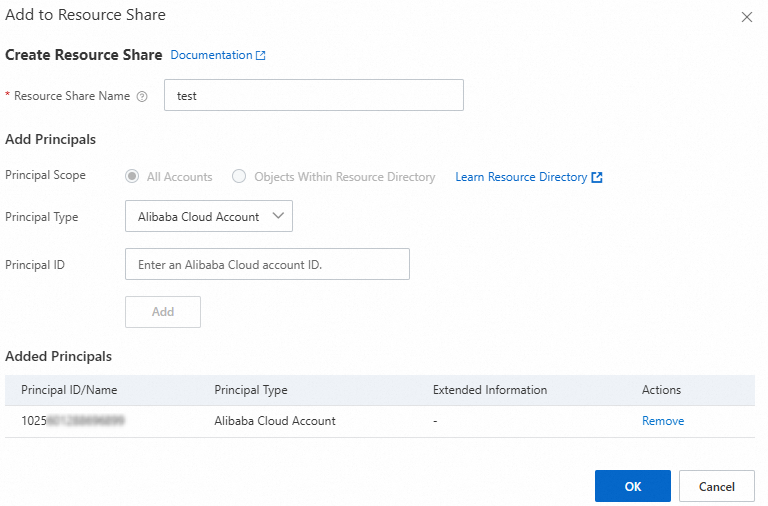
-
(Solo para New Resource Share) Configure el Principal Scope:
All Accounts: Comparta con cualquier cuenta de Alibaba Cloud.
Objects Within Resource Directory: Comparta solo dentro de su directorio de recursos. La cuenta de administración o los miembros pueden compartir con el directorio, sus carpetas y sus miembros.
-
Haga clic en Add Principals y configure los destinatarios. Compartir con una cuenta específica de Alibaba Cloud: Establezca Principal Type en Alibaba Cloud Account e introduzca el ID de la cuenta de Alibaba Cloud del destinatario en Principal ID. Share within a resource directory:
-
Si quien comparte no ha habilitado la función de directorio de recursos pero pertenece a uno: Establezca Principal Type en Resource Directory o Folder (Organizational Unit). Para carpetas, introduzca el ID de la carpeta.
Después de seleccionar Resource Directory, el campo Resource Directory ID muestra automáticamente el ID del directorio actual. Nota: El recurso se comparte con toda la organización, incluidas todas las carpetas y cuentas miembro. Haga clic en OK para completar.
Si quien comparte ha habilitado la función de directorio de recursos: Seleccione el directorio o carpeta de destino de la lista, o agréguelos manualmente.
NotaSi Principal Scope es Objects Within Resource Directory, solo están disponibles las cuentas dentro del directorio. - Para compartir con varias cuentas, agregue cada una por separado.
NotaTambién puede compartir instantáneas desde la consola de Resource Management. Consulte Manage shared resources as a resource owner. - Cuando comparte con un directorio de recursos o carpeta completa, todas las cuentas en él pueden acceder a la instantánea. Las cuentas nuevas reciben acceso automáticamente. Las cuentas eliminadas pierden el acceso automáticamente.
-
Haga clic en OK.
API
Un proyecto de ejemplo del SDK de Java demuestra el uso compartido de instantáneas entre cuentas y la creación de discos a partir de una instantánea compartida.
-
Descargue el proyecto de ejemplo para compartir instantáneas. Incluye tres ejemplos de código:
Sample
Description
CreateResourceShareQuien comparte crea un recurso compartido e inicia el uso compartido de la instantánea
ReceiveResourceShareEl destinatario acepta la invitación para compartir
UseResourceShareEl destinatario crea un disco en la nube a partir de la instantánea compartida
-
Configure las dependencias del SDK en
pom.xml. Consulte Java SDK call examples.NotaLos paquetes del SDK se actualizan con frecuencia. Obtenga la versión más reciente desde los enlaces de GitHub en SDK overview.
   <!--Resource Sharing SDK-->
   <dependency>
     <groupId>com.aliyun</groupId>
     <artifactId>resourcesharing20200110</artifactId>
     <version>${lastVersion}</version>
   </dependency>
   <!--ECS SDK-->
   <dependency>
     <groupId>com.aliyun</groupId>
     <artifactId>alibabacloud-ecs20140526</artifactId>
     <version>${lastVersion}</version>
   </dependency>
Establezca las variables de entorno
ALIBABA_CLOUD_ACCESS_KEY_IDyALIBABA_CLOUD_ACCESS_KEY_SECRETcon su AccessKey ID y AccessKey secret.Reemplace las variables de marcador de posición con sus valores reales, como el ID de la instantánea, el UID de la cuenta del destinatario y el tipo de disco.
Compile y ejecute cada ejemplo según sea necesario.
Compruebe los resultados. Quien comparte puede revisar la consola de Resource Management para ver el nuevo recurso compartido, y el destinatario puede revisar la consola de ECS para ver la instantánea compartida y el disco creado.
Aceptar y usar una instantánea compartida
Una vez que quien comparte completa el proceso, el destinatario debe aceptar la invitación antes de usar la instantánea.
Aceptar la invitación para compartir
Obligatorio la primera vez que se usa un recurso compartido nuevo o existente.
Abra la consola de Resource Management.
En el panel de navegación izquierdo, elija Resource Sharing > Resources Shared To Me.
En la barra de navegación superior, seleccione la región de la instantánea compartida.
En la página Shared To Me, busque el recurso compartido y haga clic en Accept en la columna Status.
En el cuadro de diálogo Accept Resource Sharing Invitation, haga clic en OK.
Después de aceptar, los nuevos recursos agregados a este recurso compartido se aceptan de forma predeterminada.
Ver la instantánea compartida
Abra la página ECS console - Snapshots.
En la barra de navegación superior, seleccione la región de la instantánea compartida.
-
Busque la instantánea compartida. Identifíquela mediante los siguientes indicadores, o elija
> View Shared Snapshot en la columna Actions para ver detalles en la consola de Resource Management:Pase el cursor sobre el icono
 para ver una etiqueta con el formato
 acs:ecs:sharedFrom:<UID of the sharer>:<Region>:<Source snapshot ID>.La columna Creation Method muestra Shared Snapshot.
Pase el cursor sobre el icono
 para ver el UID de la cuenta de quien comparte y el ID de la instantánea de origen.
Usar la instantánea compartida
Create a data disk from the shared snapshot o copy it.
Para instantáneas compartidas cifradas, cambie la clave de cifrado al crear un disco o copiar la instantánea.
Los discos creados a partir de una instantánea compartida cifrada se limitan a ESSD, ESSD AutoPL y ESSD Entry. Para crear otros tipos de disco, copy the snapshot primero y cree un disco a partir de la copia.
Dejar de compartir una instantánea
Cuando se deja de compartir una instantánea, los destinatarios ya no pueden consultarla a través de la consola de ECS o la API, ni re-initialize disks creados a partir de ella. Las instantáneas copiadas previamente no se ven afectadas.
Abra la página ECS console - Snapshots.
En la barra de navegación superior, seleccione la región y el resource group.
En la pestaña Disk Snapshots, busque la instantánea. Elija
> Share Snapshot en la columna Actions.En la sección Principals, haga clic en Modify.
-
En la sección Principals, haga clic en Remove en la columna Actions correspondiente al destinatario que desea eliminar.

Haga clic en OK.
Limitaciones
Facturación
Compartir una instantánea es gratuito.
Los destinatarios pagan por los recursos creados a partir de una instantánea compartida, como discos en la nube o copias de instantáneas entre regiones.
Una instantánea compartida que caduca pero sigue compartiéndose no se libera automáticamente y continúa generando cargos de almacenamiento.
Cuotas
|
Resource |
Limit |
|
Máximo de cuentas por instantánea compartida |
64 |
|
Máximo de instantáneas compartidas por cuenta |
1,024 |
Restricciones de cuenta
No se admite el uso compartido entre sitios (entre cuentas del sitio de China y del sitio internacional).
Restricciones para quien comparte
No se puede eliminar una instantánea compartida. Primero debe dejar de compartirla.
No se pueden compartir instantáneas creadas a partir de imágenes personalizadas importadas.
No se pueden compartir instantáneas cifradas con una clave de servicio. Para compartir este tipo de instantánea, copy the snapshot para cambiar el cifrado a una CMK y luego comparta la copia. Consulte Disk encryption.
Restricciones para el destinatario
No se pueden crear imágenes personalizadas a partir de instantáneas compartidas.
No se pueden restaurar discos mediante instantáneas compartidas porque el ID de la instantánea compartida difiere del ID de la instantánea de origen.
No se pueden eliminar instantáneas compartidas. Quien comparte debe dejar de compartirlas primero.
No se pueden archivar instantáneas compartidas.
-
No se pueden volver a compartir instantáneas compartidas. Soluciones alternativas:
Cree un disco a partir de la instantánea compartida, cree una nueva instantánea desde ese disco y comparta la nueva instantánea.
Copie la instantánea compartida y comparta la copia.
-
No se puede extender el período de retención de una instantánea compartida.
Si la original tiene retención permanente, la copia compartida se conserva durante 1,096 días.
Si la original tiene un período de retención personalizado, la copia compartida sigue el mismo período.