Todos los productos
Search
Centro de documentos

:Other issues of ECS usage

Última actualización: Sep 02, 2026

Este tema describe los problemas comunes que pueden surgir al configurar y utilizar software de terceros en instancias de Elastic Compute Service (ECS), así como sus soluciones correspondientes.

Problemas con MySQL

¿Qué debo hacer si aparece el mensaje de error "1045 - Access denied for user 'root'@''(using password:YES)" al conectarme a MySQL desplegado en una instancia después de instalarlo e iniciar sesión?

Descripción del problema

Después de instalar MySQL en una instancia ECS e iniciar sesión, aparece el siguiente mensaje de error al intentar conectarse desde una dirección IP remota con el nombre de usuario y la contraseña correctos: 1045 - Access denied for user 'root'@'****'(using password:YES)'(using password:YES).

Causa

Tras la instalación de MySQL en la instancia ECS, el servicio solo permite inicios de sesión desde direcciones IP locales y rechaza las conexiones provenientes de direcciones IP remotas.

Solución

Siga estos pasos para permitir inicios de sesión en MySQL desde direcciones IP remotas:

  1. Conéctese a la instancia ECS.

    Para obtener más información, consulte Remote connection methods for ECS instances.

  2. Inicie sesión en MySQL y ejecute la siguiente sentencia SQL para otorgar permisos de inicio de sesión remoto al usuario root:

    GRANT ALL PRIVILEGES ON *.* TO 'root'@'%' WITH GRANT OPTION;
    Nota

    Al ejecutar la sentencia SQL anterior, el usuario root podrá iniciar sesión en MySQL desde cualquier dirección IP y realizar operaciones sobre objetos en las bases de datos.

    La siguiente tabla describe los parámetros de la sentencia SQL.

    Parámetro

    Descripción

    .

    El primer asterisco (*) es un marcador de posición de base de datos. Si especifica *, este parámetro selecciona todas las bases de datos. El segundo asterisco (*) es un marcador de posición para tablas. Si especifica *, se seleccionan todas las tablas dentro de la base de datos.

    'root'@'%'

    root es la cuenta de base de datos a la que se le otorgan los permisos de inicio de sesión. El signo de porcentaje (%) actúa como marcador de posición para direcciones IP. Por ejemplo, si desea que solo la dirección IP 1.1.1.1 pueda iniciar sesión, cambie % por 1.1.1.1. Si especifica %, se permite el acceso desde cualquier dirección IP.

  3. Para actualizar los permisos, ejecute la siguiente sentencia SQL:

    flush privileges;
  4. Vuelva a conectarse a MySQL. Si el problema se resolvió, el mensaje de error mencionado dejará de aparecer.

¿Qué debo hacer si no puedo conectarme a MySQL en una instancia ECS Linux y aparece el mensaje de error "ERROR 2003 (HY000): Can't connect to MySQL server on '39.106..' (110)"?

Descripción del problema

No logra conectarse a MySQL en una instancia ECS Linux y recibe el siguiente mensaje de error: ERROR 2003 (HY000): Can't connect to MySQL server on '39.106.**.**' (110).' (110).

Causa

Este problema suele ocurrir porque el puerto 3306 en la instancia ECS Linux no se encuentra en estado Listening. En consecuencia, la dirección IP 39.106.**.** de la instancia no tiene acceso a MySQL.

Solución

  1. Conéctese a la instancia ECS Linux donde está instalado MySQL.

    Para obtener más información, consulte Log on to a Linux instance using Workbench.

  2. Ejecute el siguiente comando para crear una copia de seguridad del archivo de configuración my.cnf:

    cp my.cnf my.cnf.bak
  3. Modifique el archivo de configuración my.cnf.

    1. Ejecute el siguiente comando para abrir el archivo de configuración my.cnf:

      vim /etc/my.cnf
    2. Presione la tecla i para entrar al modo Insert y agregue el siguiente contenido al archivo my.cnf:

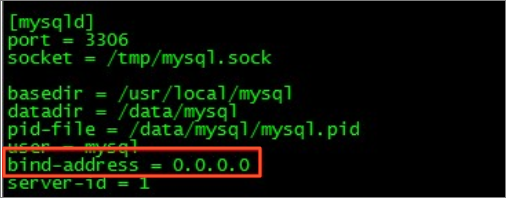
      bind-address = 0.0.0.0

      La siguiente imagen muestra dónde debe agregarse el contenido.
    3. Presione la tecla Esc para salir del modo Insert, escriba :wq y presione la tecla Enter para guardar y cerrar el archivo.

  4. Ejecute el siguiente comando para reiniciar MySQL y verificar que el puerto 3306 esté en estado Listening:

    /etc/init.d/mysqld restart

Problemas con la carga de archivos

¿Qué debo hacer si aparece el mensaje de error "553 Could not create file" al fallar la carga de archivos a una instancia Linux mediante Very Secure FTP (VSFTP)?

Descripción del problema

No puede usar VSFTP para cargar archivos en una instancia ECS Linux y aparece el mensaje de error "553 Could not create file".

Causas

Este problema puede deberse a las siguientes razones:

  • El espacio en disco de la instancia Linux está lleno.

  • No se han otorgado permisos de write en el directorio home de FTP.

Solución

Siga estos pasos para comprobar el uso del espacio en disco de la instancia Linux y los permisos del directorio home de FTP:

  1. Conéctese a la instancia ECS Linux.

    Para obtener más información, consulte Log on to a Linux instance using Workbench.

  2. Ejecute el siguiente comando para verificar si el espacio en disco de la instancia está lleno:

    df -h
    Nota

    Si el uso de una partición alcanza el 100%, significa que el espacio en disco está lleno.

    La siguiente imagen muestra un ejemplo de salida del comando. En este caso, el uso de la partición /dev/xvda1 es del 59%.

  3. Ejecute el siguiente comando para comprobar si se otorgaron permisos de write en el directorio home de FTP.

    Nota

    Especifique el directorio home de FTP real. En este ejemplo, se utiliza el directorio /home/user como directorio home de FTP.

    ls -l /home/user

    Si no se otorgaron permisos de write en el directorio home de FTP, la letra w no aparecerá en la configuración de permisos, como se indica en el recuadro rojo de la siguiente imagen.

    1111

  4. Ejecute el siguiente comando para otorgar permisos de write en el directorio home de FTP:

    chmod +w /home/user
  5. Ejecute el siguiente comando para verificar si se otorgaron los permisos de escritura en el directorio home de FTP. Si aparece w en la salida del comando, significa que los permisos de write se configuraron correctamente.

    ls -l /home/user

¿Qué debo hacer si aparece el mensaje de error "550 Permission denied" al cargar un archivo en FileZilla Server mediante FTP en una instancia ECS Windows?

Descripción del problema

Aparece el mensaje de error 550 Permission denied al intentar cargar un archivo en FileZilla Server mediante FTP en una instancia ECS Windows.

Causa

La cuenta FTP no tiene permisos de write en FileZilla Server.

Solución

  1. Conéctese a la instancia ECS Windows.

    Para obtener más información, consulte Connect to a Windows instance by using Workbench.

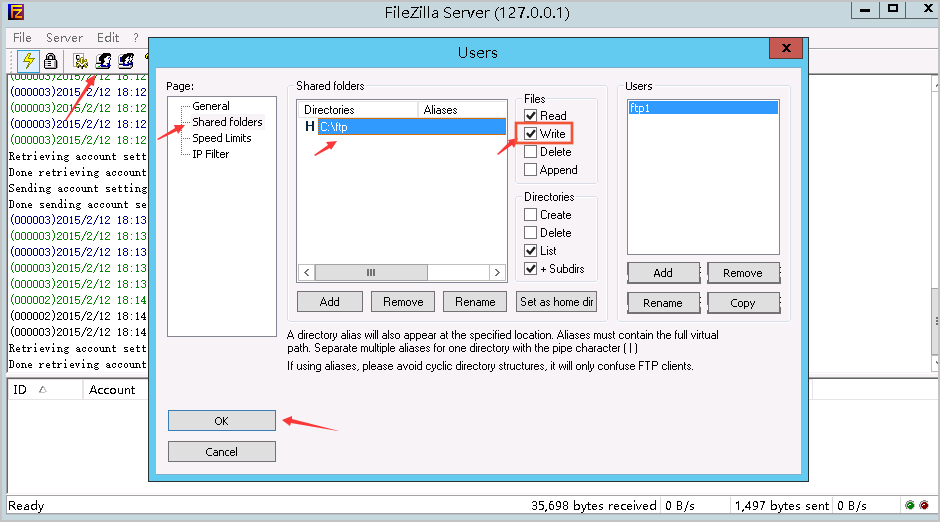
  2. Ejecute FileZilla Server. En la ventana Users, seleccione Shared folders.

  3. Seleccione el usuario y el directorio correspondientes a la cuenta FTP, marque la casilla Write y haga clic en OK para otorgar permisos de escritura al usuario.
Fallos en la instalación del controlador de dominio Active Directory (AD)

¿Qué debo hacer si no se puede instalar un controlador de dominio AD y aparece el mensaje de error "Failed to install active directory domain services binaries"?

Descripción del problema

No se puede instalar un controlador de dominio AD en una instancia ECS Windows y aparece el mensaje de error "Failed to install active directory domain services binaries".

Causa

El error mostrado en el Visor de eventos de Windows indica que el servicio Remote Registry está deshabilitado y no puede iniciarse correctamente.

Solución

Siga estos pasos para iniciar el servicio Remote Registry:

  1. Conéctese a la instancia ECS Windows.

    Para obtener más información, consulte Connect to a Windows instance by using Workbench.

  2. En la barra de tareas del escritorio, haga clic en Start y seleccione Run. En el cuadro de diálogo Run, introduzca services.msc y haga clic en OK.

  3. En la ventana Services, haga doble clic en Remote Registry para abrir la ventana de propiedades. En la ventana Remote Registry Properties, configure los siguientes ajustes:

    • Establezca Startup type en Automatic.

    • En la sección Service status, haga clic en Start y asegúrese de que el servicio Remote Registry se inicie correctamente.

  4. Haga clic en OK.

¿Qué debo hacer si aparece el mensaje de error "This computer has dynamically assigned IP addresses" al instalar un controlador de dominio AD?

Descripción del problema

Al instalar un controlador de dominio AD en una instancia ECS Windows, aparece el mensaje de error "This computer has dynamically assigned IP addresses".

Causa

Como mínimo, un adaptador de red físico en la instancia no tiene una dirección IP estática asignada.

Solución

  1. Conéctese a la instancia ECS Windows.

    Para obtener más información, consulte Connect to a Windows instance by using Workbench.

  2. Instale un controlador de dominio AD.

  3. En la ventana Static IP assignment, haga clic en Yes.

Nota

Loopback utiliza el protocolo DHCP (Dynamic Host Configuration Protocol) y funciona correctamente sin necesidad de una dirección IP estática.

¿Qué debo hacer si se devuelve el código de error 0x0000232B RCODE_NAME_ERROR al instalar un controlador de dominio AD?

Descripción del problema

Al instalar un controlador de dominio AD en una instancia ECS Windows, se devuelve el código de error 0x0000232B RCODE_NAME_ERROR.

Causa

Las direcciones IP están configuradas incorrectamente en el servidor DNS.

Solución

Siga estos pasos para cambiar las direcciones del servidor DNS a la dirección IP privada de la instancia ECS Windows:

  1. Conéctese a la instancia ECS Windows.

    Para obtener más información, consulte Connect to a Windows instance by using Workbench.

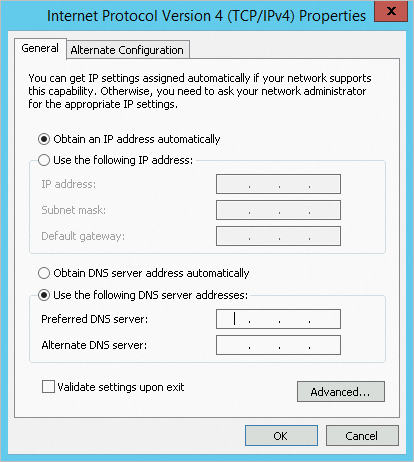
  2. Abra la ventana Internet Protocol Version 4 (TCP/IP) Properties, modifique las direcciones del servidor DNS y haga clic en OK.

    Nota

    Cambie las direcciones del servidor DNS a la dirección IP privada de la instancia ECS Windows.
    p13294

  3. Compruebe si es posible hacer ping a la dirección IP del servidor DNS.

¿Qué debo hacer si aparece el mensaje de error "The network path was not found" al instalar un controlador de dominio AD en una instancia ECS Windows?

Descripción del problema

Al instalar un controlador de dominio AD en una instancia ECS Windows, aparece el mensaje de error "The network path was not found".

Causas

Este problema puede deberse a las siguientes razones:

  • Los servicios TCP/IP NetBIOS Helper y Remote Registry no están iniciados en el controlador de dominio AD ni en el cliente.

  • Las configuraciones DNS del controlador de dominio AD y del cliente son incorrectas.

  • El identificador de seguridad (SID) del cliente es idéntico al SID del controlador de dominio AD.

  • El firewall o el software de seguridad bloquea al cliente.

Solución

Realice las siguientes operaciones:

  • Inicie los servicios TCP/IP NetBIOS Helper y Remote Registry

    Inicie los servicios TCP/IP NetBIOS Helper y Remote Registry tanto en la instancia ECS donde desea instalar el controlador de dominio AD como en la instancia ECS que actúa como cliente. Para obtener más información, consulte las subsecciones Solution en la sección "Fallos en la instalación del controlador de dominio AD" de este tema.

  • Modifique las configuraciones DNS del cliente

    Para obtener más información, consulte las subsecciones Solution en la sección "Fallos en la instalación del controlador de dominio AD" de este tema.

  • Cambie el SID del cliente

    Siga estos pasos:

    1. Conéctese a la instancia ECS Windows que actúa como cliente.

      Para obtener más información, consulte Connect to a Windows instance by using Workbench.

    2. Descargue el script de PowerShell utilizado para cambiar el SID del cliente.

    3. Abra el Símbolo del sistema y escriba PowerShell. Aparecerá la ventana Windows PowerShell.

      Nota

      Si su instancia ECS ejecuta un sistema operativo de 64 bits, no utilice un script de PowerShell de 32 bits (Windows PowerShell (x86)). De lo contrario, se producirá un error.

    4. Vaya a la ruta donde se almacenó el script y ejecute el siguiente comando para ver la descripción de la herramienta:

      .\AutoSysprep.ps1 -help
    5. Ejecute el siguiente comando para reinicializar el SID del cliente:

      .\AutoSysprep.ps1 -ReserveHostname -ReserveNetwork -SkipRearm -PostAction "reboot"

      Una vez inicializado el SID, se reiniciará la instancia ECS que actúa como cliente. Tenga en cuenta los siguientes puntos:

      • La dirección IP del cliente cambiará de una dirección IP dinámica asignada por DHCP a una dirección IP estática. Asegúrese de que la dirección IP estática coincida con la dirección IP de la instancia ECS. Puede configurar la dirección IP que desea asignar mediante DHCP para obtener la dirección IP privada principal de la instancia ECS.

        Nota

        No modifique la dirección IP privada principal de la instancia ECS en la consola de ECS. De lo contrario, se producirán excepciones de acceso.

      • Después de reinicializar el SID, las configuraciones del firewall en la instancia ECS volverán a los valores predeterminados de Microsoft. Como resultado, no será posible hacer ping a la instancia. Debe deshabilitar el firewall de Windows para el perfil Guest or public networks o abrir los puertos necesarios.

    6. Abra el Panel de control para deshabilitar el firewall correspondiente al perfil de red de invitados o pública.

      Tras deshabilitar el firewall de Windows para el perfil de red de invitados o pública, podrá hacer ping a la instancia.

  • Configure el firewall o el software de seguridad para permitir el acceso desde el cliente

    Para obtener más información, consulte Configure firewall rules for Windows.

Errores al ejecutar comandos wget

¿Qué debo hacer si aparece el mensaje de error "command not found" al ejecutar un comando wget en una instancia Linux?

Descripción del problema

Al ejecutar un comando wget en una instancia ECS Linux, aparece el mensaje de error "command not found". Además, al ejecutar el comando yum install wget, aparece el mensaje "already installed and latest version".

Causa

Existe un archivo llamado wge en el directorio /usr/bin en lugar del archivo wget. Este problema suele ocurrir porque el archivo fue renombrado a wge.

Solución

Siga estos pasos:

  1. Conéctese a la instancia ECS Linux.

    Para obtener más información, consulte Log on to a Linux instance using Workbench.

  2. Ejecute el siguiente comando para consultar la ruta del archivo wge:

    whereis wge

    Se devolverá la siguiente salida, lo que indica que el archivo wge se encuentra en la ruta /usr/bin/wge:

    wge: /usr/bin/wge
  3. Ejecute el siguiente comando para copiar y renombrar el archivo wge ubicado en /usr/bin/wge:

    cp /usr/bin/wge /usr/bin/wget
  4. Vuelva a ejecutar el comando wget. Si el problema se resolvió, el mensaje de error dejará de aparecer.

¿Qué debo hacer si aparece el mensaje de error "Permission denied" al ejecutar un comando wget para descargar datos en una instancia ECS Linux?

Descripción del problema

Al ejecutar un comando wget para descargar datos en una instancia ECS Linux, aparece el siguiente mensaje de error:

wget bash: /usr/bin/wget: Permission denied

Causa

Los permisos de la utilidad wget en la instancia ECS Linux están establecidos en 000, lo que impide que cualquier usuario pueda leer, escribir o ejecutar dicha utilidad.

Solución

Siga estos pasos:

  1. Conéctese a la instancia ECS Linux.

    Para obtener más información, consulte Log on to a Linux instance using Workbench.

  2. Ejecute el siguiente comando para consultar los permisos de la utilidad wget:

    ls -l /usr/bin/wget

    Se devolverá la siguiente salida, lo que indica que los permisos de la utilidad wget están establecidos en 000:

    -------- 1 root root 366800 Oct 31 2014 /usr/bin/wget
  3. Ejecute el siguiente comando para consultar los atributos del directorio /usr/bin/wget:

    lsattr /usr/bin/wget

    Se devolverá la siguiente salida, lo que indica que el directorio /usr/bin/wget tiene el atributo i y es inmutable. En este estado, no es posible crear ni eliminar archivos en dicho directorio.

    ----i--------e- /usr/bin/wget
  4. Ejecute el siguiente comando para eliminar el atributo i del directorio /usr/bin/wget:

    chattr -i /usr/bin/wget
  5. Ejecute el siguiente comando para otorgar permisos al directorio /usr/bin/wget:

    chmod 755 /usr/bin/wget 
  6. Vuelva a ejecutar el comando wget. Si el problema se resolvió, el mensaje de error dejará de aparecer.

Fallos de acceso FTP

  • Instancias Windows

    ¿Qué debo hacer si no puedo acceder a un servidor FTP en una instancia ECS Windows desde redes externas?

    Descripción del problema

    No logra acceder a un servidor FTP desplegado en una instancia ECS Windows desde redes externas.

    Causas

    Este problema puede deberse a las siguientes razones:

    Soluciones

    Utilice una de las siguientes soluciones según el escenario específico:

    Solución 1: Agregar reglas de security group para abrir los puertos FTP requeridos

    Después de crear un sitio FTP en la instancia ECS Windows, agregue reglas de entrada a los security groups de la instancia para abrir el puerto 21 y los puertos en el rango de 1024 a 65535 destinados a conexiones pasivas del servicio FTP. Para obtener información sobre cómo agregar una regla de entrada en un security group, consulte Add a security group rule.

    Nota

    Para obtener más información sobre security groups, consulte Security group configuration guidelines and use cases y Common ports.

    Solución 2: Configurar la función FTP Firewall Support

    Si el firewall está habilitado, configure Internet Information Services (IIS) Manager para abrir el puerto TCP 21 y los puertos en el rango de 1024 to 65535 para el servicio FTP. Siga estos pasos:

    Nota
    • De forma predeterminada, el firewall de la instancia ECS Windows se encuentra deshabilitado.

    • Esta sección describe cómo utilizar IIS Manager para configurar FTP.

    1. Conéctese a la instancia ECS Windows.

      Para obtener más información, consulte Connect to a Windows instance by using Workbench.

    2. Abra IIS Manager y haga doble clic en FTP Firewall Support en la lista de funciones del panel central.

    3. En la página FTP Firewall Support del panel central, configure los parámetros y haga clic en Apply en el panel Actions.

      Nota

      Tenga en cuenta los siguientes parámetros:

      • External IP Address of Firewall: Introduzca la dirección IP pública de la instancia ECS Windows.

      • Data Channel Port Range: Introduzca un rango de puertos para las conexiones pasivas al servicio FTP. Rango válido de números de puerto: 1024 a 65535. Defina el rango según sus necesidades empresariales. En este ejemplo, se introduce 1024-65535.

    4. Abra el Símbolo del sistema y ejecute el siguiente comando para reiniciar el servicio FTP y aplicar las configuraciones en todos los sitios FTP:

      net stop ftpsvc&net start ftpsvc
    5. (Opcional) Después de configurar un servidor FTP en la instancia ECS Windows, es posible que pueda acceder al servicio localmente pero no desde otra instancia ECS. Esto se debe a configuraciones incorrectas del firewall. Para resolverlo, siga estos pasos:

      1. Revise las reglas de entrada en Server Manager para asegurarse de que el servidor FTP esté habilitado.

      2. Agregue el proceso host (svchost.exe) para los servicios de Windows.

        1. Abra Control Panel y haga clic en Windows Defender Firewall. En el panel de navegación izquierdo de la ventana de Windows Defender Firewall, haga clic en Allow an app or feature through Windows Defender Firewall.

        2. En la ventana que aparece, haga clic en Allow another app. Navegue hasta C:\Windows\System32\svchost.exe y agregue svchost.exe.

        3. La opción Host Process for Windows Services aparecerá en la sección de aplicaciones y funciones permitidas. Seleccione Private y Public para dicha opción y haga clic en OK.

    ¿Qué debo hacer si aparece el mensaje de error "530 Login incorrect" al conectarme a un servidor FTP desplegado en una instancia ECS Windows?

    Descripción del problema

    Al conectarse a un servidor FTP desplegado en una instancia ECS Windows, aparece el siguiente mensaje de error:

    Response: 331 Please specify the password.
    Command: PASS ************
    Response: 530 Login incorrect.
    Error: Critical error: Could not connect to server

    Causas

    Este problema puede deberse a las siguientes razones:

    Soluciones

    Utilice una de las siguientes soluciones según el escenario específico:

    Solución 1: Cambiar la contraseña FTP

    1. Conéctese a la instancia ECS Windows.

      Para obtener más información, consulte Connect to a Windows instance by using Workbench.

    2. En el escritorio de Windows, haga clic derecho en This PC y seleccione Manage para abrir la ventana Computer Management.

    3. En el panel de navegación izquierdo, vaya a Local Users and Groups > Users. Haga clic derecho en la cuenta FTP que utiliza y seleccione Set Password.

    Solución 2: Otorgar permisos a su cuenta FTP

    1. Conéctese a la instancia ECS Windows.

      Para obtener más información, consulte Connect to a Windows instance by using Workbench.

    2. Verifique si existe una carpeta para compartir archivos con el sitio FTP.

      1. Si la carpeta no existe, créela y otorgue los permisos necesarios sobre ella a su cuenta FTP. Para obtener más información, consulte la sección Build an FTP site (Windows) del tema "Build an FTP site on a Windows instance".

      2. Si la carpeta ya existe, haga clic derecho sobre ella, seleccione Properties, vaya a la pestaña Security, seleccione su cuenta FTP y otorgue los permisos correspondientes.

    ¿Qué debo hacer si aparece el mensaje de error "530 valid hostname is expected" al conectarme a un servidor FTP desplegado en una instancia ECS Windows?

    Descripción del problema

    Después de configurar un sitio FTP en IIS 7.5 dentro de una instancia ECS Windows y vincular un nombre de dominio al sitio, aparece el mensaje de error 530 valid hostname is expected o 503 Login with USER first al intentar conectarse al servidor FTP mediante una dirección IP u otros métodos.

    Causa

    El formato del nombre de dominio introducido al conectarse al servidor FTP no es válido.

    Solución

    Si el nombre de dominio www.example.com está vinculado al sitio FTP y utiliza el nombre de usuario user para la conexión, debe usar el formato www.example.com|user para conectarse al servidor FTP.

    Nota
    • Separe el nombre de dominio vinculado al sitio FTP y el nombre de usuario con una barra vertical (|).

    • También puede eliminar los vínculos del sitio y utilizar directamente el nombre de usuario para conectarse al servidor FTP, como se muestra en la siguiente imagen.

    ¿Qué debo hacer si aparece el mensaje de error "550 Permission denied" al cargar un archivo en FileZilla Server mediante FTP en una instancia ECS Windows?

    Descripción del problema

    Aparece el mensaje de error 550 Permission denied al cargar un archivo en FileZilla Server mediante FTP en una instancia ECS Windows.

    Causa

    La cuenta FTP no tiene permisos de write en FileZilla Server.

    Solución

    1. Conéctese a la instancia ECS Windows.

      Para obtener más información, consulte Connect to a Windows instance by using Workbench.

    2. Ejecute FileZilla Server. En la ventana Users, seleccione Shared folders.

    3. Seleccione el usuario y el directorio correspondientes a la cuenta FTP, marque Write y haga clic en OK para otorgar permisos de escritura al usuario.

    ¿Qué debo hacer si aparece el mensaje de error "534 Policy requires SSL" al conectarme a un sitio FTP implementado en una instancia ECS Windows mediante FTP sobre TLS?

    Descripción del problema

    No es posible usar FTP sobre TLS para acceder a un sitio FTP creado con IIS en una instancia ECS Windows, y aparece el mensaje de error "534 Policy requires SSL".

    Causa

    El mensaje de error "534 Local policy on server does not allow TLS secure connections" indica que el problema se debe a una configuración incorrecta de parámetros en FTP SSL Settings.

    Solución

    1. Conéctese a la instancia ECS Windows.

      Para obtener más información, consulte Remote connection methods for ECS instances.

    2. En la esquina inferior izquierda del escritorio, seleccione 开始图标 > Windows Administrative Tools > Internet Information Services (IIS) Manager.

    3. En la sección FTP de la página principal de FTP, haga clic en FTP SSL Settings.

    4. En la página FTP SSL Settings, establezca SSL Policy en Allow SSL connections. A continuación, haga clic en Apply en el panel Actions.

    5. Acceda al sitio FTP.

  • Instancias Linux

    ¿Qué debo hacer si aparece el mensaje de error "425 Security:Bad IP connection" al cargar un archivo en un sitio FTP implementado en una instancia ECS Linux?

    Descripción del problema

    Al cargar un archivo en un sitio FTP implementado en una instancia ECS Linux, aparece el mensaje de error "425 Security:Bad IP connection".

    Causa

    En la mayoría de los casos, este problema ocurre cuando el cliente se encuentra en una red NAT y tiene asociadas varias direcciones IP públicas. Esto provoca inconsistencias entre las direcciones IP de origen de las dos conexiones que mantiene el servicio FTP, lo que genera un error.

    Nota

    El servicio FTP mantiene simultáneamente dos conexiones: una de control y otra de datos. De forma predeterminada, durante la transmisión de datos, el servidor FTP comprueba si las direcciones IP de origen de ambas conexiones coinciden. Si las direcciones IP de origen no coinciden, el servidor FTP reporta un error "425 Security: Bad IP connection".

    Solución

    Siga estos pasos para deshabilitar la comprobación de seguridad de IP en el modo pasivo de FTP:

    1. Conéctese a la instancia ECS Linux.

      Para obtener más información, consulte Log on to a Linux instance using Workbench.

    2. Ejecute el siguiente comando para abrir el archivo de configuración de FTP:

      vi /etc/vsftpd/vsftpd.conf
    3. Presione la tecla i para entrar en el modo de inserción y agregue el siguiente contenido al archivo:

      pasv_promiscuous=yes
    4. Presione la tecla Esc para salir del modo de inserción. Luego, introduzca :wq y presione la tecla Enter para guardar y cerrar el archivo.

    5. Ejecute el siguiente comando para reiniciar el servicio FTP:

      systemctl restart vsftpd

    ¿Qué debo hacer si aparece el mensaje de error "553 Could not create file" al fallar la carga de archivos en una instancia ECS Linux mediante VSFTP?

    Descripción del problema

    No es posible usar VSFTP para cargar archivos en una instancia ECS Linux, y aparece el mensaje de error "553 Could not create file".

    Causas

    Este problema puede deberse a las siguientes razones:

    • El espacio en disco de la instancia Linux está lleno.

    • No se han otorgado permisos de write en el directorio home de FTP.

    Solución

    Siga estos pasos para comprobar el uso del espacio en disco de la instancia Linux y los permisos del directorio home de FTP:

    1. Conéctese a la instancia ECS Linux.

      Para obtener más información, consulte Log on to a Linux instance using Workbench.

    2. Ejecute el siguiente comando para comprobar si el espacio en disco de la instancia está lleno:

      df -h
      Nota

      Si el uso de una partición del disco alcanza el 100%, significa que el espacio en disco está lleno.

      La siguiente figura muestra un ejemplo de salida del comando. En este ejemplo, el uso de la partición /dev/xvda1 es del 59%.

    3. Ejecute el siguiente comando para comprobar si se han otorgado permisos de write en el directorio home de FTP.

      Nota

      Especifique el directorio home de FTP real. En este ejemplo, se utiliza el directorio /home/user como directorio home de FTP.

      ls -l /home/user

      Si no se han otorgado permisos de write en el directorio home de FTP, la letra w no aparecerá en la configuración de permisos, como se muestra en el recuadro rojo de la siguiente figura.

      1111

    4. Ejecute el siguiente comando para otorgar permisos de write en el directorio home de FTP:

      chmod +w /home/user
    5. Ejecute el siguiente comando para comprobar si se han otorgado los permisos de escritura en el directorio home de FTP. Si se muestra w en la salida del comando, significa que los permisos de write en el directorio home de FTP se han otorgado correctamente.

      ls -l /home/user

Otros

¿Qué debo hacer si falla la verificación del token de WeChat Official Accounts Platform implementado en una instancia ECS?

Descripción del problema

Falla la verificación del token de WeChat Official Accounts Platform implementado en una instancia ECS.

Causas

Este problema puede deberse a las siguientes razones:

  • El archivo del token se editó incorrectamente, por ejemplo, con el Bloc de notas o un editor en línea. Como resultado, se agregó una firma de marca de orden de bytes (BOM) UTF-8 al archivo.

  • Safe Dog o Security Center está instalado en la instancia ECS y bloquea las solicitudes provenientes del servidor de Tencent.

  • La instancia ECS utiliza un nombre de dominio temporal para la verificación del token, y el sistema de Tencent intercepta la solicitud.

  • El archivo PHP contiene un salto de línea u otros caracteres después de la etiqueta de cierre.

  • Se utilizaron otros métodos de verificación de depuración.

  • Ocurrió una excepción durante el cifrado Gzip en su programa.

Soluciones

Realice las siguientes operaciones para resolver el problema según la causa identificada:

  • El archivo del token se editó incorrectamente, por ejemplo, con el Bloc de notas o un editor en línea

    Para eliminar la firma BOM UTF-8 del archivo del token, se recomienda utilizar un editor multifuncional.

  • Safe Dog o Security Center está instalado en la instancia ECS

    Se recomienda desinstalar Safe Dog o agregar el servidor de Tencent a la lista de permitidos de Security Center.

  • La instancia ECS utiliza un nombre de dominio temporal para la verificación del token

    Al realizar la verificación, se recomienda utilizar un nombre de dominio registrado en Alibaba Cloud.

  • El archivo PHP contiene un salto de línea u otros caracteres después de la etiqueta de cierre

    Elimine los caracteres adicionales después de la etiqueta de cierre.

  • Se utilizaron otros métodos de depuración y verificación

    Ejecute el comando curl http://xxx/index.php/api/xx para realizar la depuración y verificación. Simule una solicitud de la API de WeChat y analice los resultados.

  • Ocurrió una excepción durante el cifrado Gzip en su programa

    Se recomienda deshabilitar temporalmente la función de cifrado Gzip en su programa y solucionar el problema.

¿Qué debo hacer si los caracteres chinos en una instancia ECS Linux aparecen ilegibles?

Descripción del problema

Al conectarse a una instancia ECS Linux mediante un cliente SSH de terceros, los caracteres chinos en la instancia aparecen ilegibles.

Causas

Este problema puede deberse a las siguientes razones:

Soluciones

Utilice una de las siguientes soluciones para resolver el problema según el escenario específico:

Solución 1: Instalar un paquete de idioma chino en la instancia ECS Linux

En este ejemplo se utiliza una instancia que ejecuta CentOS 7.8. Las configuraciones y los comandos pueden variar según el sistema operativo, como versiones específicas de CentOS y distribuciones como Red Hat, Debian y Ubuntu. Para obtener más información, consulte la documentación oficial de los sistemas operativos.

  1. Conéctese a la instancia ECS Linux.

    Para obtener más información, consulte Log on to a Linux instance using Workbench.

  2. Ejecute el siguiente comando para consultar el idioma que utiliza el sistema operativo:

    echo $LANG
    Nota
  3. Ejecute el siguiente comando para comprobar si hay un paquete de idioma chino instalado en el sistema operativo:

    locale -a | grep "zh_CN"

    Se mostrará la siguiente salida del comando. zh indica chino, CN indica China, y gb18030, gb2312, gbk y utf8 son conjuntos de caracteres.

    zh_CN
    zh_CN.gb18030
    zh_CN.gb2312
    zh_CN.gbk
    zh_CN.utf8

    Si no hay ningún paquete de idioma chino instalado, ejecute el siguiente comando para instalarlo:

    sudo yum groupinstall "fonts"
  4. Ejecute el siguiente comando para abrir el archivo de configuración /etc/locale.conf:

    vim /etc/locale.conf
    1. Presione la tecla i para entrar en el modo de inserción. Luego, cambie LANG=en_US.UTF-8 por LANG=zh_CN.UTF-8 para establecer el idioma del sistema en chino.

    2. Presione la tecla Esc, introduzca :wq y presione la tecla Enter para guardar y cerrar el archivo de configuración.

  5. Ejecute el siguiente comando para aplicar la configuración:

    source /etc/locale.conf
  6. Ejecute el siguiente comando para reiniciar la instancia:

    reboot
  7. (Opcional) Si el idioma del sistema sigue siendo inglés después de reiniciar la instancia, ejecute el siguiente comando para abrir el archivo de configuración /etc/profile.d/lang.sh:

    vim /etc/profile.d/lang.sh
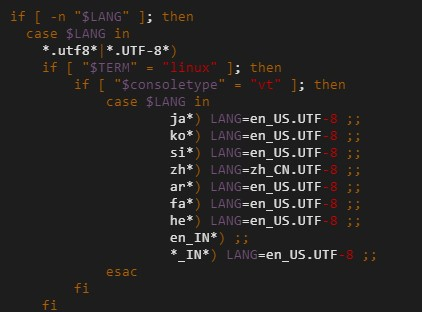
    1. Presione la tecla i para entrar en el modo de inserción. Cambie zh*) LANG=en_US.UTF-8 por zh*) LANG=zh_CN.UTF-8. La siguiente figura muestra el contenido modificado.Dingtalk_20210709104253.jpg
    2. Presione la tecla Esc, introduzca :wq y presione la tecla Enter para guardar y cerrar el archivo de configuración.

    3. Ejecute el siguiente comando para reiniciar la instancia:

      reboot

Solución 2: Modificar el conjunto de caracteres de la herramienta cliente SSH de terceros

En la siguiente sección se describe cómo cambiar el conjunto de caracteres del cliente Xshell.

  1. Abra el cliente Xshell.

  2. En la ventana del cliente Xshell, establezca Default Language en Unicode (UTF-8).

  3. Inicie sesión en la instancia. Si el problema se resuelve, el mensaje de error dejará de aparecer.
