Una vez que su administrador le asigne un teléfono en la nube, inicie sesión en el cliente de escritorio de Alibaba Cloud Workspace con las credenciales proporcionadas para acceder a él y gestionarlo.
Requisitos previos
Antes de empezar, asegúrese de contar con lo siguiente:
Credenciales de inicio de sesión: su administrador se las envía al correo electrónico designado después de asignarle un teléfono en la nube. Incluyen el identificador de su organización (o de la red de oficina), su nombre de usuario y la contraseña inicial.
-
El cliente de escritorio: descargue de forma gratuita el cliente de Alibaba Cloud Workspace desde Descargar el cliente de Alibaba Cloud Workspace. Plataformas compatibles:
Web: Google Chrome o Firefox
Windows: Windows 7 de 64 bits o versiones posteriores
macOS: macOS 10.15 o versiones posteriores
Si usted es administrador, primero cree y asigne los teléfonos en la nube:
Inicie sesión en el cliente
A continuación se utiliza el cliente de Windows (v7.3.1) como ejemplo.
-
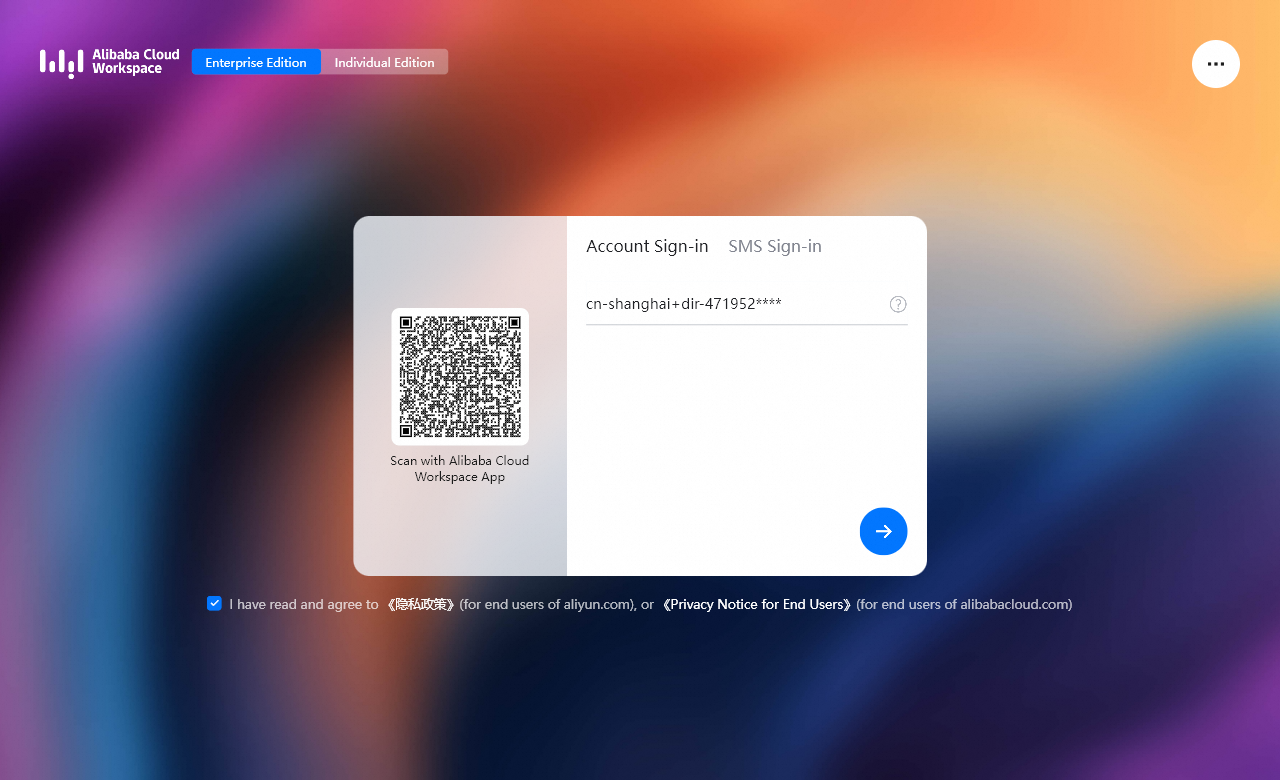
Abra el cliente de Windows. En la parte superior de la página, seleccione Enterprise Edition, marque la casilla del acuerdo de servicio, introduzca el identificador de su organización o de la red de oficina y haga clic en el ícono de flecha.
-
Introduzca su username y password, luego haga clic en el ícono de flecha.
NotaEn el primer inicio de sesión, utilice la contraseña inicial que recibió en el correo con sus credenciales. El sistema le pedirá establecer una nueva contraseña de inmediato. La contraseña inicial tiene una vigencia de tres días. Si caduca, haga clic en Forgot password para obtener una nueva.
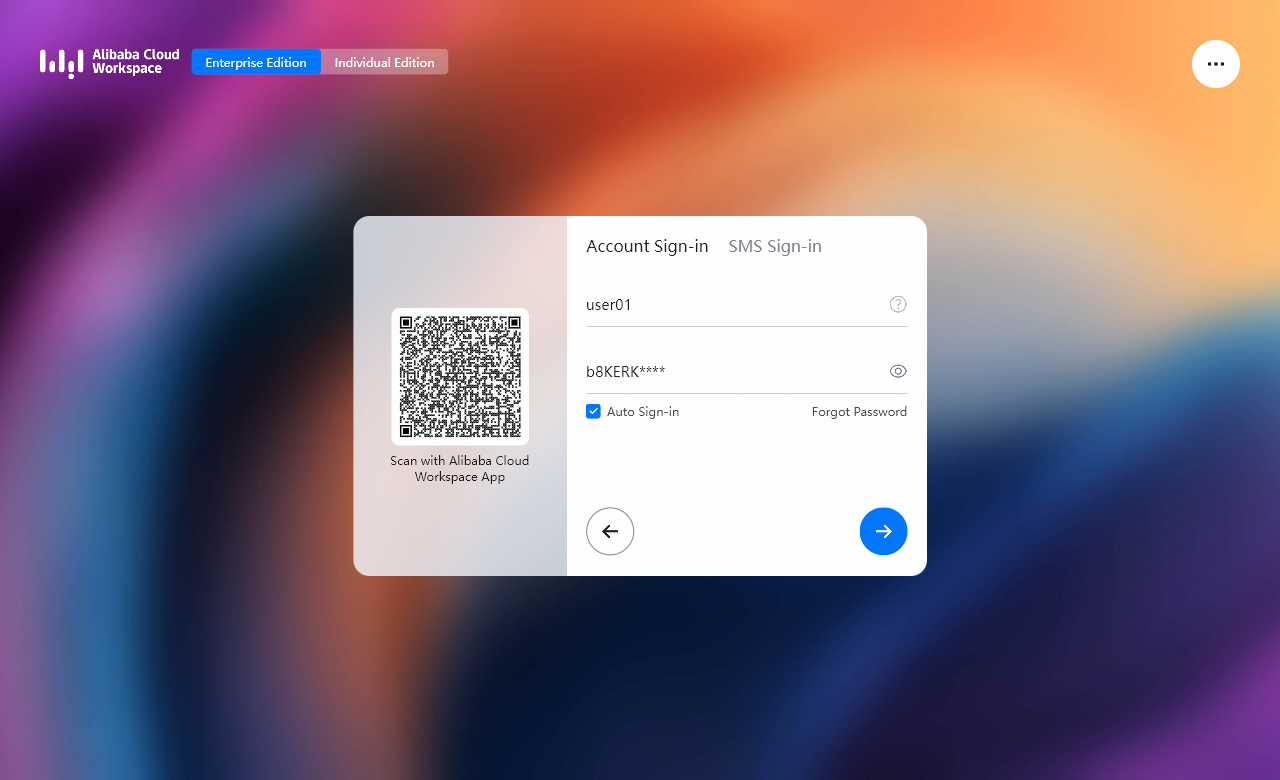
Después de iniciar sesión, los recursos en la nube asignados aparecerán en la lista correspondiente. Haga clic en el ícono de conexión de una tarjeta de recurso para abrirla. Si no ve ningún teléfono en la nube, comuníquese con su administrador para confirmar que se asignó uno a su cuenta.
Descripción general de la interfaz del cliente
Lista de recursos en la nube
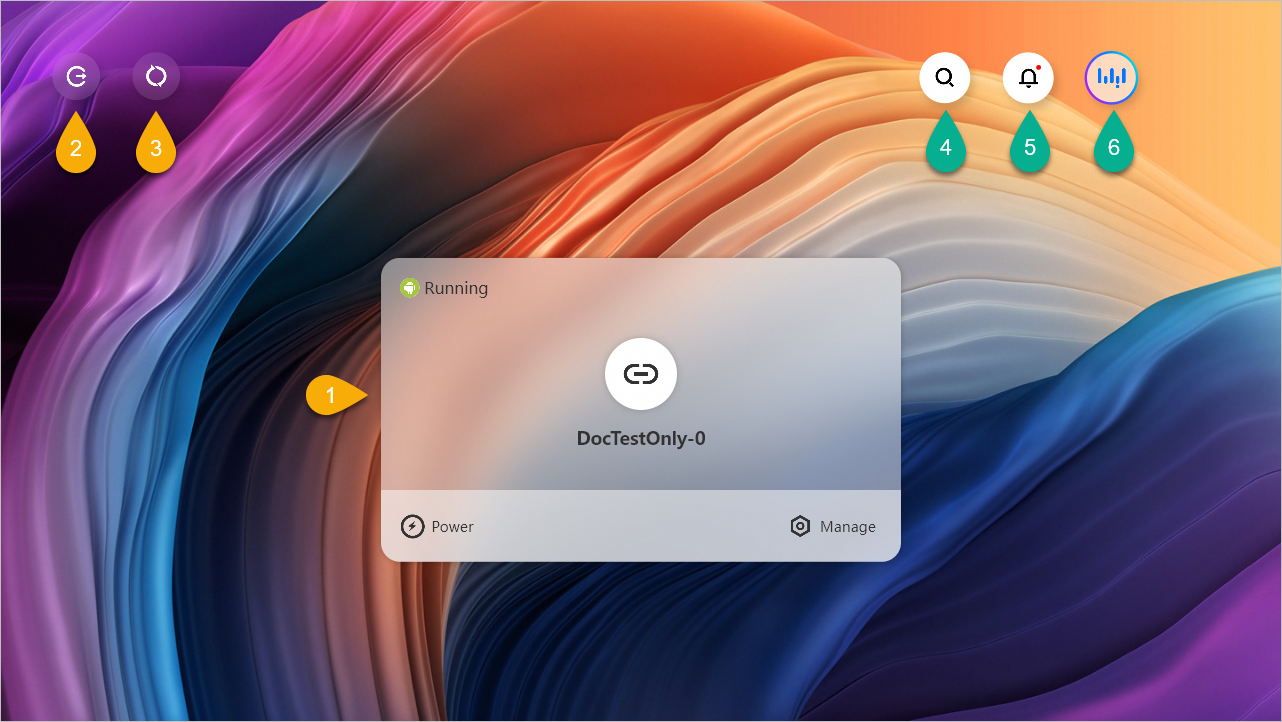
Los controles numerados de la lista de recursos en la nube corresponden a las siguientes acciones:
Tarjeta del teléfono en la nube: permite iniciar, apagar o reiniciar un teléfono en la nube, así como conectarse a él.
Cerrar sesión: finaliza la sesión en el cliente.
Actualizar: recarga la lista de recursos en la nube.
Buscar: localiza un teléfono en la nube por su nombre. Admite búsquedas aproximadas.
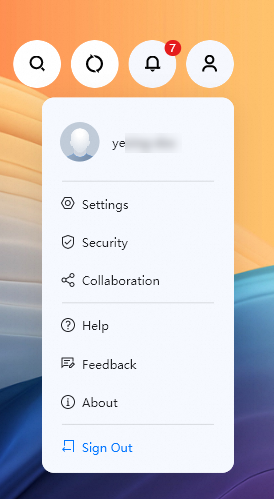
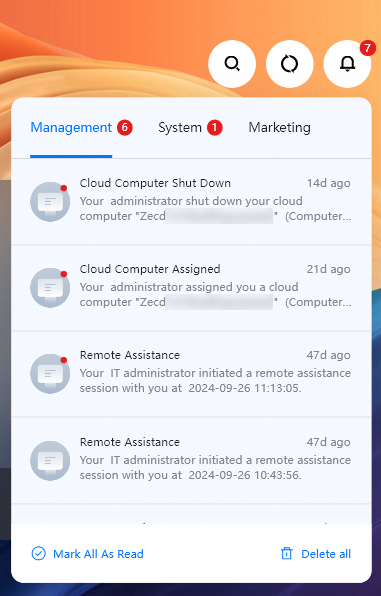
Centro de notificaciones: muestra los mensajes de eventos de gestión, del sistema y de marketing.
Menú de perfil: da acceso a Account Summary, Settings y Feedback.
Menú de perfil
Centro de notificaciones
Conéctese a un teléfono en la nube
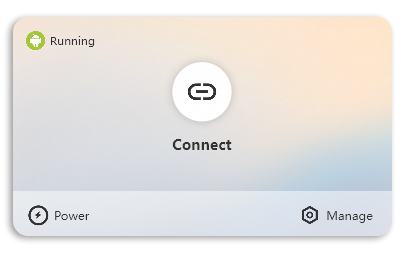
El estado de la tarjeta determina cómo abrir un teléfono en la nube:
Running: haga clic en Connect dentro de la tarjeta. Se abrirá la ventana del teléfono en la nube.
In Use: la ventana del teléfono en la nube ya está abierta. Haga clic en Show Window para traerla al frente.
Desconéctese de un teléfono en la nube
Para desconectarse, utilice cualquiera de estos métodos:
Haga clic en el ícono de desconexión situado en la esquina superior derecha o superior izquierda de la ventana del teléfono en la nube.
Haga clic en DesktopAssistant en la pantalla del teléfono en la nube y luego en Disconnect.
Reordene las tarjetas de los teléfonos en la nube
Arrastre una tarjeta de teléfono en la nube para cambiar su posición. La nueva distribución se sincroniza automáticamente en todos los clientes de Alibaba Cloud Workspace donde haya iniciado sesión con su cuenta.
Gestione un teléfono en la nube
Controle la energía
Gestione el estado de energía de un teléfono en la nube directamente desde su tarjeta.
Inicie un teléfono en la nube
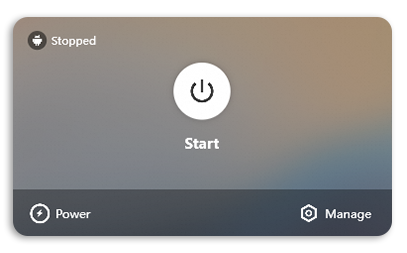
Si una tarjeta aparece atenuada y muestra Stopped, haga clic en Start. El estado cambiará a Running cuando el teléfono esté listo.
Apague un teléfono en la nube
Guarde o respalde cualquier dato importante antes de apagar el equipo. Los procesos en ejecución se finalizan de inmediato, lo que puede provocar la pérdida de datos no guardados.
Desconéctese del teléfono en la nube. Después, elija Power > Shut Down en la tarjeta y haga clic en OK.
Reinicie un teléfono en la nube
Guarde o respalde cualquier dato importante antes de reiniciar el equipo. Los procesos en ejecución se finalizan de inmediato, lo que puede provocar la pérdida de datos no guardados.
Desconéctese del teléfono en la nube. Luego, elija Power > Restart en la tarjeta y haga clic en OK.
Fije una opción de energía
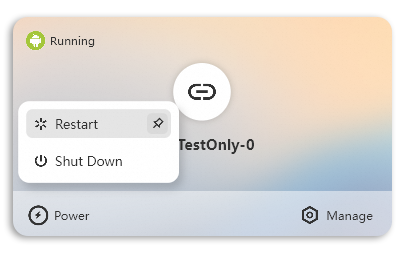
Para fijar una opción de energía de uso frecuente, haga clic en Power dentro de la tarjeta y luego en el ícono de fijación junto a la opción deseada. Esta aparecerá junto a Power para facilitar el acceso rápido. Solo se puede fijar una opción a la vez. Si es obligatorio, también puede desfijar una opción previamente fijada.
Consulte los detalles del teléfono en la nube
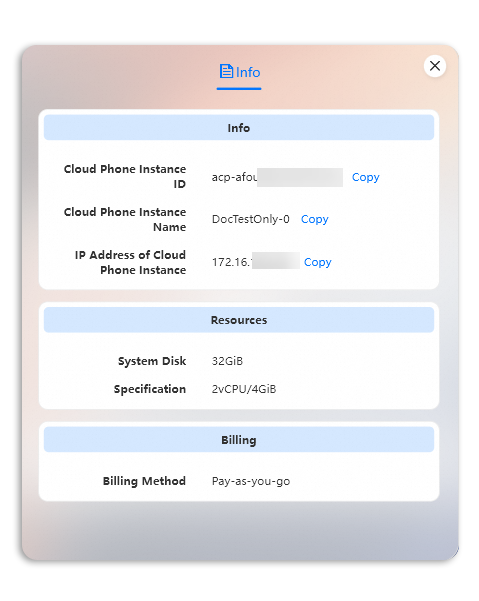
Haga clic en Manage en la tarjeta de un teléfono en la nube para abrir la pestaña Info. Dicha pestaña muestra la información básica, la configuración y los detalles de facturación del teléfono.
Consulte las métricas de rendimiento
Haga clic en DesktopAssistant en la pantalla del teléfono en la nube y luego en Metrics para consultar sus métricas.
|
Métrica |
Descripción |
|
CPU Workload |
Utilización de CPU del teléfono en la nube. Cuando el valor se vuelve rojo, el teléfono está sobrecargado. Suspenda o detenga los procesos de menor prioridad para reducir la carga. |
|
Latency |
Tiempo de respuesta de las solicitudes enviadas desde el teléfono en la nube hacia la nube mediante el canal del protocolo Adaptive Streaming Protocol (ASP). |
|
Upstream |
Velocidad máxima a la que se pueden cargar datos en el teléfono en la nube. |
|
Downstream |
Velocidad máxima a la que se pueden descargar datos desde el teléfono en la nube. |