Resource Group le permite gestionar los recursos de Elastic Container Instance como un conjunto. Además, puede aplicar políticas de Resource Access Management (RAM) que autoricen acciones únicamente sobre los recursos de un grupo específico. De esta manera, se aplica el principio de mínimo privilegio (PoLP) en su cuenta de Alibaba Cloud.
El alcance de los permisos a un resource group solo es compatible con supported resource types y acciones. En el caso de unsupported actions, se ignora cualquier alcance de resource group definido en una política. Por lo tanto, los permisos deben otorgarse a nivel de cuenta.
Funcionamiento
Resource groups organizan sus recursos por proyecto o entorno. Una vez agrupados, puede adjuntar una política de RAM a una identidad (como un usuario de RAM, un grupo de usuarios o un rol) para limitar sus permisos exclusivamente a ese grupo. Para obtener más información, consulte Resource grouping and authorization.
Este enfoque ofrece dos ventajas principales:
Control de acceso detallado: en lugar de otorgar permisos en toda la cuenta, puede restringir el acceso de una identidad únicamente a los recursos de un grupo específico. Esto ayuda a aislar las cargas de trabajo de cada proyecto y reduce el riesgo de accesos no deseados.
Gestión simplificada: cuando se agregan nuevos recursos a un resource group, las identidades de RAM con permisos limitados a ese grupo obtienen acceso automáticamente. No necesita actualizar las políticas de RAM cada vez que se crea un recurso nuevo.
Otorgar permisos a nivel de resource group a un usuario de RAM
En esta sección se explica cómo otorgar a un usuario de RAM permiso para acceder únicamente a los recursos de Elastic Container Instance dentro de un resource group específico.
1. Requisitos previos
Cree un resource group y asegúrese de que los recursos de destino estén dentro de él. Si necesita ayuda con este proceso, consulte Create a resource group, Add resources to a resource group automatically y Add resources to a resource group manually.
2. Otorgar permisos
Los permisos a nivel de resource group se pueden otorgar desde la consola de Resource Management o desde la consola de RAM.
Consola de Resource Management
Inicie sesión en la consola de Resource Management.
En la página Resource Group, busque el resource group de destino y haga clic en Permission Management en la columna Actions.
En la pestaña Permissions, haga clic en Grant Permission.
-
En el panel Grant Permission, configure la entidad principal y la política de acceso.
Principal: seleccione un usuario de RAM.
Policy: elija una System Policy o una Custom Policy. Para obtener más información, consulte Create a custom permission policy.
Haga clic en OK.
Para obtener más información, consulte Grant permissions on resource groups to a RAM identity.
Consola de RAM
Inicie sesión en la consola de RAM con una cuenta de Alibaba Cloud o con una cuenta de administrador de RAM.
En el panel de navegación izquierdo, vaya a . En la página Users, busque el usuario de RAM de destino y haga clic en Attach Policy en la columna Actions.
-
En el panel Attach Policy, agregue permisos al usuario de RAM.
Resource Scope: seleccione Resource Group.
Principal: seleccione un usuario de RAM existente o el usuario de RAM creado en el paso anterior.
Policy: elija una System Policy o una Custom Policy. Para obtener más información, consulte Create a custom permission policy.
Haga clic en OK.
Para obtener más información, consulte Manage RAM user permissions.
Recursos compatibles
A continuación se muestran los recursos de Elastic Container Instance que admiten autorización a nivel de resource group:
|
Servicio de Alibaba Cloud |
Código de servicio |
Tipo de recurso |
|
Elastic Container Instance |
eci |
containergroup : grupo de contenedores |
|
Elastic Container Instance |
eci |
imagecache : caché de imágenes |
Si necesita compatibilidad con tipos de recursos que no aparecen en esta lista, envíe sus comentarios a través de la consola de Resource Management.
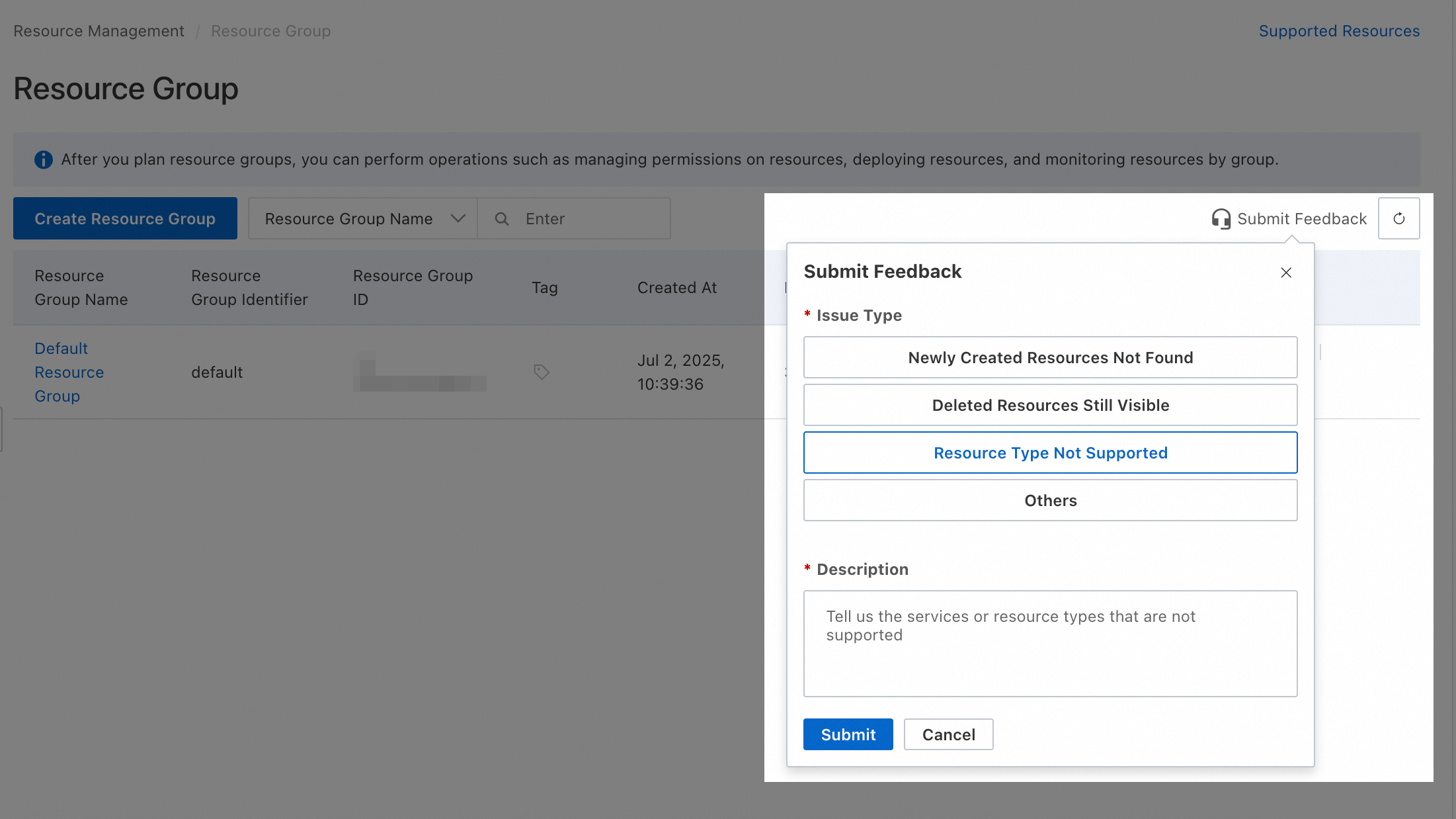
Acciones no compatibles
Las siguientes acciones de Elastic Container Instance no admiten autorización a nivel de resource group:
|
Acción |
Descripción |
|
eci:CreateLaunchTemplate |
- |
|
eci:DeleteContainerGroups |
- |
|
eci:DeleteLaunchTemplate |
- |
|
eci:DescribeCommandResult |
- |
|
eci:DescribeContainerGroupPrice |
Consulta el precio de una instancia de contenedor elástico. |
|
eci:DescribeContainerInstanceStatus |
- |
|
eci:DescribeImageCacheMetrics |
- |
|
eci:DescribeRegions |
- |
|
eci:DescribeUpdateConfigMapTask |
- |
|
eci:DescribeUpdateSecretTask |
- |
|
eci:DescribeVnodeCapacity |
- |
|
eci:ListUsage |
Consulta los montos utilizados y los límites máximos de privilegios y cuotas que tiene en una región específica. |
|
eci:RunCommand |
- |
|
eci:UpdateVirtualNodeStatusEvents |
- |
|
eci:UploadVirtualNodeConfig |
- |
Para estas acciones, debe crear una política personalizada con el alcance establecido en Account.
 Adapte los siguientes ejemplos de políticas según sus necesidades:
-
Permitir acceso de solo lectura
{ "Version": "1", "Statement": [ { "Effect": "Allow", "Action": [ "eci:DescribeCommandResult", "eci:DescribeContainerGroupPrice", "eci:DescribeContainerInstanceStatus", "eci:DescribeImageCacheMetrics", "eci:DescribeRegions", "eci:DescribeUpdateConfigMapTask", "eci:DescribeUpdateSecretTask", "eci:DescribeVnodeCapacity", "eci:ListUsage" ], "Resource": "*" } ] } -
Permitir acceso total
{
  "Version": "1",
  "Statement": [
    {
      "Effect": "Allow",
      "Action": [
        "eci:CreateLaunchTemplate",
        "eci:DeleteContainerGroups",
        "eci:DeleteLaunchTemplate",
        "eci:DescribeCommandResult",
        "eci:DescribeContainerGroupPrice",
        "eci:DescribeContainerInstanceStatus",
        "eci:DescribeImageCacheMetrics",
        "eci:DescribeRegions",
        "eci:DescribeUpdateConfigMapTask",
        "eci:DescribeUpdateSecretTask",
        "eci:DescribeVnodeCapacity",
        "eci:ListUsage",
        "eci:RunCommand",
        "eci:UpdateVirtualNodeStatusEvents",
        "eci:UploadVirtualNodeConfig"
      ],
      "Resource": "*"
    }
  ]
}
Otorgar permisos a nivel de cuenta permite el acceso a todos los recursos relacionados dentro de ella. Aplique siempre el principio PoLP.
Preguntas frecuentes
¿Cómo identifico a qué resource group pertenece un recurso?
-
Método 1: desde la consola del servicio
Vaya a la consola del servicio donde se creó el recurso. En la página de detalles del recurso, generalmente encontrará el resource group en la sección de información básica.
-
Método 2: desde la consola de Resource Management
Inicie sesión en la consola de Resource Management.
Vaya a .
En el panel izquierdo, seleccione la cuenta propietaria del recurso de destino (el valor predeterminado es Current Account).
Utilice las condiciones de filtro para buscar su recurso.
La columna Resource Group Name muestra a qué grupo pertenece el recurso.
¿Cómo consulto todos los recursos de un resource group específico?
-
Método 1:
Inicie sesión en la consola de Resource Management.
Vaya a .
En el panel izquierdo, debajo de la cuenta propietaria de los recursos (el valor predeterminado es Current Account), haga clic en el nombre del resource group deseado.
En el panel derecho, seleccione el servicio en la nube desde la lista desplegable Select resource types.
Se mostrarán todos los recursos de ese grupo.
-
Método 2:
Inicie sesión en la consola de Resource Management.
Vaya a .
Busque el resource group deseado y haga clic en Resource Management en la columna Actions.
En la página de gestión de recursos, seleccione el servicio en la nube desde la lista desplegable Service.
Se mostrarán todos los recursos de ese grupo.
¿Cómo transfiero varios recursos a otro resource group de forma masiva?
Inicie sesión en la consola de Resource Management.
Vaya a .
Busque el resource group deseado y haga clic en Resource Management en la columna Actions.
En la página de gestión de recursos, utilice las condiciones de filtro para buscar los recursos que desea transferir.
Seleccione la casilla de verificación de cada recurso.
En la parte inferior de la página, haga clic en Transfer.
En el cuadro de diálogo, seleccione el resource group de destino y haga clic en Confirm.