Suscríbase a los cambios incrementales de datos de una base de datos Oracle autogestionada en tiempo real. Esto permite actualizar la caché, desacoplar procesos de forma asíncrona y sincronizar datos mediante ETL.
Requisitos previos
La base de datos Oracle autogestionada debe ser de la versión 9i, 10g u 11g. No son compatibles las instancias de Real Application Clusters (RAC).
El registro suplementario debe estar habilitado en la base de datos Oracle autogestionada. Esto incluye tanto
supplemental_log_data_pkcomosupplemental_log_data_ui. Para obtener más información, consulte Supplemental Logging.La base de datos Oracle autogestionada debe ejecutarse en modo ARCHIVELOG con un periodo de retención adecuado para los registros archivados. Los registros archivados deben ser accesibles. Para obtener más información, consulte ARCHIVELOG.
Notas de uso
Los cambios DDL en línea generados por herramientas como gh-ost o pt-online-schema-change no se rastrean. El cliente podría fallar al escribir los datos consumidos en la tabla de destino debido a diferencias en el esquema.
Si la base de datos de origen se usa en otra tarea, como una migración de datos, es posible que se rastreen datos fuera del alcance de su suscripción. Filtre los datos no deseados en su aplicación cliente.
Preparativos
Inicie sesión en la base de datos Oracle de origen y cree una cuenta de base de datos con privilegios de DBA para Data Subscription.
Si necesita rastrear los cambios de datos de una base de datos Oracle pero no puede otorgar el permiso de administrador de bases de datos (DBA) a la cuenta, habilite el registro de archivos y el registro suplementario. Además, otorgue permisos detallados a la cuenta.
-
Habilite el registro de archivos y el registro suplementario.
Tipo
Procedimiento
Registro de archivos
Ejecute las siguientes instrucciones para habilitar el registro de archivos:
shutdown immediate;
startup mount;
alter database archivelog;
alter database open;
archive log list;
Registro suplementario
Habilite el registro suplementario a nivel de base de datos o de tabla:
NotaHabilite el registro suplementario a nivel de base de datos para garantizar la estabilidad de las tareas de DTS. Habilítelo a nivel de tabla si desea reducir el uso de disco de la base de datos Oracle de origen.
-
Habilitar el registro suplementario a nivel de base de datos
-
Habilite el registro suplementario mínimo:
alter database add supplemental log data; -
Habilite el registro suplementario de claves primarias y únicas a nivel de base de datos:
alter database add supplemental log data (primary key,unique index) columns;
-
-
Habilitar el registro suplementario a nivel de tabla
-
Habilite el registro suplementario mínimo:
alter database add supplemental log data; -
Habilite el registro suplementario a nivel de tabla mediante uno de los siguientes métodos:
-
Habilite el registro suplementario de claves primarias a nivel de tabla:
alter table table_name add supplemental log data (primary key) columns; -
Habilite el registro suplementario a nivel de tabla para todas las columnas:
alter table tb_name add supplemental log data (all) columns ;
-
-
-
-
Otorgue permisos detallados a una cuenta de base de datos de Oracle.
Versiones de Oracle de la 9i a la 11g
# Create a database account, for example, rdsdt_dtsacct, and grant permissions to the account.
create user rdsdt_dtsacct IDENTIFIED BY rdsdt_dtsacct;
grant create session to rdsdt_dtsacct;
grant connect to rdsdt_dtsacct;
grant resource to rdsdt_dtsacct;
grant execute on sys.dbms_logmnr to rdsdt_dtsacct;
grant select on V_$LOGMNR_LOGS to rdsdt_dtsacct;
grant select on all_objects to rdsdt_dtsacct;
grant select on all_tab_cols to rdsdt_dtsacct;
grant select on dba_registry to rdsdt_dtsacct;
grant select any table to rdsdt_dtsacct;
grant select any transaction to rdsdt_dtsacct;
-- v$log privileges
grant select on v_$log to rdsdt_dtsacct;
-- v$logfile privileges
grant select on v_$logfile to rdsdt_dtsacct;
-- v$archived_log privileges
grant select on v_$archived_log to rdsdt_dtsacct;
-- v$parameter privileges
grant select on v_$parameter to rdsdt_dtsacct;
-- v$database privileges
grant select on v_$database to rdsdt_dtsacct;
-- v$active_instances privileges
grant select on v_$active_instances to rdsdt_dtsacct;
-- v$instance privileges
grant select on v_$instance to rdsdt_dtsacct;
-- v$logmnr_contents privileges
grant select on v_$logmnr_contents to rdsdt_dtsacct;
-- system tables
grant select on sys.USER$ to rdsdt_dtsacct;
grant select on SYS.OBJ$ to rdsdt_dtsacct;
grant select on SYS.COL$ to rdsdt_dtsacct;
grant select on SYS.IND$ to rdsdt_dtsacct;
grant select on SYS.ICOL$ to rdsdt_dtsacct;
grant select on SYS.CDEF$ to rdsdt_dtsacct;
grant select on SYS.CCOL$ to rdsdt_dtsacct;
grant select on SYS.TABPART$ to rdsdt_dtsacct;
grant select on SYS.TABSUBPART$ to rdsdt_dtsacct;
grant select on SYS.TABCOMPART$ to rdsdt_dtsacct;
Procedimiento
-
Adquiera un canal de Data Subscription. Purchase process.
NotaEn la página de compra, establezca Subscription Instance Type en Oracle y seleccione la región de la instancia de origen.
Inicie sesión en la consola de DTS.
En el panel de navegación izquierdo, haga clic en Change Tracking.
-
En la parte superior de la página Data Subscription, seleccione la región del canal de suscripción.
Busque el canal de Data Subscription adquirido y haga clic en Configure Subscription Channel.
-
Configure la base de datos de origen y el tipo de red.
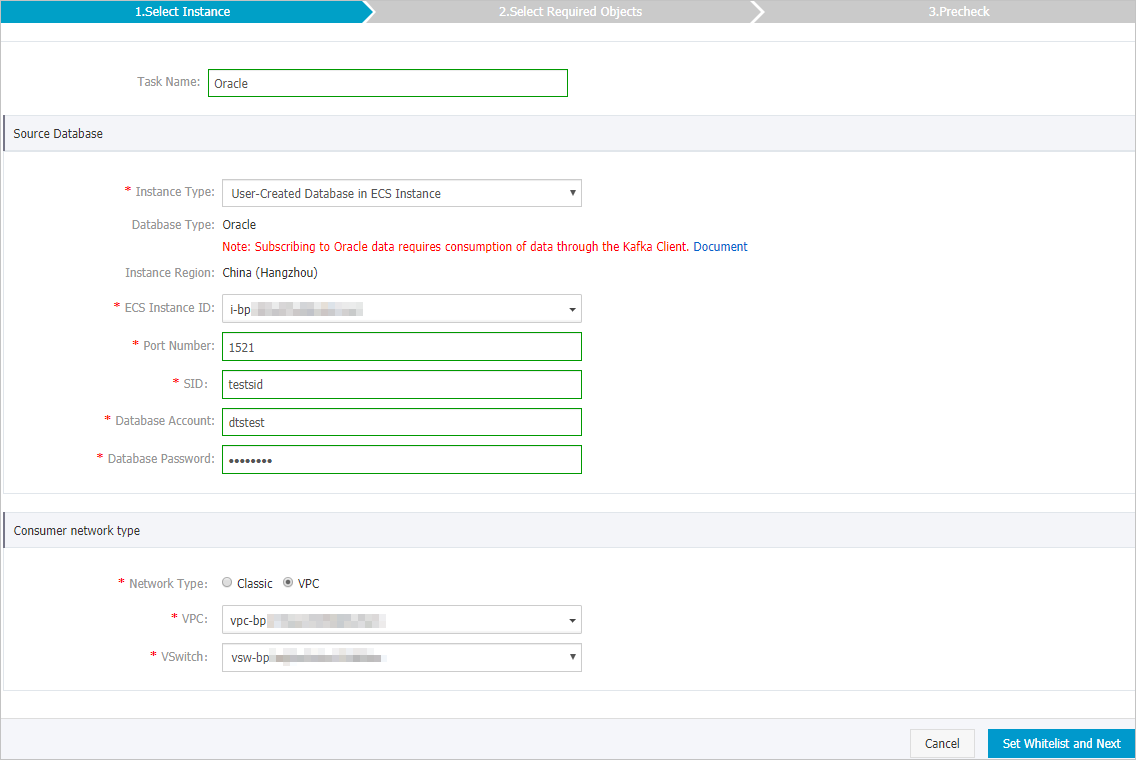
Categoría
Parámetro
Descripción
N/D
Nombre de la suscripción
DTS genera un nombre automáticamente. Se recomienda usar un nombre descriptivo para identificarlo con mayor facilidad. El nombre no necesita ser único.
Información de la base de datos de origen
Tipo de instancia
Seleccione el tipo de instancia de origen. Este ejemplo utiliza User-Created Database with Public IP.
NotaSi su base de datos autogestionada corresponde a otro tipo de instancia, es posible que deba completar preparativos adicionales. Para obtener más información, consulte Preparations for data migration.
Tipo de base de datos
Se completa automáticamente como Oracle. No se puede modificar.
Región de la instancia
Es la Source Instance Region seleccionada durante la compra. No se puede modificar.
ID de instancia de ECS
Seleccione la instancia de ECS que aloja su base de datos Oracle autogestionada.
Puerto
El puerto de servicio de la base de datos Oracle autogestionada.
SID
El SID de la base de datos Oracle autogestionada.
Cuenta de base de datos
La cuenta de la base de datos Oracle autogestionada creada en la sección de preparativos.
NotaConsulte Preparations para conocer los detalles sobre la creación y configuración de la cuenta.
Contraseña de la base de datos
Introduzca la contraseña de la cuenta de base de datos.
Tipo de red de consumo
N/D
El tipo de red para el canal de Data Subscription.
Nota-
Seleccione el mismo tipo de red que la instancia de ECS donde está desplegado su cliente de suscripción. Por ejemplo, si la instancia de ECS está en una VPC, seleccione VPC como tipo de red y especifique la Proprietary Network y el vSwitch.
-
Las conexiones de red privada minimizan la latencia.
-
Classic Network
Si establece el tipo de red en Classic Network, no se requiere ninguna configuración adicional. What is a classic network?.
-
Proprietary Network
Si establece el tipo de red en Proprietary Network, también debe seleccionar una Proprietary Network y un vSwitch. What is a VPC?.
-
-
Haga clic en Authorize Whitelist and Proceed to Next Step.
DTS agrega sus bloques CIDR de servidor a la configuración de la base de datos de origen. En el caso de instancias de Alibaba Cloud como ApsaraDB RDS for MySQL o ApsaraDB for MongoDB, los bloques CIDR se agregan a la lista blanca de la instancia. Para las bases de datos autogestionadas en ECS, DTS agrega los bloques CIDR a las reglas del security group, pero usted también debe agregarlos a la lista blanca de la base de datos. CIDR blocks of DTS servers.
AvisoAgregar bloques CIDR públicos implica riesgos de seguridad. Use contraseñas seguras, restrinja los puertos abiertos, autentique las API internas y revise periódicamente el acceso a la red. También se recomienda utilizar conexiones privadas mediante Express Connect, VPN Gateway o Smart Access Gateway.
-
Configure los tipos de datos y los objetos de suscripción.
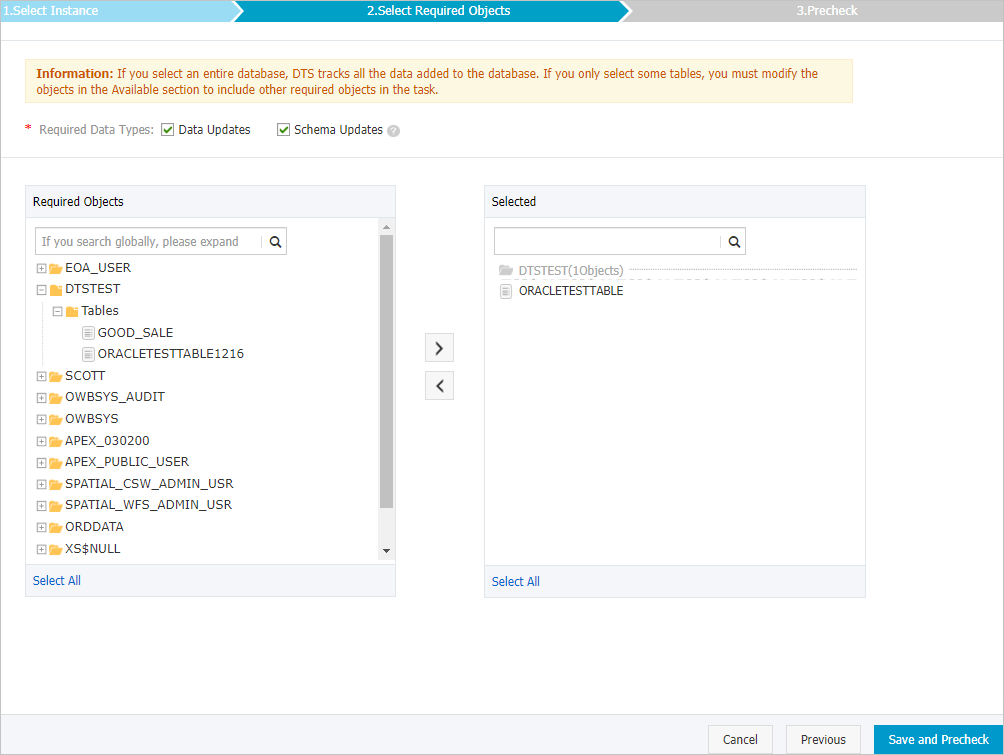
Parámetro Descripción Tipos de datos obligatorios - Data Update
Se suscribe a los cambios de datos (operaciones INSERT, DELETE y UPDATE) de los objetos seleccionados.
- Schema Update
Se suscribe a los cambios de esquema (operaciones CREATE, DROP y ALTER) de todos los objetos de la instancia. Filtre los datos necesarios en su aplicación cliente.
Nota- Si selecciona una base de datos completa, también se rastrean los cambios de los objetos que se agreguen posteriormente.
- Si selecciona una tabla específica, solo se rastrea esa tabla. Para rastrear tablas nuevas, agréguelas a los objetos de suscripción. Modify the objects for change tracking.
Objetos obligatorios En el cuadro Required Objects, seleccione los objetos que desea rastrear y haga clic en el icono para moverlos al cuadro Selected Objects.
Nota Puede seleccionar objetos a nivel de base de datos o de tabla. - Data Update
-
En la esquina inferior derecha de la página, haga clic en Save and Precheck.
NotaDTS ejecuta una comprobación previa antes de iniciar la tarea de suscripción. La tarea comienza únicamente cuando esta comprobación se supera correctamente.
Si la comprobación previa finaliza con errores, haga clic en el icono
 junto al elemento correspondiente para ver los detalles. Corrija los problemas y vuelva a ejecutar la comprobación previa.
-
Cuando aparezca Precheck Passed en el cuadro de diálogo PrecheckPrecheck, cierre dicho cuadro de diálogo.
El canal de Data Subscription inicia la inicialización, lo cual suele tardar aproximadamente un minuto. Una vez completada, cree grupos de consumidores y comience a consumir los datos de la suscripción.