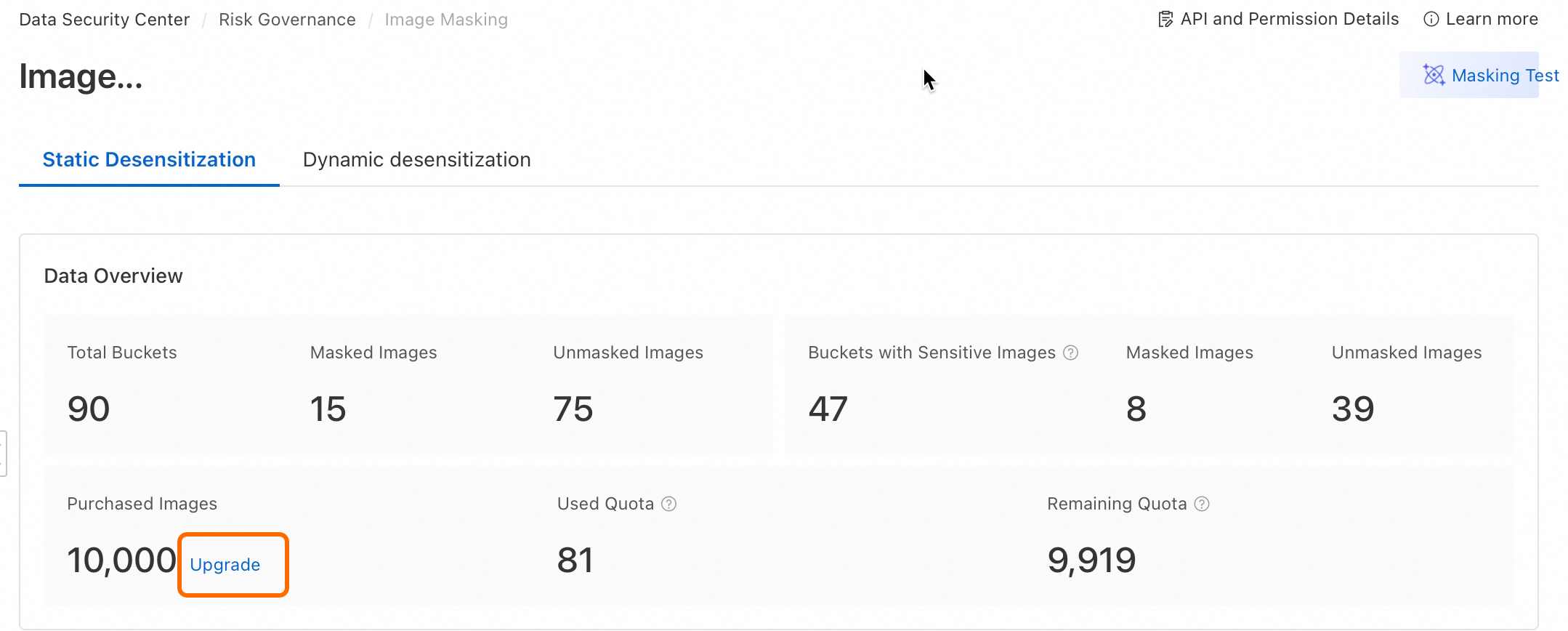
Data Security Center (DSC) escanea las imágenes almacenadas en Object Storage Service (OSS) y cubre la información sensible, como rostros, números de tarjetas de identificación y matrículas, con un rectángulo gris. Las imágenes enmascaradas se guardan en una carpeta separada dentro del mismo bucket. Sus archivos originales nunca se modifican.
Este tema describe cómo habilitar el enmascaramiento de imágenes y crear tareas de enmascaramiento.
Alcance compatible
Tipos de información sensible
Información de tarjetas de identificación (China continental)
Información de matrículas (China continental)
Rostros
Nombres (chino simplificado)
Direcciones (China continental)
Códigos de Crédito Social Unificado
Requisitos de las imágenes
Tamaño máximo: 10 MB
Formatos compatibles: PNG, JPG, JPEG, BMP, WEBP
Cobertura de buckets
Se admiten todos los buckets bajo la cuenta actual.
Si habilita multi-account management feature, también se admiten los buckets bajo sus cuentas miembro.
Solo puede crear una tarea de enmascaramiento de datos de imagen por cada bucket de OSS.
Ubicación de almacenamiento de las imágenes enmascaradas
Las imágenes enmascaradas se guardan en la carpeta aliyun_dsc_desensitization del bucket de origen, y se conserva la ruta original del archivo. La imagen original no se modifica.
Por ejemplo, una imagen ubicada en exampledir/test.png genera una copia enmascarada en aliyun_dsc_desensitization/exampledir/test.png.
Requisitos previos
Antes de empezar, asegúrese de contar con lo siguiente:
Una cuenta de Alibaba Cloud con acceso a buckets de OSS que contengan imágenes para enmascarar
Una suscripción activa a DSC (Advanced Edition, Enterprise Edition o Value-added Plan) con el complemento Image Masking habilitado
Habilitar el enmascaramiento de imágenes
El enmascaramiento de imágenes es un complemento de valor agregado facturado sobre una base de subscription. Siga los pasos correspondientes a su situación.
Si aún no ha activado DSC
Vaya a la página de compra de Data Security Center.
En la sección Edition, seleccione Advanced Edition, Enterprise Edition o Value-added Plan. Para obtener más información, consulte Comprar DSC.
En la sección Value-added Module, haga clic en Enable junto a Image Masking e introduzca la Image Masking Quota.
(Opcional) Para clasificar los datos sensibles por nivel de sensibilidad antes del enmascaramiento, habilite también Enhanced Image Identification y adquiera una cuota de Enhanced Image Identification Capacity.
Seleccione una Duration y haga clic en Buy Now. Complete el pago.
Después de la compra, si es la primera vez que inicia sesión en la consola de Data Security Center, otorgue los permisos necesarios sobre sus recursos en la nube según se le solicite.
Si ya activó DSC pero no el enmascaramiento de imágenes
Inicie sesión en la consola de Data Security Center.
En la página Overview, haga clic en Upgrade.
En la página Upgrade/Downgrade, dentro de la sección Feature Extension Module, active Image Masking y especifique la Image Masking Quota.
(Opcional) Para clasificar los datos sensibles por nivel de sensibilidad antes del enmascaramiento, habilite también Enhanced Image Identification y adquiera una cuota de Enhanced Image Identification Capacity.
Haga clic en Buy Now y complete el pago.
Primer uso
La primera vez que vaya a Risk Governance > Image Masking, aparecerá un cuadro de diálogo de bienvenida.
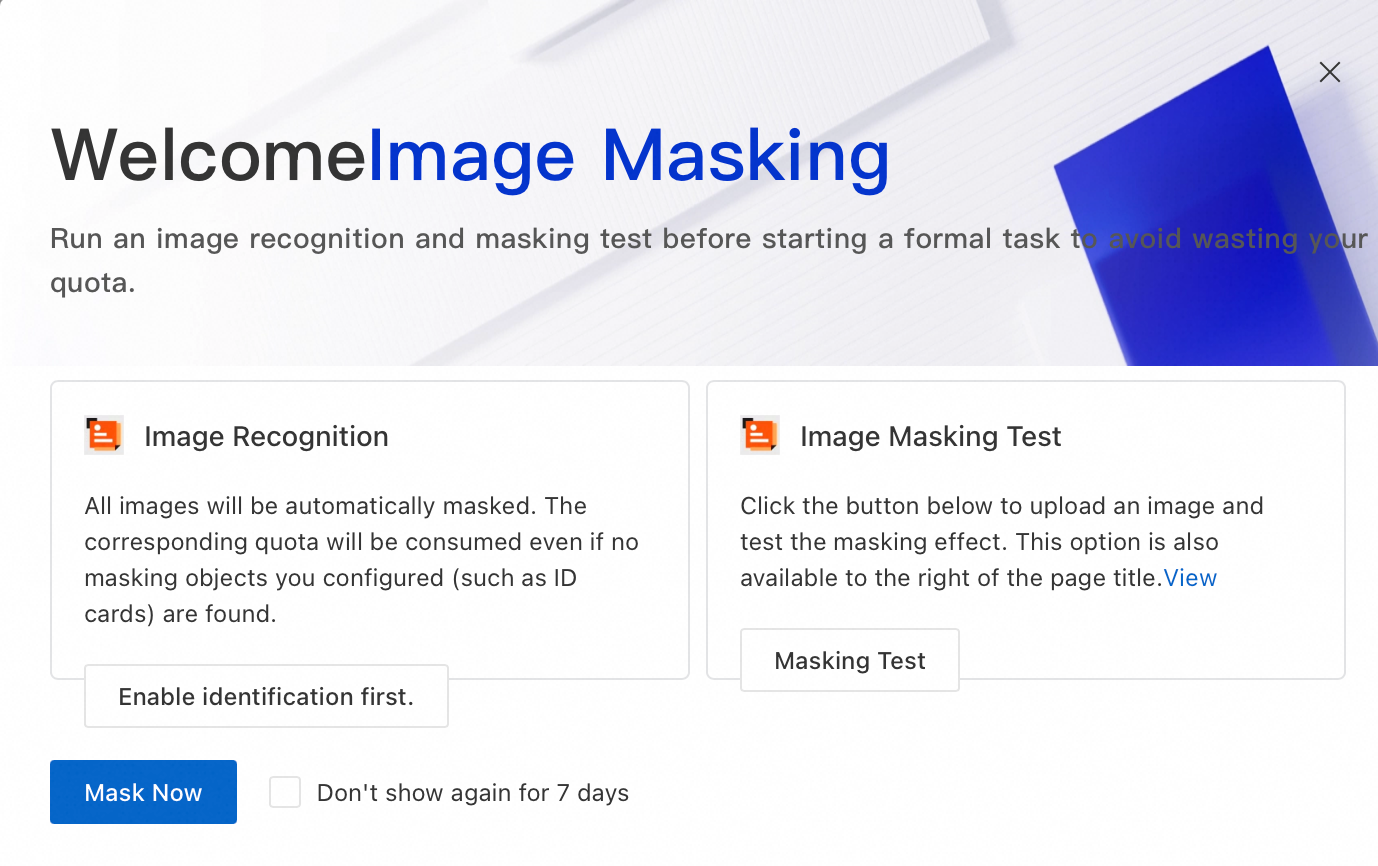
Seleccione una opción según su objetivo:
Masking Test: Cargue una imagen de prueba para previsualizar el efecto de enmascaramiento. Después de cerrar este cuadro de diálogo, la entrada Masking Test permanecerá disponible en la esquina superior derecha de la página.
Enable identification first.: Habilite el interruptor Classification and Grading para el bucket en Asset Center, de modo que DSC pueda detectar y clasificar los datos sensibles antes del enmascaramiento. Para obtener más información, consulte Enable features.
Mask Now: Omita la clasificación y pase directamente al enmascaramiento estático de datos.
Enmascaramiento estático de datos
Utilice el enmascaramiento estático para escanear un bucket completo bajo demanda o de forma programada.
Crear una tarea de enmascaramiento
Inicie sesión en la consola de Data Security Center.
En el panel de navegación izquierdo, elija Risk Governance > Image Masking.
En la pestaña Static Desensitization, haga clic en Sync Bucket. Localice el bucket objetivo y haga clic en Mask en la columna Actions.
Configure los siguientes parámetros y confirme para crear la tarea.
|
Parámetro |
Descripción |
|
Masking Scope |
Las imágenes que se incluirán en el escaneo. Si se deja en blanco, DSC escanea todas las imágenes elegibles del bucket. Para dirigirse a imágenes específicas, establezca Match by Prefix o Match by Suffix e introduzca un valor de coincidencia. Por ejemplo, si el bucket contiene las imágenes |
|
Scan Type |
Run Now: inicia el escaneo inmediatamente. Periodic Run: establezca un Scheduled Execution Time; DSC enmascara las imágenes incrementales del bucket a las 00:00:00 en cada ciclo programado. Para activar la tarea inmediatamente en modo periódico, seleccione Run Again Now. |
|
Image De-identification |
Masking Object: seleccione uno o más tipos de información sensible para detectar. De-identification Method: actualmente solo se admite Cover (rectángulo gris). |
Consultar los resultados del enmascaramiento
Después de guardar la configuración, la tarea aparece en la lista de tareas. Cuando el Masking Status cambie a Finished, haga clic en View Details en la columna Actions.
|
Campo |
Descripción |
|
Masked Images / Recognized Images |
Número de imágenes enmascaradas respecto a las reconocidas |
|
Executions |
Número total de veces que se ha ejecutado la tarea; una sola imagen puede procesarse en varias ejecuciones |
|
Image Details |
Haga clic en el número junto a Executions para ver los detalles de enmascaramiento de cada imagen |
Para ver las imágenes enmascaradas, abra la consola de OSS y vaya al directorio de archivos del bucket correspondiente.
Enmascaramiento dinámico de datos
El enmascaramiento dinámico le permite activar el enmascaramiento de imágenes mediante la API, lo cual resulta útil para flujos de trabajo bajo demanda o programáticos.
En el panel de navegación izquierdo, elija Risk Governance > Image Masking y haga clic en la pestaña Dynamic desensitization.
En la esquina superior derecha, haga clic en API and Permission Details para abrir la documentación de la API.
-
Especifique los parámetros, incluidos
BucketName,ObjectKey,ServiceRegionIdyMaskRuleIdList, y luego llame a la API.NotaHaga clic en
Test
en la documentación de la API para llamarla directamente desde OpenAPI Explorer. Tras una llamada exitosa, OpenAPI Explorer genera automáticamente código SDK de ejemplo.
-
Tras una llamada exitosa, la consola muestra Number of Masked Images, Masked Images y Executions.
Preguntas frecuentes
|
Pregunta |
Respuesta |
|
¿El enmascaramiento sobrescribe mis imágenes originales? |
No. Las imágenes enmascaradas se guardan en la carpeta |
|
¿Cómo aumento mi cuota de enmascaramiento de imágenes? |
En la página Risk Governance > Image Masking, haga clic en Upgrade para adquirir cuota adicional en la página Upgrade/Downgrade. También puede hacer clic en Upgrade en la página Overview. |
|
¿Es obligatorio Enhanced Image Identification para usar el enmascaramiento de imágenes? |
No. Enhanced Image Identification es opcional. Permite a DSC clasificar las imágenes por Sensitivity Level antes del enmascaramiento, para que pueda dirigir el enmascaramiento según la sensibilidad de los datos. Sin esta función, DSC enmascara todos los tipos de información sensible detectados que usted seleccione. |
|
¿Puedo ejecutar una tarea de enmascaramiento en un bucket que ya tiene una? |
No. Cada bucket de OSS admite solo una tarea de enmascaramiento de imágenes. Edite o vuelva a ejecutar la tarea existente en lugar de crear una nueva. |