Al agregar o respaldar un origen de datos del tipo User-Created Database with Public IP Address <IP Address:Port Number>, Data Disaster Recovery no puede agregar sus bloques CIDR a la configuración de seguridad automáticamente. Debe agregarlos manualmente a las reglas del firewall o del security group de la base de datos autogestionada para que la conexión se establezca correctamente.
Cuándo agregar bloques CIDR manualmente
Data Disaster Recovery configura los bloques CIDR automáticamente para algunos tipos de orígenes de datos, pero requiere configuración manual para otros.
|
Tipo de origen de datos |
Forma de agregar los bloques CIDR |
|
Instancia de ApsaraDB (ApsaraDB RDS, PolarDB o ApsaraDB for MongoDB) |
Se agregan automáticamente a la lista de permitidos de IP de la instancia de ApsaraDB. No se requieren pasos manuales. |
|
Base de datos autogestionada alojada en una instancia de Elastic Compute Service (ECS) |
Se agregan automáticamente a las reglas del security group de la instancia de ECS. No se requieren pasos manuales. |
|
User-Created Database with Public IP Address <IP Address:Port Number> |
Deben agregarse manualmente a la configuración del firewall o a las reglas del security group de la base de datos autogestionada. |
|
Express Connect DB/VPN Gateway/Smart Access Gateway (SAG) |
Deben agregarse manualmente como destino de la virtual private cloud (VPC) a la que está conectado el origen de datos. |
Permitir el acceso público a una base de datos autogestionada conlleva riesgos de seguridad. Para reducir la exposición, refuerce la autenticación de la base de datos, restrinja los puertos permitidos o utilice un método de conexión privada como Express Connect, VPN Gateway o Smart Access Gateway en lugar de una conexión directa por IP pública.
Requisitos previos
Antes de empezar, asegúrese de contar con lo siguiente:
Una base de datos autogestionada con dirección IP pública que tenga configuradas reglas de firewall o de security group.
Permisos suficientes para modificar las reglas del firewall o del security group del origen de datos.
(Obligatorio para usuarios de RAM) Las directivas AliyunDBSFullAccess y AliyunOSSFullAccess vinculadas al usuario de Resource Access Management (RAM). Sin estas directivas, Data Disaster Recovery no puede agregar bloques CIDR automáticamente a las listas de permitidos de instancias de ApsaraDB ni a las reglas de security group de ECS. Para más detalles, consulte Grant permissions to a RAM user.
Si revoca los permisos de acceso de Data Disaster Recovery en instancias de ECS, la adición automática de bloques CIDR a las reglas de security group de ECS dejará de funcionar. En ese caso, agregue los bloques CIDR manualmente.
Agregar bloques CIDR a la configuración de seguridad de una base de datos autogestionada
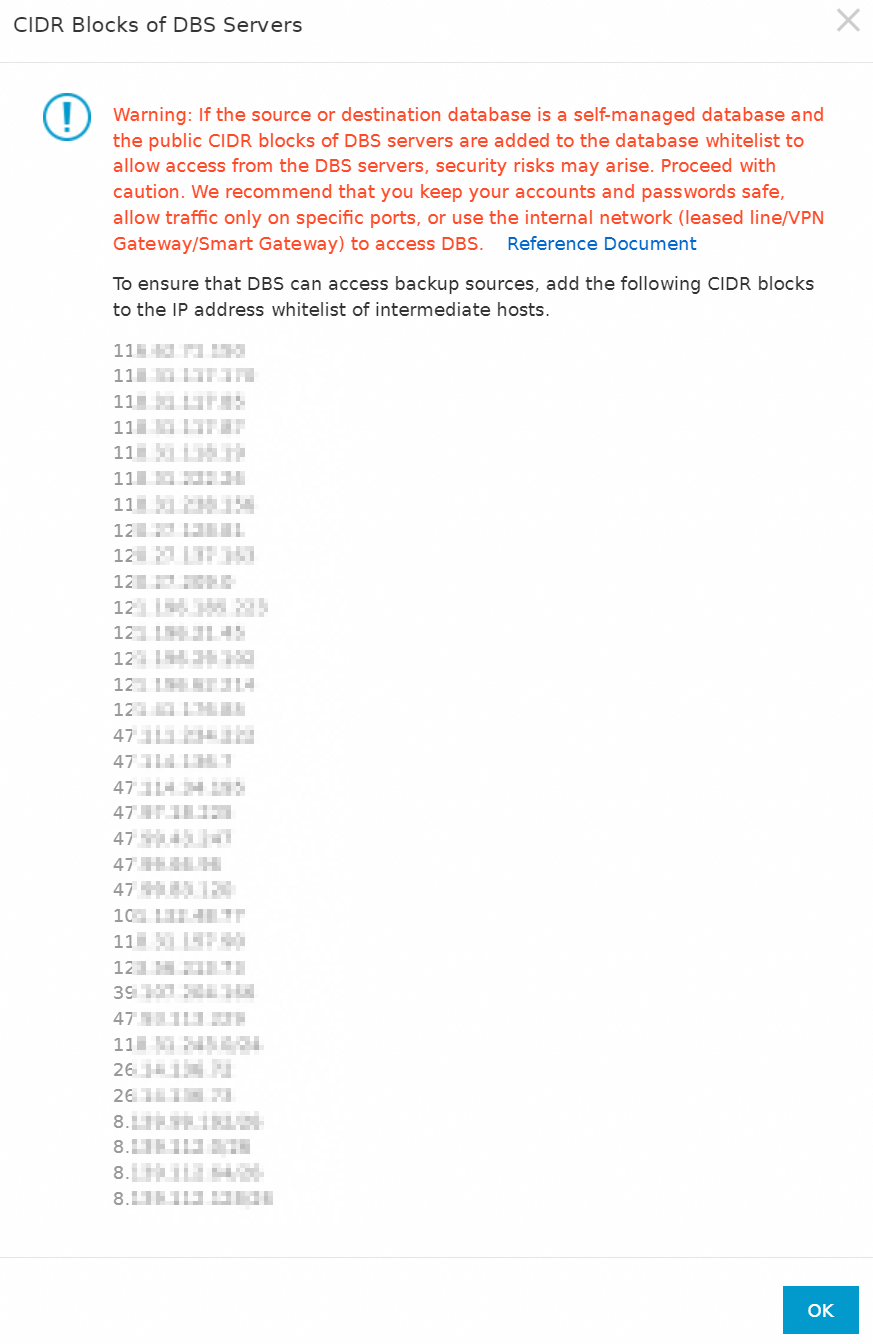
Los bloques CIDR mostrados en la consola varían según la región. Copie los bloques correspondientes a la región de su origen de datos y agréguelos a la configuración de seguridad adecuada.
Paso 1: Copiar los bloques CIDR de su región
-
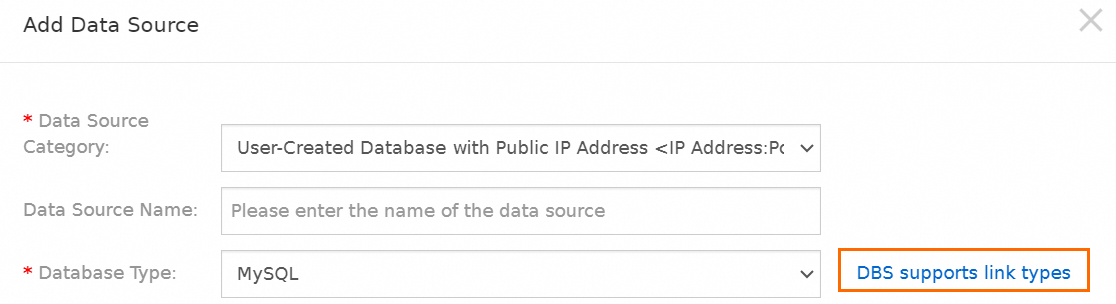
Al agregar o respaldar un origen de datos, haga clic en Set Whitelist. La siguiente captura muestra el botón Set Whitelist en la página Data Source. Otras páginas incluyen un botón similar.
-
En el cuadro de diálogo que aparece, copie todos los bloques CIDR listados para su región.
Paso 2: Agregar los bloques CIDR a su configuración de seguridad
Agregue los bloques CIDR copiados a la configuración de seguridad del origen de datos. Los pasos exactos dependen de dónde esté alojada su base de datos:
Servidor local: agregue los bloques CIDR a las reglas del firewall del servidor.
Base de datos con firewall propio: agregue los bloques CIDR a la configuración del firewall de la base de datos.
Base de datos alojada en ECS: agregue los bloques CIDR a las reglas del security group de la instancia de ECS. Consulte los pasos a continuación.
Una vez agregados los bloques CIDR, Data Disaster Recovery se conectará al origen de datos mediante la cuenta y contraseña de la base de datos que especifique.
Algunas bases de datos restringen el acceso de cuentas por dirección IP. Por ejemplo, username'@'localhost permite que la cuenta se conecte solo desde el host local, lo cual bloquea a Data Disaster Recovery. Si esto aplica a su configuración, modifique los permisos de administrador de dicha cuenta o especifique una cuenta de base de datos diferente.
Agregar bloques CIDR a las reglas de security group de ECS
En la página Instances de la consola de ECS, haga clic en la instancia de ECS que aloja su base de datos.
En la página de detalles de la instancia, haga clic en la pestaña Security Groups y luego en el security group que desea configurar.
En la pestaña Inbound, haga clic en Quick Add.
-
En el cuadro de diálogo Quick Add:

Pegue los bloques CIDR copiados en el campo Authorization Object.
En la sección Port Range, seleccione All (1/65535).
Haga clic en OK.
De forma predeterminada, las reglas de salida permiten que las instancias de ECS accedan a todas las direcciones IP. Si ha deshabilitado el tráfico de salida para el security group, agregue también los bloques CIDR a las reglas de salida.
Siguientes pasos
Si Data Disaster Recovery aún no puede conectarse a su origen de datos después de agregar los bloques CIDR, consulte Errores comunes y solución de problemas de Data Disaster Recovery.