DMS aplica control de acceso a nivel de campo sobre los datos sensibles mediante la combinación de niveles de sensibilidad y enmascaramiento de datos. Como administrador de DMS, administrador de base de datos (DBA) o administrador de seguridad, puede ajustar el nivel de sensibilidad de campos individuales, otorgar o revocar permisos de usuario sobre dichos campos y controlar si los usuarios ven valores en texto plano, enmascarados o cifrados.
Requisitos previos
Antes de empezar, asegúrese de contar con lo siguiente:
-
El rol de administrador de DMS, DBA o administrador de seguridad.
Para comprobar su rol, pase el puntero sobre el icono
 en la esquina superior derecha de la consola de DMS.
 Una instancia con la función de protección de datos sensibles habilitada. Consulte Enable the sensitive data protection feature.
-
Una base de datos compatible:
Categoría
Bases de datos compatibles
Bases de datos relacionales
MySQL, SQL Server, PostgreSQL, MariaDB, Oracle, Dameng (DM), PolarDB for PostgreSQL (Compatible with Oracle), PolarDB for Xscale, ApsaraDB for OceanBase, DB2, Lindorm_CQL, Lindorm_SQL, OpenGauss
Almacenes de datos
AnalyticDB for MySQL, AnalyticDB for PostgreSQL, Data Lake Analytics (DLA), ClickHouse, MaxCompute, Hologres, Hive
Funcionamiento
Cada campo sensible cuenta con dos controles:
Nivel de seguridad: clasifica la sensibilidad del campo. Este nivel determina qué reglas de enmascaramiento predeterminadas se aplican.
Permisos de usuario: otorgan a usuarios específicos el derecho a consultar, exportar o modificar datos en el campo, y especifican qué visualizan: texto plano o un valor enmascarado.
Los usuarios sin permisos explícitos ven los valores de los campos cifrados. La pestaña Field Control en la página Sensitive Data List es el lugar central para gestionar ambos controles.
Ajustar el nivel de seguridad de un campo
Inicie sesión en la consola de DMS V5.0.
-
Pase el puntero sobre el icono
 en la esquina superior izquierda y seleccione .Nota
Si utiliza la consola de DMS en modo normal, seleccione en la barra de navegación superior.
-
Pase el puntero sobre el icono
en la esquina superior izquierda y seleccione All Features > Security and Specifications (DBS) > Sensitive Data > Sensitive Data Assets.En modo normal, seleccione Security and Specifications (DBS) > Sensitive Data > Sensitive Data Assets en la barra de navegación superior.
En la esquina superior derecha de la página Sensitive Data Assets, haga clic en Global Sensitive Data para abrir la página Sensitive Data List.
-
En la pestaña Field Control, localice el campo cuyo nivel de sensibilidad desea cambiar y haga clic en Change Security Level en la columna Operation.
Para cambiar el nivel de seguridad de varios campos a la vez, seleccione los campos y haga clic en Change Security Level en la esquina superior izquierda de la pestaña Field Control.
En el cuadro de diálogo Security Level Adjustment, seleccione un nivel de sensibilidad y haga clic en Confirm.
Otorgar permisos sobre campos sensibles
Los usuarios que necesiten consultar o exportar valores en texto plano en campos total o parcialmente enmascarados deben recibir acceso explícito. Solo se pueden otorgar permisos para instancias con security hosting habilitado. Consulte la sección "Enable security hosting" de Security hosting.
En la pestaña Field Control de la página Sensitive Data List, seleccione los campos sobre los cuales desea otorgar permisos.
Haga clic en Authorize User en la esquina superior izquierda de la pestaña Field Control.
En el cuadro de diálogo Authorize User, seleccione uno o más usuarios de la lista desplegable en la sección Add User.
-
En la sección Permission Configuration, configure los siguientes parámetros. Los usuarios sin permisos otorgados verán los valores de los campos cifrados.
Parámetro
Descripción
Permission
Los tipos de permiso que se otorgarán. Seleccione uno o más: Query (ejecutar sentencias SQL en la pestaña SQL Console), Export (enviar tickets para exportar datos) o Change (enviar tickets para modificar o importar datos).
Data Masking Policy
Lo que ve el usuario: Semi-sensitization (aplica el algoritmo de enmascaramiento configurado si existe; de lo contrario, cifra el valor) o Plain Text (muestra el valor sin procesar).
Expire Date
Duración de la validez de los permisos: un mes, tres meses, seis meses, un año, dos años, tres años o un rango personalizado. Para establecer un periodo de validez por día u hora, seleccione Others y especifique el rango.
Haga clic en OK.
Revocar permisos sobre campos sensibles
En la pestaña Field Control de la página Sensitive Data List, localice el campo sensible y haga clic en Manage Permissions en la columna Operation.
En la página Manage Permissions, haga clic en Column Permissions.
Localice la entrada de permiso que desea eliminar y haga clic en Recycle Permission en la columna Actions.
Para revisar todos los detalles de autorización de un campo antes de revocarlos, haga clic en View Details en la columna Actions. También puede otorgar o revocar otros permisos a nivel de base de datos en la página Manage Permissions.
Preguntas frecuentes
¿Por qué no puedo configurar campos sensibles?
Compruebe lo siguiente en orden:
-
La protección de datos sensibles no está habilitada. Vaya a la configuración de la instancia y habilítela. Consulte Habilitar la función de protección de datos sensibles.
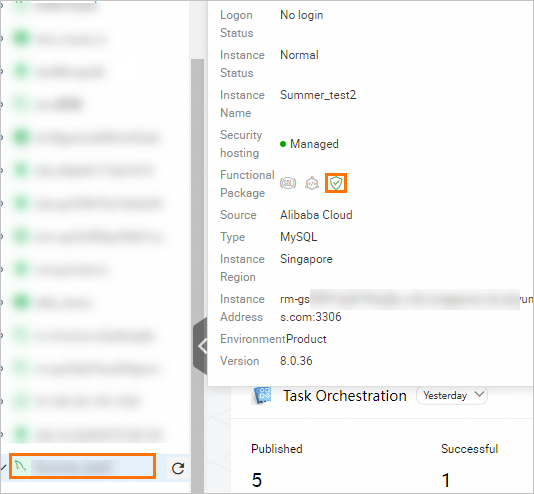
-
No tiene autorización para acceder a la instancia. Solicite a un administrador que le otorgue permisos sobre los campos sensibles. Consulte Grant permissions on sensitive fields.

Ya existe un ticket en curso. Si envió previamente un ticket para configurar campos sensibles y este no se ha cerrado, complételo o ciérrelo antes de realizar nuevos cambios.
Pasos siguientes
Consultar datos en una tabla después de actualizar su algoritmo de enmascaramiento: Gestionar una base de datos en la pestaña SQLConsole
Ajustar el nivel de seguridad de los campos mediante programación: ChangeColumnSecLevel