La consola de Data Management (DMS) le permite crear, modificar y eliminar bases de datos sin necesidad de escribir comandos SQL.
DMS admite la gestión de bases de datos únicamente para los motores MySQL, PostgreSQL y MongoDB. Para otros motores, utilice la consola nativa o un cliente de base de datos local.
Requisitos previos
Antes de empezar, asegúrese de contar con lo siguiente:
Un rol de sistema de Administrator, Database Administrator (DBA), or Regular User (Instance Owner)
Una cuenta de base de datos con permiso para crear bases de datos (obligatorio solo para operaciones de creación)
Gestión de bases de datos MySQL
DMS es compatible con los siguientes motores basados en MySQL: MySQL, MariaDB y AnalyticDB for MySQL.
Inicie sesión en la consola de DMS V5.0.
En la Instance List del panel izquierdo, haga clic derecho sobre la instancia deseada y seleccione Database management.
-
Realice una de las siguientes operaciones: Crear una base de datos Modify a database Haga clic en Edit junto a la base de datos y actualice el Character set o las Validation rules. Eliminar una base de datos Haga clic en Delete junto a la base de datos y luego haga clic en Confirm en el cuadro de diálogo.
Haga clic en Create DB.
Introduzca el Database Name, luego seleccione un Character set (CHARACTER SET) y las Validation rules (COLLATE).
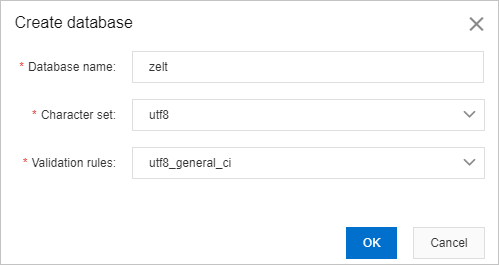 > Note: Si la instancia se encuentra en modo Security Collaboration, configure una regla de seguridad que permita el comando
 CREATE DATABASEantes de continuar. Para más detalles, consulte SQL Correct.Haga clic en OK.
Si la instancia se encuentra en modo Security Collaboration, configure una regla de seguridad que permita el comando
DROP DATABASEantes de continuar.
Gestión de bases de datos MongoDB
Inicie sesión en la consola de DMS V5.0.
En la Instance List del panel izquierdo, haga clic derecho sobre la instancia deseada y seleccione Database management.
-
Realice una de las siguientes operaciones: Crear una base de datos Delete a database Haga clic en Delete junto a la base de datos y luego haga clic en Confirm.
Haga clic en Create DB.
Introduzca el Database Name y el Collection Name (COLLECTION).
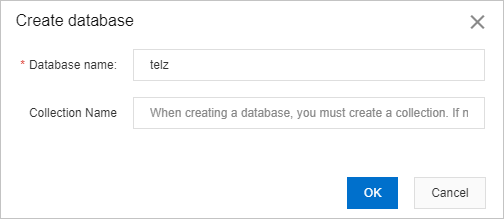 > Note: Al crear una base de datos, también debe crear una colección. Si deja el campo Collection Name en blanco, DMS crea una colección llamada
 testde forma predeterminada.Haga clic en OK.
Gestión de bases de datos PostgreSQL
DMS es compatible con los siguientes motores basados en PostgreSQL: PostgreSQL y AnalyticDB for PostgreSQL.
Para PostgreSQL, DMS permite gestionar tanto bases de datos como esquemas.
Inicie sesión en la consola de DMS V5.0.
-
Vaya al destino correspondiente:
Para gestionar bases de datos: En la Instance List del panel izquierdo, haga clic derecho sobre la instancia deseada y seleccione Database management.
Para gestionar esquemas: Expanda la instancia deseada en la Instance List, haga clic derecho sobre la base de datos objetivo y seleccione Schema Management.
-
Realice una de las siguientes operaciones: Crear una base de datos Modify a database Haga clic en Edit junto a la base de datos y ajuste el Connection Limit o el Table Space. Eliminar una base de datos Haga clic en Delete junto a la base de datos y luego haga clic en Confirm. Create a schema Modify a schema Haga clic en Edit junto al esquema y actualice el Schema Name, el Owner o los Remarks. Eliminar un esquema Haga clic en Delete junto al esquema y luego haga clic en Confirm.
Haga clic en Create Schema.
-
Configure los ajustes del esquema:
Campo
Parámetro SQL
Descripción
Schema Name
SCHEMA_NAME
El nombre del nuevo esquema
Owner
SCHEMA_ELEMENT
El propietario del esquema. De forma predeterminada, es el usuario que ejecuta el comando.
Remarks
COMMENT
Una descripción opcional del esquema.
Haga clic en OK.
Siguientes pasos
-
Para controlar qué usuarios pueden acceder a sus bases de datos, configure los permisos de las cuentas de base de datos. Para más detalles, consulte Manage database account permissions.
DMS admite la gestión de cuentas únicamente para los motores MySQL, PostgreSQL y MongoDB.
-
Si una base de datos que creó no aparece en la Instance List, haga clic derecho sobre el nombre de la instancia y seleccione Refresh/Sync Dictionary.
Preguntas frecuentes
-
¿Por qué recibo el error "Access denied for user 'example_user'@'%' to database 'example_db'" al crear una base de datos?
La cuenta de base de datos no tiene permiso para crear bases de datos. Otorgue los permisos necesarios a la cuenta desde la consola de su instancia o inicie sesión en DMS con una cuenta que tenga mayores privilegios. Para más detalles, consulte Modify account permissions.
-
¿Por qué perdí los permisos después de cambiar la dirección IP de una instancia conectada a una VPC?
R: Esto ocurre debido a la forma en que DMS maneja la reutilización de direcciones IP.
Suponga que existe en el sistema una instancia eliminada, la Instancia A, con la dirección IP de host
IP_X.Si cambia el host de su instancia activa actual, la Instancia B, a
IP_X, DMS lo interpreta como una restauración de la Instancia A.-
Como resultado, DMS realiza las siguientes acciones:
Marca la Instancia B como "eliminada".
Restaura y reactiva la Instancia A original.
Dado que la instancia activa pasa a ser la Instancia A, su ID de instancia de DMS es diferente al de la Instancia B. Como los permisos están vinculados al ID de instancia, los permisos asociados a la Instancia B se pierden efectivamente.
-
P: ¿Cambia el ID de instancia de DMS después de modificar la dirección IP de una instancia conectada a una VPC?
R: El cambio en el ID de instancia depende del historial de la nueva dirección IP. Existen dos escenarios:
La nueva IP nunca se ha registrado en DMS: DMS actualiza la IP de la instancia actual. El ID de instancia permanece igual y los permisos no se ven afectados.
La nueva IP fue utilizada anteriormente por una instancia eliminada: DMS restaura la instancia histórica y elimina la actual. El ID de la instancia activa cambia al ID de la instancia histórica y se pierden los permisos originales.