Conecte una instancia de EMR Serverless StarRocks a un catálogo Paimon de Data Lake Formation (DLF) mediante el protocolo REST y consulte su data lake directamente desde StarRocks.
Requisitos previos
Antes de empezar, asegúrese de contar con lo siguiente:
Una instancia de EMR Serverless StarRocks en la versión 3.3.8 o posterior. Si su instancia utiliza una versión anterior, upgrade it.
Una instancia de EMR Serverless StarRocks y un catálogo de DLF en la misma región.
Crear un catálogo de DLF
Consulte Introducción a DLF.
Configurar el control de acceso
DLF utiliza Resource Access Management (RAM) para el control de acceso. De forma predeterminada, los usuarios de StarRocks no tienen acceso a DLF. Para otorgar acceso, cree un usuario de RAM que actúe como identidad de StarRocks al conectarse a DLF, conceda a dicho usuario permisos de datos en la consola de DLF y asígnelo a un usuario de StarRocks.
Paso 1: Crear o seleccionar un usuario de RAM
Inicie sesión en la consola de RAM como propietario de la cuenta de Alibaba Cloud o administrador de RAM.
-
Create a RAM user o seleccione uno existente.
El nombre del usuario de RAM solo puede contener letras, dígitos y guiones bajos (
_) para cumplir con las convenciones de nomenclatura de StarRocks.
Paso 2: Otorgar permisos de datos en DLF
Inicie sesión en la consola de DLF.
Vaya a su catálogo Paimon.
-
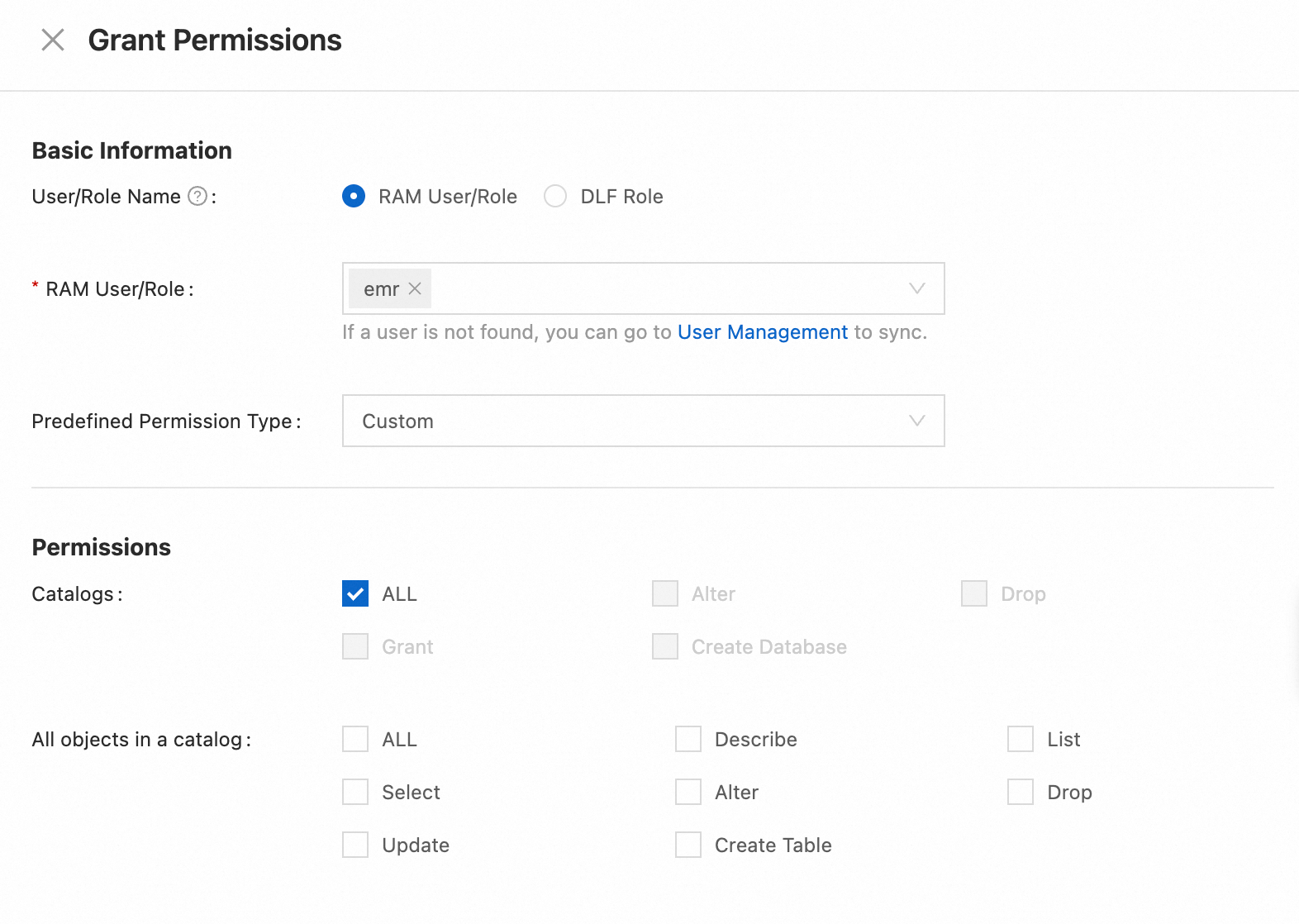
En la pestaña Permissions, haga clic en Grant Permissions y otorgue al usuario de RAM el acceso a datos necesario en su catálogo. Para obtener más información, consulte Gestionar permisos de datos.
Paso 3: Crear y configurar un usuario de StarRocks
Vaya a EMR Serverless StarRocks console.
-
Haga clic en Connect en la columna Actions de su instancia de StarRocks. Para obtener más información, consulte Usar EMR StarRocks Manager para conectarse a una instancia de EMR Serverless StarRocks.
Conéctese con un usuario
adminu otro usuario administrativo. En StarRocks Manager, vaya a Security Center > User Management y haga clic en Create User.
-
En el cuadro de diálogo Create User, configure los siguientes parámetros y haga clic en OK:
Campo
Valor
User Source
Seleccione RAM User
Username
Seleccione el usuario de RAM creado en el paso 1
Password
Establezca una contraseña para este usuario de StarRocks
Role
El valor predeterminado es
public -
Otorgue privilegios de StarRocks al nuevo usuario:
En la página User Management, busque al nuevo usuario y haga clic en Add Permission en la columna Actions.
En la pestaña Permissions, haga clic en Add Permission.
-
En el panel Add Permission, establezca Resource y Permission según sea necesario, y luego haga clic en OK.
Esta acción otorga al usuario acceso a los recursos internos de StarRocks. Para modificar los permisos en su catálogo de DLF, vaya a la consola de DLF.
Paso 4: Comprobar la asignación de usuarios (opcional)
El usuario de StarRocks se asigna al usuario de RAM en un lapso de 10 a 20 segundos. Para comprobar la asignación:
Inicie sesión en StarRocks Manager con el nuevo usuario de StarRocks.
Vaya a SQL Editor y haga clic en el icono
 para crear un script SQL.
-
Ejecute el siguiente comando:
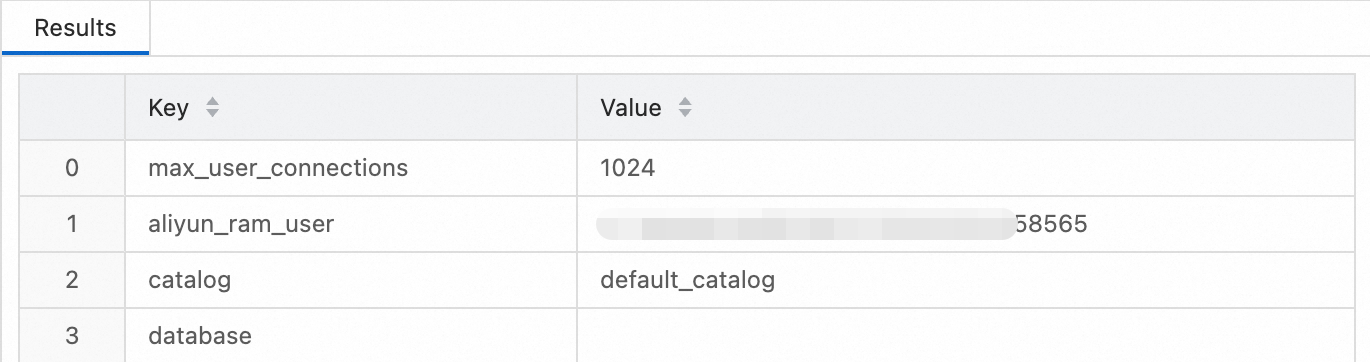
show property;Si el ID del usuario de RAM aparece en la salida, la asignación está activa:
Conectar StarRocks a DLF
Esta acción crea una asignación lógica a su catálogo de DLF. La creación o eliminación del catálogo en StarRocks no afecta los datos reales en DLF.
Inicie sesión en StarRocks Manager como el nuevo usuario de StarRocks y cree un catálogo externo que apunte a su catálogo Paimon de DLF.
Vaya a SQL Editor y haga clic en el icono
para crear un script SQL.-
Ejecute la siguiente sentencia SQL para crear el catálogo externo. Reemplace los valores de marcador de posición en la cláusula
PROPERTIEScon sus valores reales.CREATE EXTERNAL CATALOG `paimon_catalog` PROPERTIES ( 'type' = 'paimon', 'uri' = 'http://<region-id>-vpc.dlf.aliyuncs.com', 'paimon.catalog.type' = 'rest', 'paimon.catalog.warehouse' = '<dlf-paimon-catalog-name>', 'token.provider' = 'dlf' );La siguiente tabla describe cada propiedad:
Propiedad
Descripción
Ejemplo
typeTipo de catálogo de StarRocks. Establézcalo en
paimon.paimonuriEndpoint de DLF. Formato:
http://[region-id]-vpc.dlf.aliyuncs.com.http://ap-southeast-1-vpc.dlf.aliyuncs.compaimon.catalog.typeTipo de catálogo Paimon. Establézcalo en
restpara acceder a DLF.restpaimon.catalog.warehouseNombre de su catálogo Paimon de DLF. Puede obtener este nombre en la consola de DLF.
StarRockstoken.providerProveedor del servicio REST. Establézcalo en
dlf.dlf
Pasos siguientes
Gestionar permisos de datos — actualice las tablas y bases de datos a las que el usuario de RAM puede acceder en DLF.
Introducción a DLF — aprenda a crear y gestionar catálogos de DLF y tablas Paimon.