Este tema explica cómo crear, editar y enviar una plantilla de correo electrónico para su revisión.
Lista de plantillas
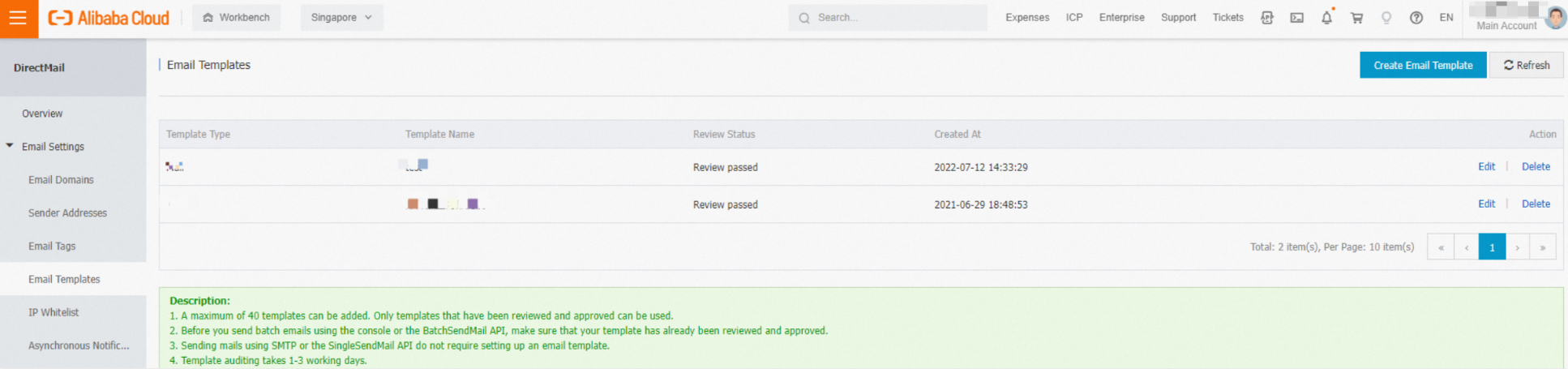
La página Template Management en la consola de DirectMail muestra el nombre, el estado, la fecha de creación y las operaciones disponibles para cada plantilla.
Una plantilla puede tener uno de tres estados: Draft, Approved o Rejected. Para una plantilla en estado Draft, haga clic en Submit for Review. No es posible usar la plantilla para enviar correos electrónicos hasta que el equipo de operaciones de DirectMail la apruebe.
Cree una plantilla
Inicie sesión en la consola de DirectMail.
En el panel de navegación izquierdo, haga clic en Template Management.
En la esquina superior derecha de la página Template Management, haga clic en Create Template.
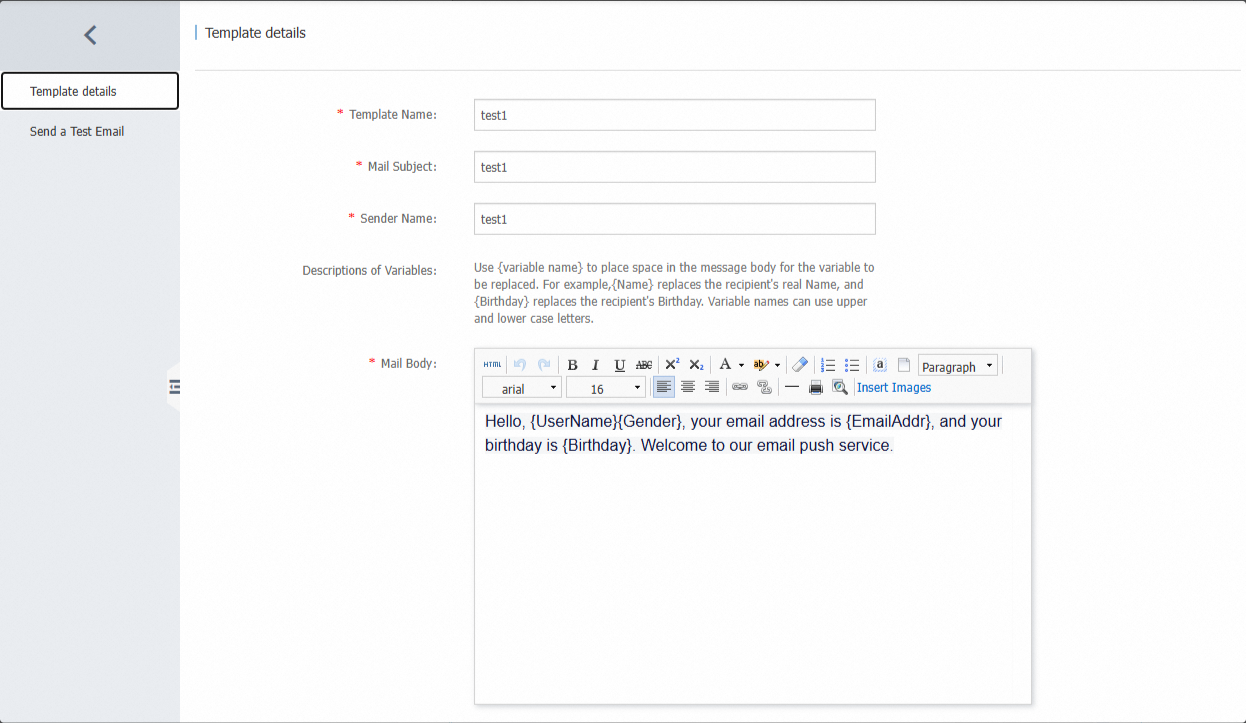
En la página de creación de plantillas, especifique los parámetros obligatorios y haga clic en Save en la esquina inferior derecha. Al guardar la plantilla, su estado se establece como Draft. Puede editarla, enviarla para revisión o eliminarla.
Variables
En una plantilla de correo electrónico, una variable es un marcador de posición para información personalizada que cambia según cada destinatario. Use el formato {VariableName} para insertar un marcador de posición en el cuerpo del correo. Durante el envío, el sistema reemplaza automáticamente el marcador con los datos correspondientes a cada destinatario.
Reglas y ejemplos:
Formato: El nombre de la variable debe ir entre llaves; por ejemplo,
{UserName}o{Birthday}.-
Origen de datos:
En la página Send Test Email, introduzca valores de prueba para sus variables; por ejemplo, John.
Para uso en producción, proporcione valores para las columnas correspondientes cuando create a recipient list. De lo contrario, las variables no se reemplazarán correctamente. Cargue un archivo adjunto de plantilla o cree una entrada individual en formato JSON; por ejemplo,
{"UserName":"John Doe","Birthday":"1990/1/1","Gender":"Ms."}.
Convenciones de nomenclatura: Los nombres de las variables solo pueden contener letras del alfabeto inglés en mayúsculas y minúsculas; por ejemplo,
UserNameyBirthday.Límite: Cada plantilla de correo electrónico admite hasta 50 variables.
Ejemplo de contenido de correo electrónico:
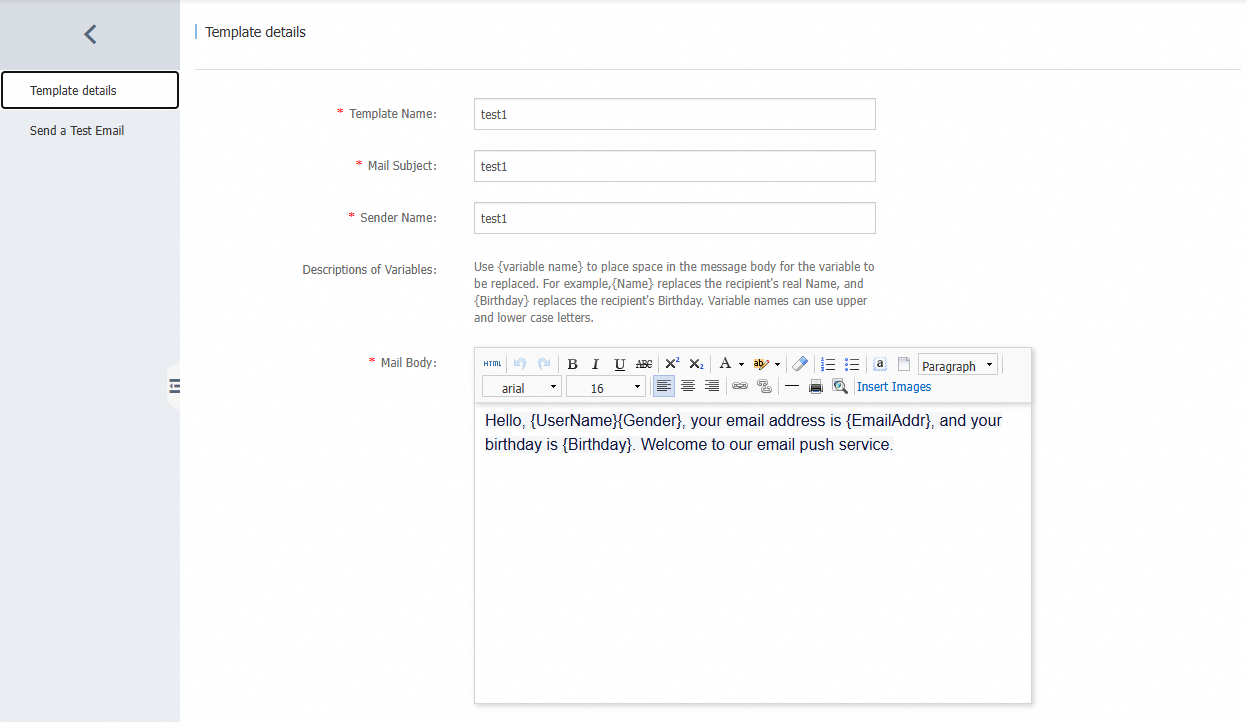
Hello, {UserName}{Gender}, your email address is {EmailAddr} and your birthday is {Birthday}. Welcome to DirectMail.
Imágenes
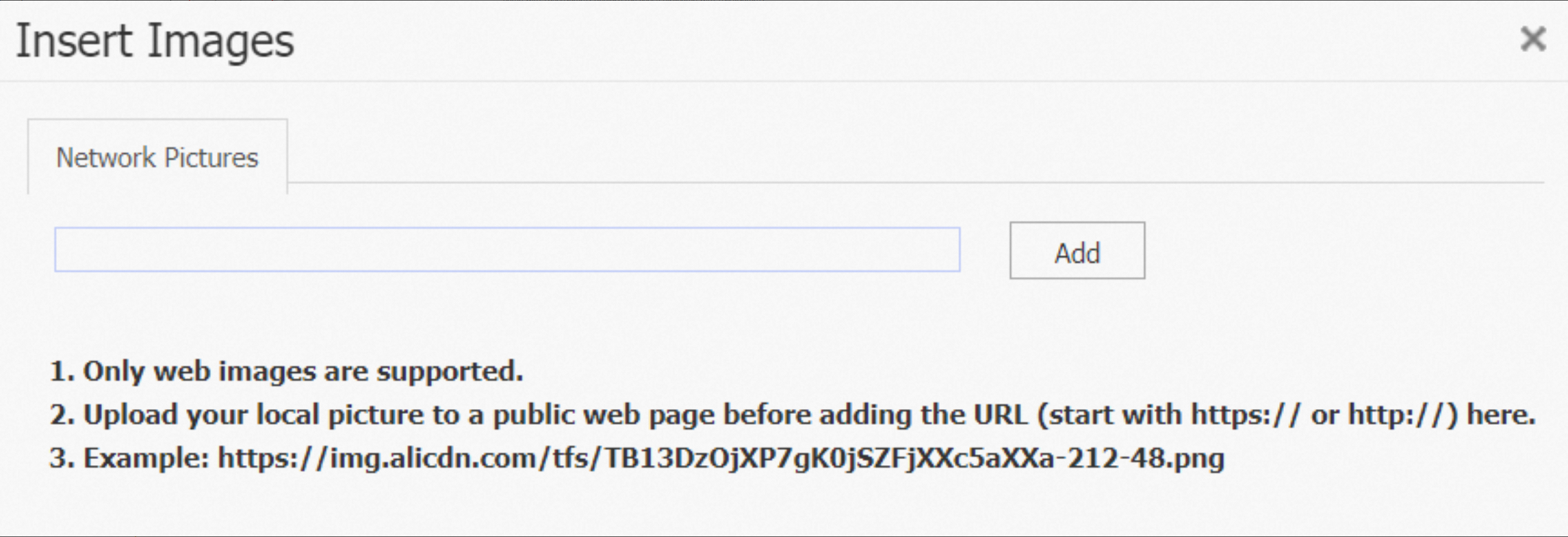
Las plantillas de correo electrónico no admiten imágenes locales. Solo inserte URL de imágenes que comiencen con https y permitan hotlinking. Aloje sus imágenes en un servicio, como un álbum web, para generar enlaces que luego agregue a su plantilla de correo electrónico.

Enlace de cancelación de suscripción
Haga clic en el botón Hyperlink y luego seleccione Email Unsubscribe Link. Este enlace permite a los destinatarios cancelar la suscripción a sus correos electrónicos.
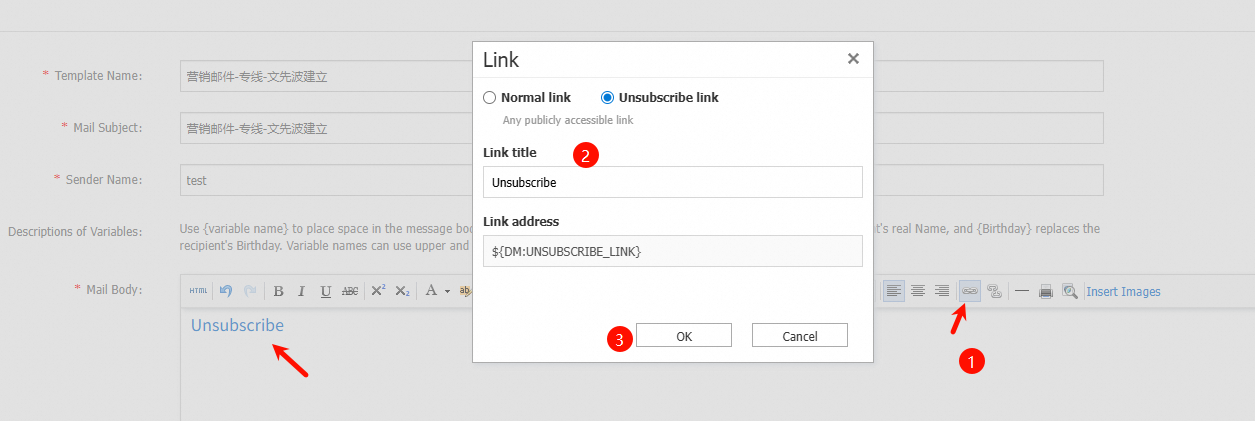
Al enviar correos electrónicos desde la consola o mediante la API, la variable ${DM:UNSUBSCRIBE_LINK} se reemplaza automáticamente con el enlace de cancelación de suscripción.
Al enviar correos electrónicos mediante SMTP, habilite el seguimiento de datos para asegurar que la variable se reemplace correctamente. How do I enable data tracking?
Código HTML de ejemplo (solo como referencia para API y SMTP): <a href="${DM:UNSUBSCRIBE_LINK}" title="test" data-link-type="unsubscribe" target="_blank">test</a>
Gestión de cancelaciones de suscripción
Gestione los registros de cancelación de suscripción en la consola de DirectMail; para ello, vaya a Data Analysis > Unsubscribe.
-
Después de crear la plantilla, envíela para revisión. El proceso suele tardar entre 1 y 3 días hábiles. Si se rechaza una plantilla, edítela y vuelva a enviarla para revisión.
NotaGuarde hasta 100 plantillas de correo electrónico por cuenta. Las plantillas se pueden editar y eliminar.
El tamaño del cuerpo del correo en una plantilla no debe superar 1 MB.
La longitud del asunto del correo no debe exceder los 100 caracteres.
Si edita una plantilla aprobada o usada anteriormente, su estado se restablece a Draft y debe enviarse nuevamente para revisión.
Enviar correo de prueba
Después de guardar el contenido de la plantilla, envíe un correo de prueba.
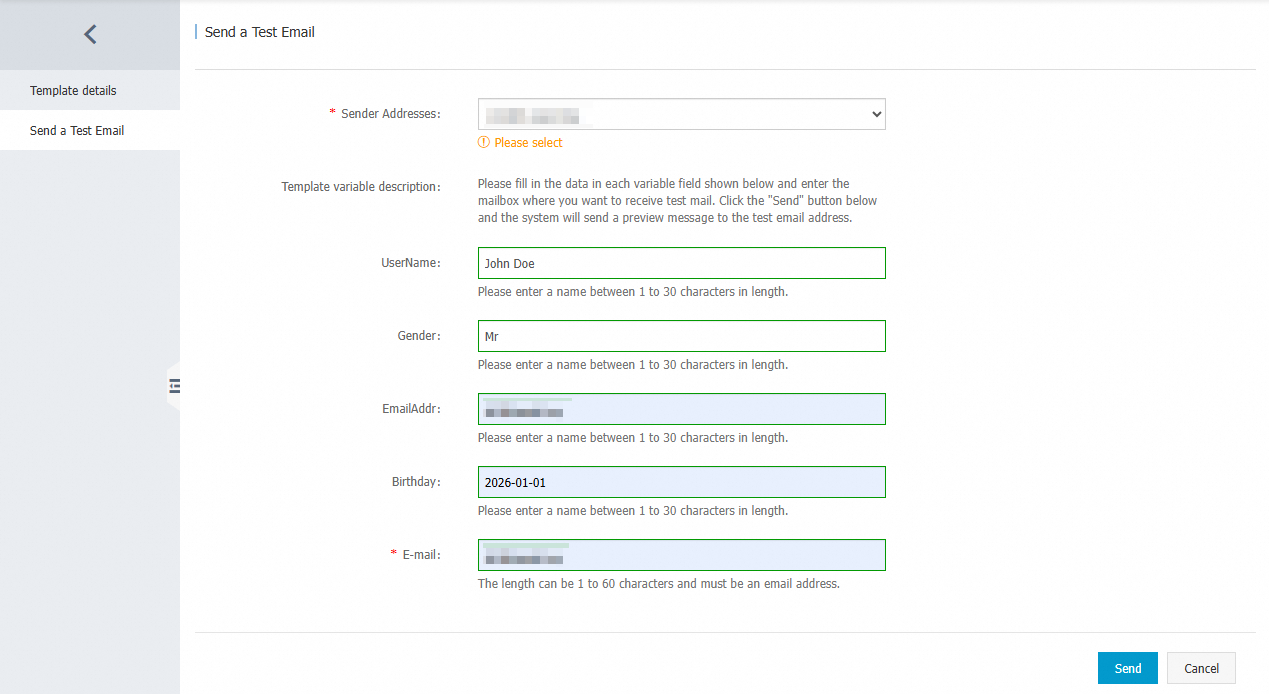
En la pestaña Send Test Email, seleccione una dirección de remitente, introduzca los valores de las variables y las direcciones de los destinatarios, y luego haga clic en Send.
El destinatario recibe el correo con las variables reemplazadas por sus valores correspondientes.
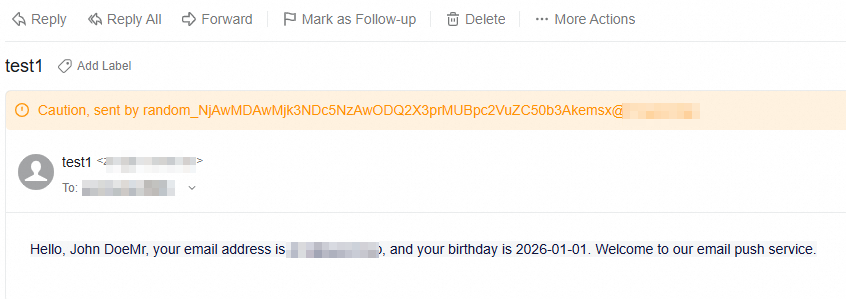
Los correos de prueba se envían desde una dirección de remitente aleatoria. Para los correos de producción, elija si desea usar una dirección aleatoria.