El panel de O&M ofrece una evaluación de estabilidad, métricas clave y un resumen del uso de recursos para los nodos con activación automática. También muestra detalles operativos de los nodos con activación manual y las tareas de sincronización de Data Integration. Esta visión general de alto nivel de todas las tareas en su workspace le permite identificar y resolver problemas rápidamente para mejorar la eficiencia de O&M.
Notas de uso
Con el panel de O&M, puede consultar las operaciones de auto triggered nodes, manually triggered nodes y Data Integration tasks en su workspace desde las siguientes perspectivas:
Workspace especificado: Consulte la descripción general de O&M para un workspace seleccionado. Esta vista proporciona un resumen de O&M para todo el workspace y permite revisar por separado los detalles de O&M de las tareas de sincronización de Data Integration.
Todos los workspaces: Consulte la descripción general de O&M para todos los workspaces bajo su cuenta actual. En esta vista, no es posible revisar por separado los detalles de O&M de las tareas de sincronización de Data Integration.
Limitaciones
-
El panel de O&M no está disponible en development environment of a workspace in standard mode.
NotaPuede alternar entre los entornos de Production y Development en la barra de menú superior de la interfaz de Operation Center.
Pestaña Auto Triggered Node: Muestra datos de O&M únicamente para nodos con activación automática y sus instancias. Se excluyen los datos de otros tipos de tareas e instancias.
Pestaña Manually Triggered Node: Muestra datos de O&M solo para flujos de trabajo con activación manual y sus instancias de nodo internas.
Pestaña Data Integration: Muestra datos de O&M exclusivamente para tareas de sincronización por lotes y en tiempo real en Data Integration.
Acceso al panel de O&M
Inicie sesión en la consola de DataWorks. En la región objetivo, haga clic en en el panel de navegación izquierdo. Seleccione un workspace de la lista desplegable y haga clic en Go to Operation Center.
O&M para nodos con activación automática
La pestaña Auto Triggered Node muestra la descripción general de O&M, que incluye la evaluación de estabilidad, problemas clave, distribución del estado de instancias, estado de finalización de instancias y uso de recursos en los resource groups para programación.
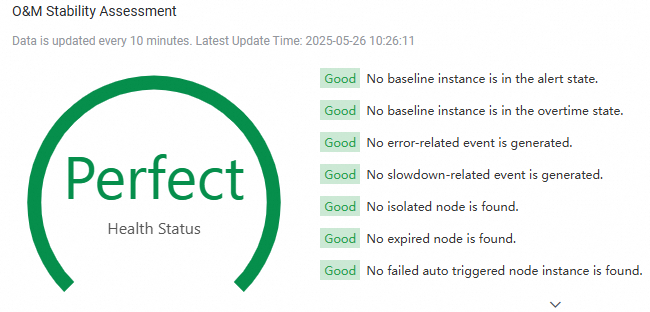
Evaluación de estabilidad de O&M
El sistema evalúa la estabilidad operativa de su workspace con base en el estado general de ejecución de sus tareas.
|
Workspace |
Single workspace |
All My Workspaces |
|
Gráfico de estabilidad |
|
Enumera todos los workspaces con su nombre, nivel de evaluación de estabilidad, cantidad de instancias con activación automática, tasa de finalización de dichas instancias y salud del workspace. La lista admite paginación. Haga clic en View Details a la derecha de un workspace para abrir los detalles de O&M de ese workspace individual. |
|
Descripción |
La salud de estabilidad se clasifica como Excellent, Good, Fair o Poor. Las etiquetas de riesgo alto o bajo indican un estado de salud deficiente que requiere atención y optimización inmediatas. |
|
Problemas clave
Esta sección resalta las excepciones operativas de los nodos con activación automática desde una perspectiva global del workspace y personal, con base en líneas base inteligentes y estadísticas de excepciones. Puede consultar los problemas generales del workspace o solo aquellos relacionados con las tareas bajo su responsabilidad. Esto le permite identificar y resolver problemas a tiempo para evitar impactos en el negocio.
|
Tipo de problema |
Descripción |
Documentación relacionada |
Ilustración |
|
Instancia de línea base fuera de tiempo |
Cantidad de instancias de línea base que hoy están fuera de tiempo. Una instancia se considera fuera de tiempo cuando su hora estimada de finalización supera el tiempo comprometido de la línea base, lo que activa una alerta. |
Muestra ocho métricas clave en formato de tarjeta: la cantidad de Baseline instances in overtime, Baseline instances in alert, Error events y Slowdown events, cada una con su variación respecto al día anterior y a la semana anterior, además de la cantidad de Isolated nodes, Frozen nodes, Expired nodes y Nodes modified today. Puede alternar entre las vistas All y Mine. |
|
|
Instancia de línea base en alerta |
Cantidad de instancias de línea base en estado de alerta hoy. El margen de alerta ayuda a garantizar que los datos importantes se produzcan a tiempo en escenarios de dependencias complejas. Si se supera este margen, los nodos podrían no finalizar a tiempo y podrían presentarse excepciones. |
||
|
Evento de error |
Cantidad de eventos de error ocurridos hoy. Cuando una tarea es monitoreada por una línea base, un fallo en la ejecución genera un evento de error. Una tarea fallida puede bloquear sus dependencias descendientes, por lo que debe resolverse con prontitud para garantizar la operación normal. |
||
|
Evento de lentitud |
Cantidad de eventos de lentitud ocurridos hoy. Un evento de lentitud ocurre cuando la duración de ejecución de una tarea monitoreada por línea base aumenta significativamente en comparación con su promedio histórico. |
||
|
Nodo aislado |
Cantidad de nodos con activación automática que no tienen dependencias ascendentes. Un nodo con activación automática sin dependencias ascendentes se convierte en un nodo aislado y dejará de ejecutarse automáticamente. |
||
|
Nodo congelado |
Cantidad de nodos con activación automática en estado Frozen (pausado). Cuando un nodo con activación automática se congela, sus instancias también se congelan. Las instancias congeladas no se ejecutan y bloquearán sus dependencias descendientes. |
||
|
Nodo expirado |
Cantidad de nodos con activación automática cuyo período de validez de programación ha finalizado. Un nodo genera y ejecuta automáticamente instancias con activación automática dentro de su período de validez de programación. Fuera de este período, no se generan ni programan instancias. |
Ninguna |
|
|
Nodo modificado |
Cantidad de nodos con activación automática modificados hoy.
Nota
Al cambiar a la vista Mine, esta métrica cuenta la cantidad de nodos modificados de los cuales usted es el propietario. |
Ninguna |
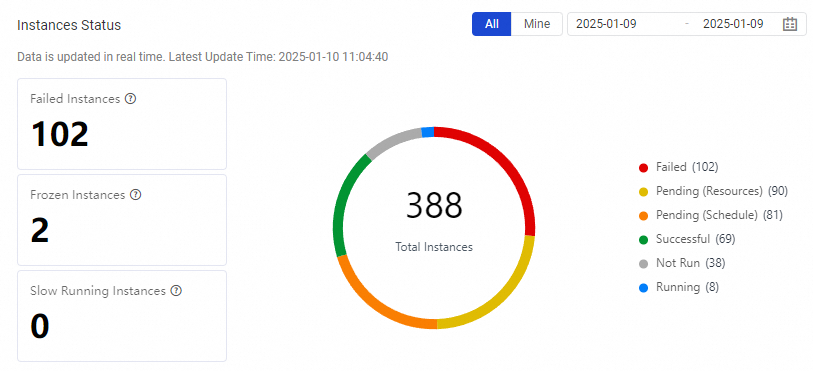
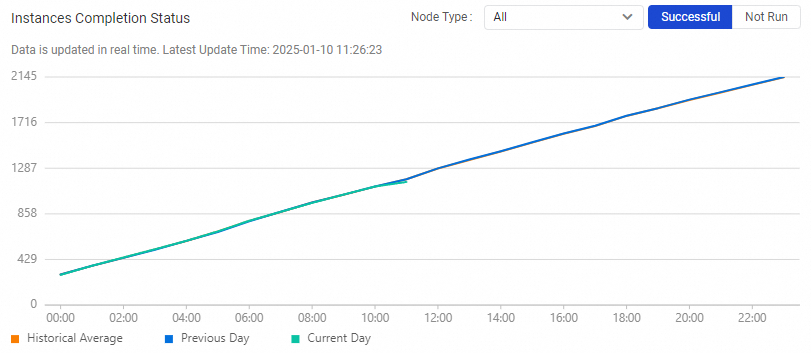
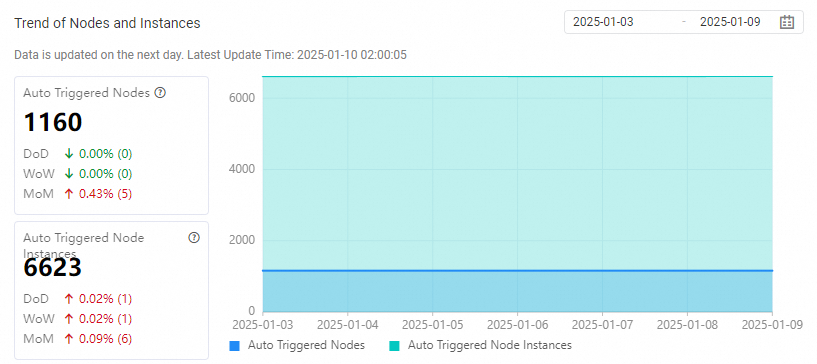
Descripción general de instancias y nodos con activación automática
La siguiente tabla describe la descripción general de O&M de las instancias y nodos con activación automática.
|
Métrica |
Descripción |
Ilustración |
|
Instances Status |
Nota
Esta métrica incluye solo normal tasks y excluye tareas de ejecución simulada y congeladas. |
|
|
Instances Completion Status |
|
|
|
Trend of Nodes and Instances |
Alcance: Muestra la tendencia en la cantidad de nodos e instancias con activación automática en el entorno de producción durante un rango de marcas de tiempo de datos seleccionado. Puede consultar datos de hasta el último año. |
|
|
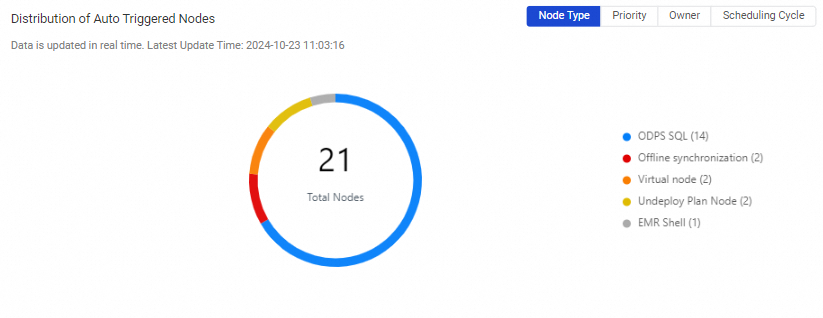
Distribution of Auto Triggered Nodes |
Nota
En la vista All My Workspaces, puede ver la distribución de nodos con activación automática por workspace. |
|
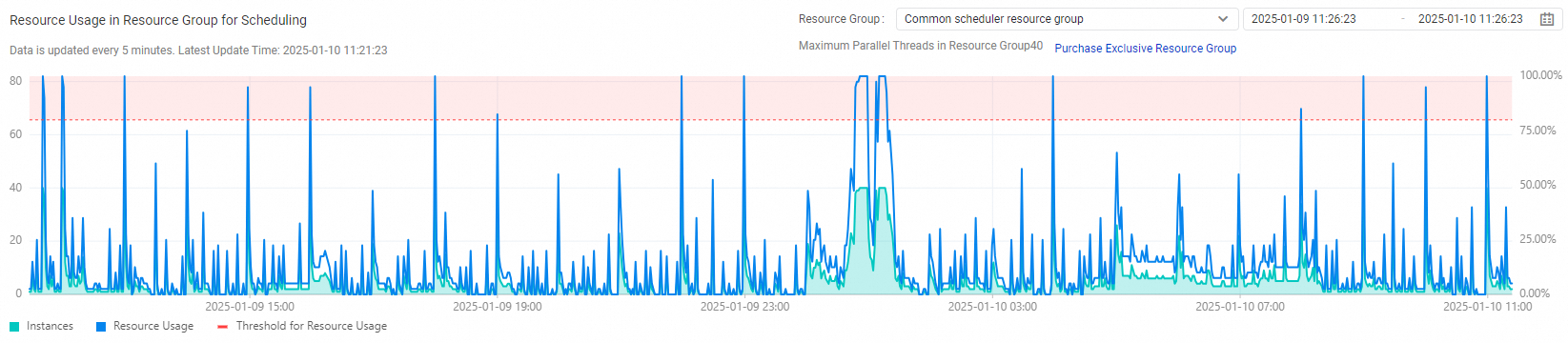
Uso del resource group de programación
Esta sección muestra la tasa de utilización del resource group seleccionado para programación (el porcentaje de recursos utilizados por las instancias que se ejecutan en el grupo) y la tendencia de la cantidad de instancias en ejecución en el grupo durante un período de tiempo especificado.
Puede consultar datos de hasta siete días.
Si el uso de recursos supera el 80%, se recomienda escalar horizontalmente el resource group para evitar que la escasez de recursos afecte la ejecución de tareas.
El uso de recursos y la cantidad de instancias en ejecución se miden a nivel de resource group. Por ejemplo, si utiliza un resource group exclusivo para programación compartido por varios workspaces, este gráfico muestra el uso total de recursos y la tendencia de la cantidad de instancias en todos esos workspaces.
Clasificación de instancias con activación automática
-
Ranking of Instances on Previous Day
Esta sección clasifica las
Top 30instancias con activación automática del día anterior según su duración de ejecución, tiempo de espera de recursos y duración de ejecución lenta. Puede utilizar esta clasificación para encontrar rápidamente tareas que consumen mucho tiempo. Haga clic en un Instance ID para ir a la página de detalles de la instancia y consultar su diagnóstico de ejecución.NotaDuración de ejecución lenta: Es la diferencia entre la duración de ejecución de una instancia ayer y su promedio histórico. Las instancias se ordenan por esta diferencia en orden descendente.
-
Ranking of auto triggered instances with the highest error rate in the last month
Esta sección clasifica las instancias con activación automática por tasa de error durante el último mes, mostrando las
Top 30tareas. Puede usar esto para identificar rápidamente tareas con alta tasa de error, consultar sus detalles y encontrar la causa de los errores.
Nodos con activación manual
La pestaña Manually Triggered Node muestra el estado de ejecución de los flujos de trabajo con activación manual y sus instancias de tareas internas.
Descripción general de tareas manuales
Esta sección muestra la cantidad total de flujos de trabajo con activación manual e instancias de tareas internas que comenzaron a ejecutarse desde una fecha especificada, junto con su tasa de éxito.
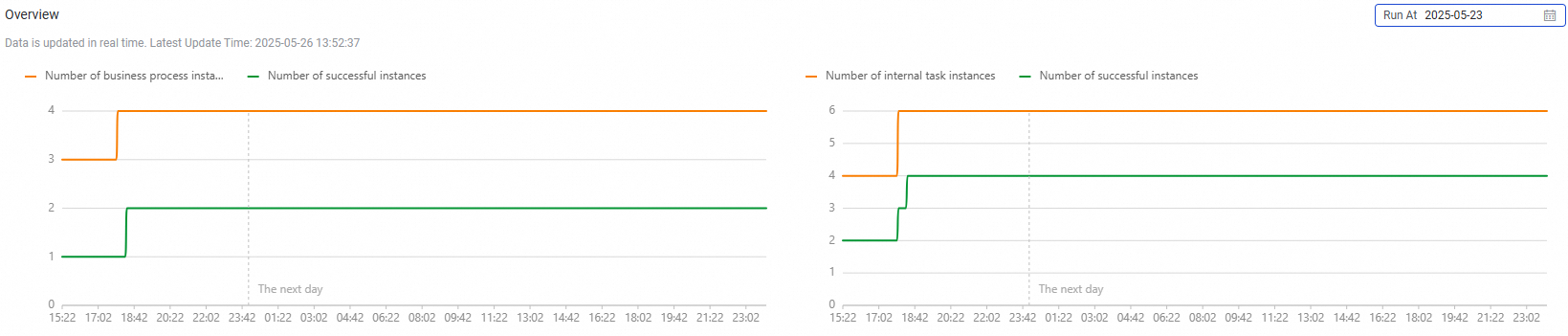
Estado de ejecución de instancias de flujo de trabajo
|
Métrica |
Descripción |
Ilustración |
|
Distribution of Workflow Instances by Status |
Un gráfico circular muestra la distribución de instancias de flujo de trabajo con activación manual por estado de ejecución para una fecha de ejecución determinada.
|
|
|
Workflow Ranking |
Clasifica los flujos de trabajo por duración de ejecución y tasa de fallos para una fecha de ejecución especificada.
|
Enumera la clasificación de flujos de trabajo con activación manual con campos como ordinal, nombre del flujo de trabajo, creador y duración de ejecución. Puede cambiar la dimensión de ordenamiento entre Run Duration y Failures, y filtrar por fecha de ejecución. |

Estado de ejecución de instancias de tareas internas
|
Métrica |
Descripción |
Ilustración |
|
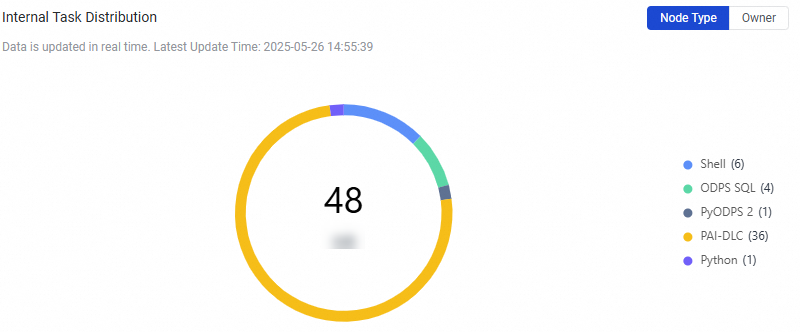
Distribution of Internal Tasks |
Un gráfico circular muestra la distribución en tiempo real de las instancias de tareas internas en Operation Center, categorizadas por Node Type y Owner. |
|
|
Internal Task Ranking |
Clasifica las instancias de tareas internas por duración de ejecución y tasa de fallos para una fecha de ejecución especificada.
|
Enumera la clasificación de tareas internas con campos como ordinal, ID de nodo, nombre de nodo, flujo de trabajo, tipo de nodo, creador y duración de ejecución. Puede cambiar la dimensión de ordenamiento entre Run Duration y Failures. |
Tareas de Data Integration
La pestaña Data Integration muestra una descripción general de las tareas de sincronización de Data Integration y el uso de resource groups correspondiente a Yesterday o Today.
Uso de resource groups de Data Integration
Esta sección muestra los detalles de recursos para todas las tareas de Data Integration en el workspace actual, incluyendo Running Tasks, Resource Usage y Last Modified At. Puede utilizar la utilización de recursos y el volumen de tareas para determinar si debe aumentar o reducir los recursos para lograr una asignación óptima. También muestra información como el nombre del resource group, estado, cantidad de tareas en cola, especificación y región, y proporciona los puntos de entrada View, Renew y Create Resource Group.
Para obtener más información sobre las operaciones en un resource group exclusivo para Data Integration, consulte Billing of exclusive resource groups for Data Integration.
Para obtener más información sobre las operaciones en un resource group serverless, consulte Use a serverless resource group.
La pestaña muestra datos de O&M solo para resource groups exclusivos de Data Integration.
Distribución del estado de ejecución de tareas de sincronización de Data Integration
Un gráfico circular muestra la distribución de las tareas de sincronización en el workspace actual por estado de ejecución. Haga clic en un segmento para navegar a la página de detalles de las tareas en ese estado y así consultar y gestionar problemas. Preste especial atención a las tareas Abnormal y Run failed, ya que suelen bloquear la ejecución de tareas descendientes.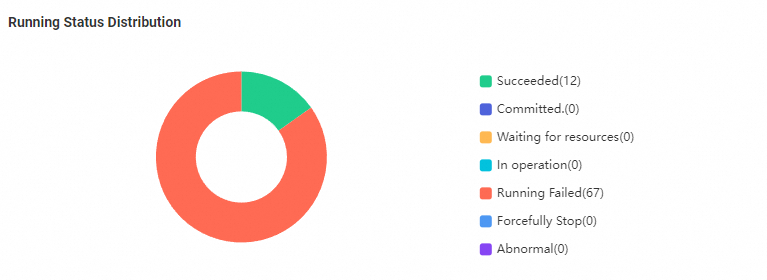
Estado de ejecución de tareas de sincronización por lotes
La siguiente tabla describe el estado de ejecución de las tareas de sincronización por lotes.
|
Métrica |
Descripción |
Ilustración |
|
Data Synchronization Progress |
Muestra la cantidad total de datos y el tráfico total utilizados para la sincronización por lotes dentro de la marca de tiempo de datos seleccionada. |
Muestra tres métricas de progreso de sincronización por lotes como tarjetas: Total Data Volume, Total Public Network Traffic y Total Records. |
|
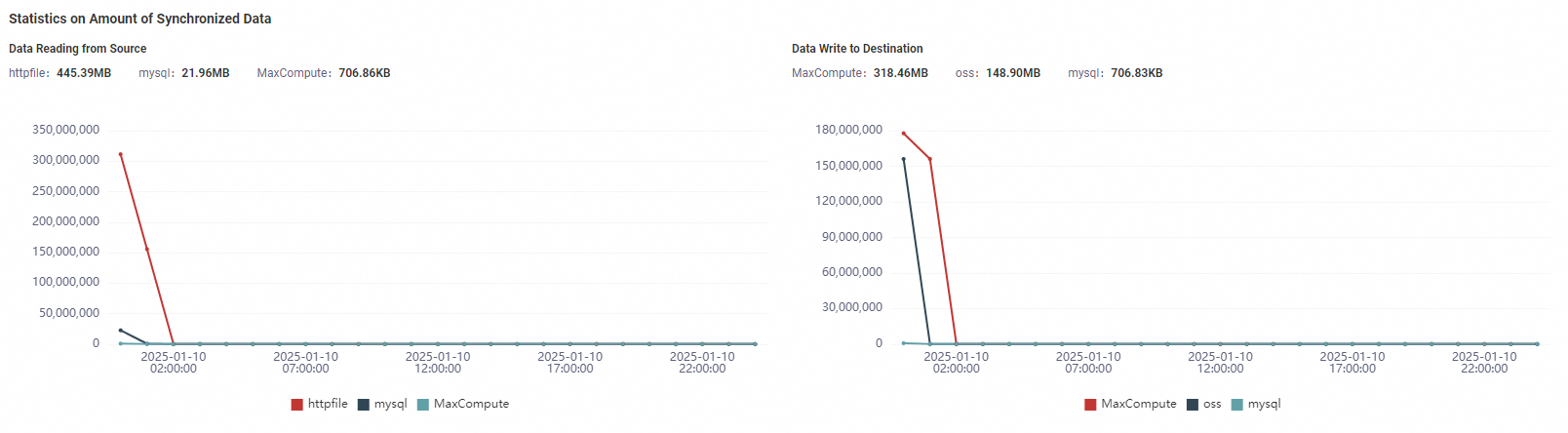
Statistics on amount of synchronized data |
Muestra curvas de lectura y escritura de datos por tipo de fuente de datos para la marca de tiempo de datos seleccionada. Esto le ayuda a identificar rápidamente tareas de motor con grandes volúmenes de datos y determinar si requieren más recursos. |
|
|
Latest Top 10 Tasks |
Muestra las 10 tareas más recientes con Latest Failed Instance y Latest Successful Instance para ofrecerle una vista global de los estados más recientes de las tareas de sincronización. Puede utilizar los mensajes de error para identificar rápidamente la causa de un fallo y resolverlo. |
Enumera las Recent Failed Instances y Recent Successful Instances con campos como nombre de nodo, ID de nodo, hora de inicio, hora de finalización y mensaje de error. |
|
Execution details of synchronization tasks |
Puede buscar rápidamente instancias de tareas filtrando por condiciones como Commission Time, Node Status y Node Name para consultar sus detalles de ejecución. |
Enumera los detalles de ejecución de las tareas de sincronización con campos como ID de instancia, nombre de nodo, hora de inicio, hora de finalización, duración, fuentes de datos de origen y destino, volumen de datos sincronizados, cantidad de registros sincronizados y tasa de sincronización. Puede filtrar por fecha de ejecución, estado de nodo y nombre de nodo. |
Estado de ejecución de tareas de sincronización en tiempo real
La siguiente tabla describe el estado de ejecución de las tareas de sincronización en tiempo real.
|
Métrica |
Descripción |
Ilustración |
|
Data synchronization Overview |
Muestra la tasa total de datos y la tasa de registros para todas las tareas de sincronización en tiempo real en el workspace actual. |
Muestra dos métricas de descripción general de sincronización en tiempo real como tarjetas: Data Speed (BPS) y Record Speed (RPS). |
|
Top 10 tasks with the highest latency |
Muestra las 10 tareas de sincronización en tiempo real con mayor latencia, lo que le permite identificarlas y optimizarlas rápidamente. |
Enumera las tareas de sincronización en tiempo real con mayor latencia, incluyendo el nombre del nodo, latencia de negocio e información del resource group. |
|
Alerts |
Muestra información reciente de alertas de tareas de sincronización en tiempo real, lo que le permite detectar y resolver excepciones rápidamente. |
Enumera los registros de alertas con campos como hora de ocurrencia, ID de nodo, nombre de nodo, destinatario, tipo de alerta (CRITICAL o WARNING), condición de activación, umbral, hora de alerta y método de notificación. |
|
Failover Information |
Muestra mensajes de |
Enumera los registros de |