El módulo Running Records en Data Quality muestra los resultados de las verificaciones de los monitores. Después de que se ejecuta un monitor, puede consultar sus detalles de ejecución en la página Running Records.
Ir a la página Running records
Inicie sesión en la DataWorks console. En la región de destino, haga clic en en el panel de navegación izquierdo. Seleccione un workspace de la lista desplegable y haga clic en Go to Data Quality.
-
En el panel de navegación izquierdo, haga clic en .
En la página Running Records, puede filtrar los monitores por criterios como Connection, Table Name, Check Result, Handling Policy y My Subscriptions.
Consultar detalles del monitor
Rule Perspective
En la esquina superior derecha, haga clic en Perspective y seleccione Rule Perspective.
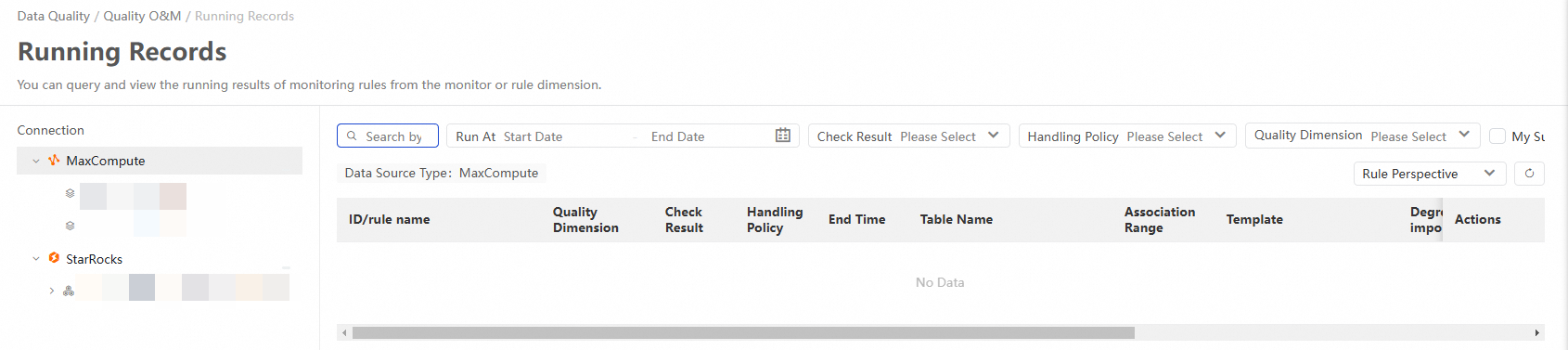
|
Name |
Description |
|
ID/rule name |
El ID y el nombre de la regla de calidad. |
|
Check Result |
El resultado de la verificación de datos. Los valores posibles incluyen Check Passed, Warning, Error, Checking y Check Failed.
|
|
Handling Policy |
Especifica la acción (Alert o Blocks) que se toma cuando se supera el umbral de una regla. |
|
End Time |
La hora en que finalizó la verificación de datos. |
|
Table Name |
El nombre de la tabla verificada. |
|
Association Range |
El alcance de la regla de calidad. El valor puede ser Table-level o Field Level. |
|
Template |
The base template for the quality rule. |
|
Degree of importance |
El nivel de importancia de la regla.
|
|
Monitoring Threshold |
El método de comparación y el rango del umbral para la regla. |
|
Details |
En la columna Actions de una regla, haga clic en Details para consultar sus registros de ejecución. Puede consultar las pestañas Running Record This Time, History Run Record, Problem data processing y Raw Log.
|
|
Rule |
En la columna Actions de una regla, haga clic en Rule para ir a la página de detalles de calidad de la tabla y consultar todas las reglas asociadas con el monitor. |
Monitor Perspective
En la esquina superior derecha, haga clic en Perspective y seleccione Monitor Perspective.

|
Name |
Description |
|
Table Name |
La tabla que verifica el monitor. |
|
Monitor |
El nombre del monitor. |
|
Check Result |
El resultado de la ejecución del monitor. Los valores posibles incluyen Check Passed, Warning, Error, Checking y Check Failed.
|
|
Handling Policy |
Especifica la acción (Alert o Blocks) que se toma cuando se supera el umbral de una regla. |
|
Start Time |
La hora en que inició el monitor. |
|
Data Scope |
La partición de la tabla que verifica el monitor. |
|
Trigger Method |
Cómo se activó el monitor. Puede ser Triggered by Node Scheduling in Production Environment o Triggered Manually. |
|
Data Timestamp |
La fecha de negocio de los datos en la partición especificada. |
|
Details |
En la columna Actions de una tabla, haga clic en Details para consultar todas las reglas de verificación asociadas con el monitor. Seleccione una regla para consultar su Running Record This Time, History Run Record, Problem data processing y Raw Log. Puede realizar lo siguiente:
|
|
Rule |
En la columna Actions de una tabla, haga clic en Rule para ir a la página de detalles de calidad de la tabla y consultar todas las reglas asociadas con el monitor. |
|
View lineage |
Haga clic en view lineage en la columna Actions de una tabla para ir a Data Map y consultar su información de linaje. |