La transferencia de entidades le permite transferir elementos, como recursos y funciones, desde los módulos de un espacio de trabajo hacia un destinatario específico. Esta transferencia se puede activar de forma automática o manual. Además de las reglas predeterminadas, es posible personalizar las reglas de transferencia a nivel de espacio de trabajo.
Contexto
La transferencia de entidades resulta especialmente útil durante la desvinculación de empleados. Ayuda a garantizar la seguridad y estabilidad de sus servicios de DataWorks después de que un colaborador deja la organización, lo que previene interrupciones en el negocio.
En un escenario de desvinculación, la cuenta de Alibaba Cloud del empleado podría eliminarse o permanecer activa. DataWorks ofrece mecanismos de transferencia tanto automáticos como manuales para cubrir estas situaciones. También puede definir reglas personalizadas de transferencia a nivel de inquilino y de espacio de trabajo en la página Entity Transfer, además de las reglas predeterminadas.
Límites
Únicamente los administradores de seguridad del inquilino y los administradores del inquilino pueden acceder a la página Entity Transfer para configurar las transferencias de entidades. Para obtener más información sobre la gestión de permisos del inquilino, consulte Global module permissions.
Funcionamiento
Si las reglas personalizadas de transferencia están habilitadas, el sistema transfiere primero las entidades al destinatario especificado en dicha regla. Si el destinatario indicado no existe o ha sido eliminado del espacio de trabajo, las entidades se transfieren conforme a las reglas predeterminadas.
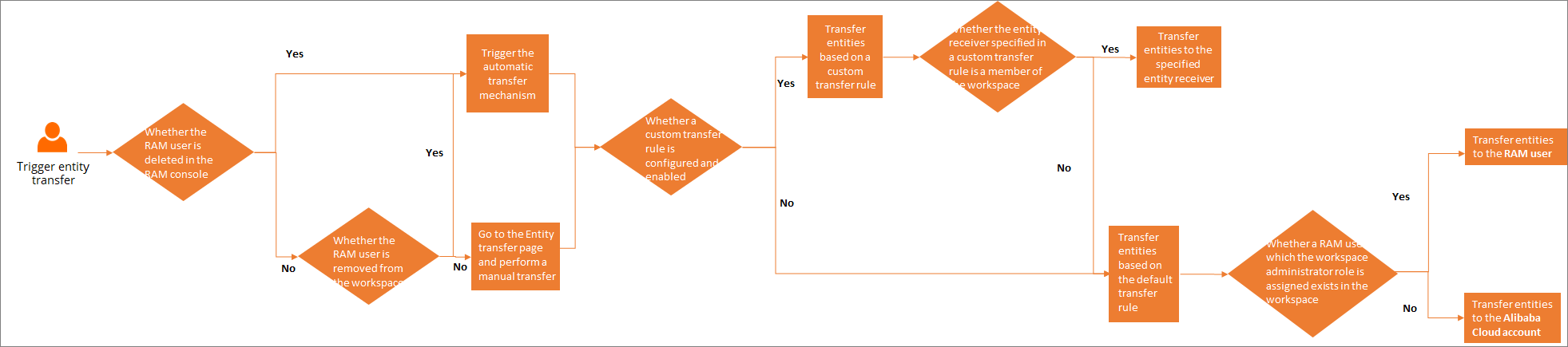
Lógica de activación para la transferencia automática de recursos a nivel de inquilino: Cuando se elimina un usuario de Resource Access Management (RAM), el proceso de transferencia se activa automáticamente. El propietario destino se determina según el siguiente orden de prioridad: .
-
Lógica de activación para la transferencia automática a nivel de espacio de trabajo: El proceso de transferencia se activa automáticamente cuando se elimina un usuario RAM o se le quita de un espacio de trabajo.
Si no se define un propietario destino personalizado para el espacio de trabajo, las entidades se transfieren según las reglas predeterminadas tras la eliminación del usuario. De forma predeterminada, las entidades se asignan a un usuario RAM que tenga el rol de administrador del espacio de trabajo. En caso de que ningún usuario RAM cuente con este rol, las entidades se transfieren a la cuenta de Alibaba Cloud.
Si se definió un destinatario personalizado para la transferencia de entidades en el espacio de trabajo y dicho destinatario no ha sido eliminado, las entidades se transfieren al destinatario especificado conforme a la regla de transferencia.
-
Lógica de activación para transferencia manual: Es posible activar manualmente una transferencia para un usuario RAM que no haya sido eliminado y que siga siendo miembro del espacio de trabajo. Vaya a la página Entity transfer y seleccione Execute an entity transfer immediately para iniciar una tarea de transferencia de recursos a nivel de inquilino y de espacio de trabajo.
Si el espacio de trabajo no cuenta con una regla personalizada de transferencia de entidades, la transferencia sigue las reglas predeterminadas.
Si el espacio de trabajo tiene un destinatario definido para la transferencia y este no ha sido eliminado, las entidades se transfieren a dicho destinatario.
Para obtener más información sobre cómo configurar reglas personalizadas de transferencia a nivel de inquilino y de espacio de trabajo, consulte Configure tenant-level entity transfer rules y Configure workspace-level entity transfer rules.
Si el propietario original de la entidad también funge como identidad de acceso para el motor de programación de MaxCompute, dicha identidad de acceso se actualiza al activarse la regla de transferencia. Para más detalles sobre las identidades de acceso en MaxCompute, consulte Configure a workspace.
Es posible definir reglas personalizadas de transferencia para cada espacio de trabajo.
Acceder a la página Entity Transfer
Inicie sesión en la consola de DataWorks. En la barra de navegación superior, seleccione la región de destino. En el panel de navegación izquierdo, haga clic en . En la página que aparece, haga clic en Go to Security Center.
En el panel de navegación izquierdo, elija Security policy > Entity transfer para ir a la página Entity Transfer.
Consultar entidades transferibles
En la pestaña Transfer Settings, puede consultar los recursos transferibles, sus módulos correspondientes y las descripciones de la transferencia.
Los recursos de entidades transferibles incluyen tablas de MaxCompute en el módulo Data Map a nivel de inquilino, así como propietarios de monitoreo de calidad, propietarios de reglas de calidad y propietarios de reglas de alerta en el módulo Data Quality a nivel de espacio de trabajo. También abarcan nodos, recursos y funciones dentro del módulo Data Studio a nivel de espacio de trabajo, además de tareas con activación automática en el módulo Operation Center a nivel de espacio de trabajo. En la esquina superior derecha de la pestaña Transfer Settings, haga clic en Execute Transfer Now para activar manualmente una transferencia.
Entidades como nodos, recursos y funciones en la nueva versión de Data Studio también admiten la transferencia de entidades. Cuando Security Center activa una transferencia, ya sea de forma automática o manual, las entidades tanto de la versión nueva como de la anterior se transfieren al propietario destino. El proceso de transferencia para cada versión se ejecuta de manera independiente.
Ejecutar una transferencia de entidades de inmediato
En la pestaña , dentro de la sección Entity Resources, puede transferir manualmente los recursos de entidad de un usuario RAM no eliminado en un espacio de trabajo hacia un destinatario específico.
-
Si un usuario RAM no ha sido eliminado y continúa siendo miembro del espacio de trabajo, vaya a la pestaña y haga clic en Immediate execution of referral para configurar y ejecutar manualmente una transferencia.
La lista Entity Resources muestra los recursos transferibles, incluidas las tablas de MaxCompute en el módulo Data Map a nivel de inquilino. Tras la transferencia, el propietario de aprobación y el propietario de la tabla se asignan al propietario destino. También incluye al propietario de monitoreo de calidad, al propietario de reglas de calidad y al propietario de reglas de alerta en el módulo Data Quality a nivel de espacio de trabajo. Después de la transferencia, el propietario destino se convierte en el nuevo propietario. Haga clic en Execute Transfer Now en la esquina superior derecha para iniciar la transferencia.
-
En el cuadro de diálogo Immediate execution of referral, configure la Original Responsible Person y el Transfer to target responsible person. A continuación, haga clic en Confirm referral. Los recursos de entidad a nivel de inquilino y de espacio de trabajo de la Original Responsible Person se transfieren inmediatamente al propietario destino.
NotaSi el destinatario especificado no existe o ha sido eliminado del espacio de trabajo, las entidades se transfieren conforme a las reglas predeterminadas.
Configurar reglas de transferencia de entidades a nivel de inquilino
En la sección Tenant-level Entity Transfer Target Owner, puede configurar el proceso de transferencia automática que ocurre cuando se elimina un usuario RAM. El propietario destino se determina según el siguiente orden de prioridad: . Para configurar un destinatario de entidades en cada nivel de propietario destino, haga clic en el botón Edit de la columna Transfer to Target Owner.
En la sección Tenant-level entity to target responsible person, haga clic en Edit dentro de la columna Transfer to target responsible person para configurar el propietario destino en el cuadro de diálogo que aparece.
First target responsible person: Vacío de forma predeterminada. Debe especificarlo manualmente.
Second target responsible person: Administradores del inquilino, excluyendo la cuenta de Alibaba Cloud.
Third target responsible person: La cuenta de Alibaba Cloud de forma predeterminada.
Configurar reglas de transferencia de entidades a nivel de espacio de trabajo
En la sección Workspace-level entity to target owner, puede configurar un propietario destino para las transferencias de entidades del espacio de trabajo. Esta regla aplica cuando se elimina un usuario RAM, se le quita del espacio de trabajo o cuando se ejecuta una transferencia inmediata. Si no se configura un propietario destino, este se determina según el orden de prioridad predeterminado: .
Primer propietario destino: El propietario destino especificado.
Segundo propietario destino: Administradores del espacio de trabajo de forma predeterminada.
Tercer propietario destino: Administradores del inquilino de forma predeterminada, excluyendo la cuenta de Alibaba Cloud.
Cuarto propietario destino: La cuenta de Alibaba Cloud de forma predeterminada.
Si existen varios propietarios destino potenciales, se selecciona al usuario que se unió primero.
En el área de configuración de reglas de transferencia, busque el espacio de trabajo deseado.
-
Configure el destinatario de la entidad.
-
Las reglas de transferencia incluyen reglas predeterminadas y reglas personalizadas a nivel de espacio de trabajo. En el área Transfer rule configuration, puede definir directivas personalizadas de transferencia de entidades a nivel de espacio de trabajo. Para el espacio de trabajo deseado, haga clic en el botón Edit de la lista Transfer entity receiver. En el cuadro de diálogo Select the target responsible person que aparece, seleccione un propietario destino. Cuando se active una transferencia, el sistema seguirá automáticamente las reglas descritas a continuación. Si una regla está deshabilitada, o si el destinatario especificado no existe o ha sido eliminado del espacio de trabajo, se aplicará la regla predeterminada.
-
Regla de transferencia predeterminada: Esta regla está habilitada de forma predeterminada y no se puede deshabilitar. Aplica a todos los espacios de trabajo que no tienen un destinatario personalizado a nivel de espacio de trabajo, así como a aquellos donde el destinatario especificado no es válido.
NotaUn destinatario de entidad no válido es aquel que se especificó en una regla a nivel de espacio de trabajo pero que fue eliminado del espacio de trabajo antes de que ocurriera la transferencia.
-
Regla de transferencia personalizada a nivel de espacio de trabajo: Esta regla está deshabilitada de forma predeterminada. Para especificar un destinatario de entidad, seleccione un miembro del espacio de trabajo como destinatario y habilite la regla personalizada. La regla personalizada a nivel de espacio de trabajo entra en vigor cuando se ejecuta una transferencia.
NotaSi se habilita una regla personalizada, las entidades se transfieren primero al destinatario especificado en dicha regla. Si el destinatario indicado no existe o ha sido eliminado del espacio de trabajo, las entidades se transfieren conforme a la regla predeterminada.
-
-
Haga clic en el interruptor de la columna Actions para habilitar o deshabilitar la regla de transferencia.
Enable Transfer: Las entidades se transfieren al destinatario especificado. Si dicho destinatario no existe o ha sido eliminado del espacio de trabajo, las entidades se transfieren conforme a la regla predeterminada.
Disable Transfer: Las entidades se transfieren conforme a la regla predeterminada.
-
Consultar registros de transferencia
En la página Transfer log, puede consultar información sobre las transferencias de entidades ejecutadas, como Transfer Time, Transfer method y Transfer status. También puede hacer clic en Download log para ver información detallada de la transferencia.
Los registros se conservan durante 183 días a partir del Entity Transfer Submission Time. No es posible descargar registros con una antigüedad mayor a 183 días.