Conecte DataWorks a un origen de datos de red pública. Como ejemplo se utiliza una instancia de MySQL con un endpoint público.
Caso de uso
Esta solución es adecuada si su origen de datos cumple la siguiente condición:
El origen de datos cuenta con un endpoint público.
Funcionamiento
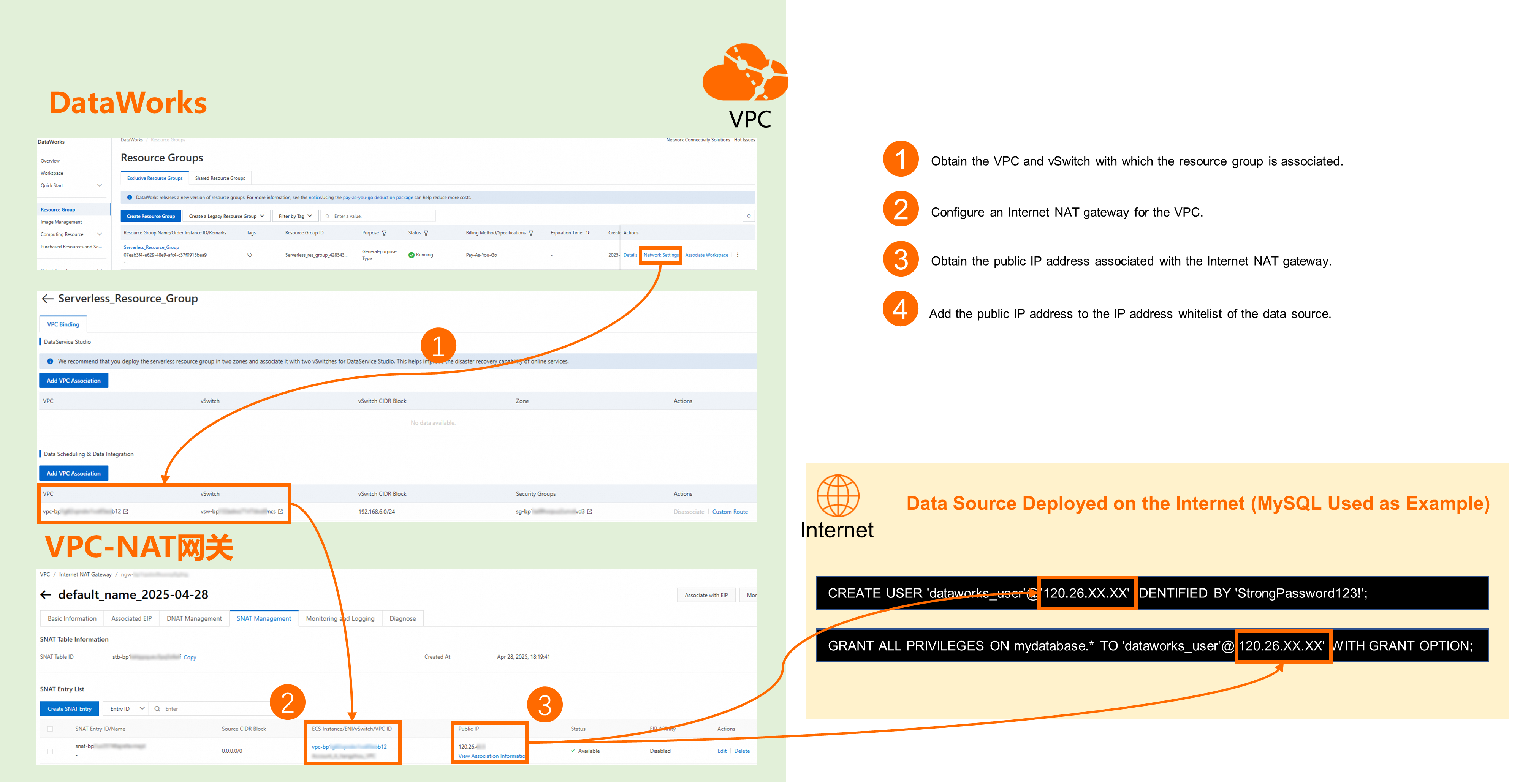
Los resource groups serverless no pueden acceder a la red pública de forma predeterminada. Debe configurar un Internet NAT Gateway y direcciones EIP para la VPC asociada al resource group antes de acceder a los orígenes de datos por internet.
-
Los resource groups heredados tienen acceso a la red pública de forma predeterminada y se conectan directamente.
NotaLos resource groups heredados están en proceso de eliminación. Se recomienda utilizar resource groups serverless.
Alibaba Cloud asigna y mantiene la dirección IP de salida de cada resource group. No es posible modificar ni personalizar esta dirección mediante una IP de proxy u otros métodos. Aunque configure ajustes de proxy en su código Python o en otros programas, las tareas de DataWorks seguirán utilizando la dirección IP asignada al resource group durante la ejecución. Para acceder a orígenes de datos con restricciones geográficas, utilice VPN Gateway o Express Connect para establecer conexiones transfronterizas.
Requisitos previos
Cuenta con un data source compatible con DataWorks.
Tiene created a workspace.
Dispone de created a resource group y bound it to the workspace.
El origen de datos tiene un endpoint público.
Si su origen de datos no es una base de datos de Alibaba Cloud (por ejemplo, una base de datos autogestionada o una base de datos en la nube de terceros como TencentDB for MySQL o PostgreSQL), puede elegir cualquier región dentro de China continental para su espacio de trabajo de DataWorks. No existe un requisito estricto de coincidencia de regiones. Se recomienda seleccionar una región geográficamente cercana a su origen de datos para minimizar la latencia de red.
Facturación
Para habilitar el acceso a internet en un resource group serverless, debe configurar un Internet NAT Gateway y vincular una EIP a la VPC donde reside dicho resource group. Para obtener más detalles sobre la facturación, consulte NAT Gateway billing y EIP billing overview.
Configuración de la conectividad de red
A continuación se describe el procedimiento general para establecer la conectividad de red y se explica su lógica principal. Para consultar la configuración detallada, revise configuration example.
Paso 1: Obtener la información básica
Lado del origen de datos
-
Dirección IP pública del servidor donde reside el origen de datos
Obtenga la dirección IP pública del servidor que aloja el origen de datos o comuníquese con su administrador de red.
Lado de DataWorks
Resource group serverless
Información de la VPC y del vSwitch asociados al resource group
Vaya a la página DataWorks Resource Group List, busque el resource group deseado y haga clic en Network Settings en la columna Operation.
-
Consulte la VPC y el vSwitch asociados en el módulo de funciones correspondiente.
Por ejemplo, si desea conectar una instancia de MySQL con un endpoint público a DataWorks para sincronizar datos, consulte la VPC y la información del vSwitch correspondientes en Task Scheduling & Data Integration.
En la página Network Settings del resource group, haga clic en la pestaña VPC Binding y consulte la información de la VPC asociada en la columna Bound VPC, dentro del módulo de funciones correspondiente.
Resource group exclusivo heredado
Dirección EIP del resource group
Vaya a la página DataWorks Resource Group List, busque el resource group deseado y haga clic en Details en la columna Operation para ir a la página de detalles del resource group.
-
Obtenga la dirección EIP.
En el panel Basic Information del resource group de Data Integration, busque el campo EIP Address y anote la dirección. Si necesita transferir datos por internet, agregue esta EIP a la lista de permisos del lado del origen de datos.
Paso 2: Establecer la conectividad de red
Resource group serverless: un resource group serverless no tiene acceso a internet de forma predeterminada. Debe configurar un Internet NAT Gateway y vincular una EIP a la VPC asociada al resource group para que pueda acceder a los orígenes de datos por internet.
Resource group exclusivo heredado: tiene acceso a internet de forma predeterminada y se conecta directamente.
Si encuentra problemas durante la configuración de red, envíe un ticket para comunicarse con el soporte técnico de Alibaba Cloud.
Si la puerta de enlace NAT existente ya tiene entradas DNAT que entran en conflicto con los requisitos SNAT para el acceso a internet de DataWorks (por ejemplo, cuando se usa la misma EIP tanto para DNAT como para SNAT), pero las entradas DNAT no se pueden eliminar debido a dependencias de otros servicios, cree una entrada SNAT independiente en la puerta de enlace NAT actual. Al crearla, configure los parámetros tal como se describe en "Paso 2: Establecer la conectividad de red" de este tema. Así se garantiza que la VPC donde reside el resource group serverless pueda acceder a orígenes de datos externos mediante la nueva entrada SNAT.
Paso 3: (Opcional) Agregar direcciones IP a la lista de permisos
Si el origen de datos cuenta con controles de lista de permisos, agregue la dirección IP pública del resource group a dicha lista.
En el siguiente ejemplo se muestra la configuración de la lista de permisos de IP de MySQL, donde un usuario específico solo puede acceder a la base de datos desde la dirección IP pública del resource group.
Tenga en cuenta lo siguiente al configurar la lista de permisos:
Cuando un resource group serverless accede a un origen de datos por internet, la IP de salida es la EIP vinculada a la puerta de enlace NAT, no el bloque CIDR del vSwitch. Agregue esta EIP a la lista de permisos del security group o del firewall del lado del origen de datos, en lugar de configurar únicamente el bloque CIDR del vSwitch.
Si la lista de permisos deja de funcionar debido a un cambio en la IP de origen, compruebe que la resolución DNS y la política de enrutamiento apunten correctamente a la EIP de la puerta de enlace NAT. Las causas más comunes son: la tabla de rutas de la VPC está mal configurada, la entrada SNAT aún no surte efecto o varias instancias de puerta de enlace NAT generan una IP de salida impredecible.
La IP de salida de un resource group exclusivo heredado es la EIP vinculada al propio resource group. Obtenga esta dirección en la página de detalles del resource group y agréguela a la lista de permisos.
Inicie sesión en la base de datos como administrador.
-
Cree una cuenta para que DataWorks acceda al origen de datos y configure los permisos necesarios.
-- "dataworks_user" is the username, which you can customize.
-- "StrongPassword123!" is the user password, which you can customize.
CREATE USER 'dataworks_user'@'<Public IP address bound to the resource group>' IDENTIFIED BY 'StrongPassword123!';
-- Grant the user access to the specified database (e.g., mydatabase) from the public IP address bound to the resource group.
GRANT ALL PRIVILEGES ON mydatabase.* TO 'dataworks_user'@'<Public IP address bound to the resource group>' WITH GRANT OPTION;
Ejecute el comando
FLUSH PRIVILEGES;para actualizar los permisos y luego salga de la base de datos (exit).
Comprobación de la conectividad de red
Inicie sesión en la consola de DataWorks. En la región de destino, haga clic en en el panel de navegación izquierdo. Seleccione un espacio de trabajo en la lista desplegable y haga clic en Go to Data Integration.
En el panel de navegación izquierdo, haga clic en Data Sources. En la página de la lista de orígenes de datos, haga clic en el botón para agregar un origen de datos, seleccione el tipo de origen de datos y configure los parámetros de conexión según sea necesario.
-
En la sección Connection Configuration, seleccione el resource group que tiene conectividad de red con el origen de datos y haga clic en Test Connectivity junto al resource group deseado. Una marca de verificación verde acompañada de Connectable indica que la conectividad de red funciona correctamente.
NotaSi el resultado de la prueba de conectividad es Not Connectable, utilice la herramienta Network Connectivity Diagnostic Tool para solucionar el problema. Si aún no logra conectar el resource group al origen de datos, envíe un ticket.
Ejemplo de configuración
En esta sección se utiliza como ejemplo una instancia de MySQL con un endpoint público en un espacio de trabajo de DataWorks ubicado en la región China (Shanghai).
1. Información básica
Parámetro | Origen de datos (RDS MySQL) | Resource group de DataWorks |
Región | - | China (Shanghai) |
Información de red |
|
En la página de detalles del resource group serverless, haga clic en la pestaña VPC Binding. En la sección Task Scheduling & Data Integration, compruebe la información de la Bound VPC asociada (como |
2. Establecer la conectividad de red
Este procedimiento aplica únicamente a los resource groups serverless. Utiliza un Internet NAT Gateway para habilitar el acceso a internet en la VPC asociada. Los resource groups heredados ya cuentan con una EIP vinculada de forma predeterminada y no requieren esta configuración.
Si encuentra problemas durante la configuración de red, envíe un ticket para comunicarse con el soporte técnico de Alibaba Cloud.
Vaya a la página DataWorks Resource Group List, busque el resource group deseado y haga clic en Network Settings en la columna Operation.
-
En el módulo de funciones correspondiente, busque la VPC asociada y haga clic en el ícono
 junto a la VPC para ir a la página Basic Information de la VPC.
Por ejemplo, si desea conectar una instancia de MySQL con un endpoint público a DataWorks para sincronizar datos, busque la VPC correspondiente en Task Scheduling & Data Integration y haga clic en el ícono
 junto a la VPC.
 -
Cambie a la pestaña Resource management. En la sección Internet Access Service, haga clic en Create debajo de Internet NAT Gateway para habilitar el acceso a internet en la VPC asociada al resource group.
Configure los siguientes parámetros clave:
Parámetro
Valor
VPC
Utilice la misma VPC y el mismo vSwitch asociados al resource group.
Associated vSwitch
Access mode
Seleccione Full VPC mode (SNAT).
EIP Instance
Seleccione Purchase New EIP.
Associated Role
Cuando crea una puerta de enlace NAT por primera vez, debe crear un rol vinculado al servicio. Haga clic en Create Associated Role.
-
Haga clic en Buy Now, complete el pago y cree la instancia de puerta de enlace NAT.
Una vez finalizada la compra, se muestra un mensaje de éxito junto con los resultados de tres operaciones de recursos: Create EIP (creada), Create NAT Gateway (creada) y Bind EIP (vinculada).
-
Después de comprar la instancia de puerta de enlace NAT, haga clic en el botón para volver a la consola y crear una entrada SNAT.
NotaLos resource groups que utilizan esta VPC solo pueden acceder a internet después de configurar una entrada SNAT.
Las entradas SNAT admiten cuatro niveles de granularidad: VPC, vSwitch, ECS/ENI y bloque CIDR personalizado. La granularidad de vSwitch abarca únicamente los vSwitch seleccionados. Si el resource group de DataWorks se despliega en un vSwitch que no se seleccionó, no podrá acceder a internet mediante esta entrada SNAT. Se recomienda usar la granularidad de VPC, cuyo bloque CIDR de origen es 0.0.0.0/0. Esta opción cubre todos los bloques CIDR de la VPC y garantiza que los resource groups de todos los vSwitch puedan acceder a internet a través de la puerta de enlace NAT.
Haga clic en Management en la columna Operation de la instancia recién adquirida para ir a la página de administración de la puerta de enlace NAT correspondiente y cambie a la pestaña SNAT Management.
-
En la sección SNAT Entry List, haga clic en Create SNAT Entry para crear una entrada NAT. A continuación se muestran las configuraciones clave:
Parámetro
Valor
Granularidad de la entrada SNAT
Seleccione la granularidad de VPC para garantizar que todos los resource groups de la VPC puedan acceder a internet mediante la EIP configurada.
Selección de dirección EIP
Seleccione la EIP vinculada a la instancia de puerta de enlace NAT actual.
Después de configurar los parámetros de la entrada SNAT, haga clic en OK para crearla.
En la sección SNAT Entry List, cuando el Status de la entrada SNAT recién creada cambie a Enabled, la VPC asociada al resource group tendrá acceso a internet.
Si anteriormente configuró una entrada SNAT con granularidad de vSwitch, puede eliminarla después de crear una entrada SNAT con granularidad de VPC. La entrada con granularidad de VPC utiliza un bloque CIDR de origen 0.0.0.0/0, que ya cubre todos los bloques CIDR de los vSwitch de la VPC. Eliminar la entrada anterior con granularidad de vSwitch no afecta la entrada SNAT con granularidad de VPC.
3. Agregar direcciones IP a la lista de permisos
-
Obtenga la dirección IP pública del resource group.
Resource group serverless
Vaya a la consola de VPC. En el panel de navegación izquierdo, haga clic en NAT Gateway > Internet NAT Gateway para ir a la página de la lista de Internet NAT Gateway.
Busque el Internet NAT Gateway que creó y consulte la columna EIP para obtener la dirección EIP.
Resource group heredado
Vaya a la página DataWorks Resource Group List, busque el resource group deseado y haga clic en Details en la columna Operation para ir a la página de detalles del resource group.
Obtenga la dirección EIP.
Inicie sesión en la base de datos como administrador.
-
Cree una cuenta para que DataWorks acceda al origen de datos y configure los permisos necesarios.
-- "dataworks_user" is the username, which you can customize.
-- "StrongPassword123!" is the user password, which you can customize.
CREATE USER 'dataworks_user'@'<Public IP address bound to the resource group>' IDENTIFIED BY 'StrongPassword123!';
-- Grant the user access to the specified database (e.g., mydatabase) from the vSwitch CIDR block bound to the resource group.
GRANT ALL PRIVILEGES ON mydatabase.* TO 'dataworks_user'@'<Public IP address bound to the resource group>' WITH GRANT OPTION;
Ejecute el comando
FLUSH PRIVILEGES;para actualizar los permisos y luego salga de la base de datos (exit).
4. Probar la conectividad
-
Inicie sesión en la consola de DataWorks. En la región de destino, haga clic en en el panel de navegación izquierdo. Seleccione un espacio de trabajo en la lista desplegable y haga clic en Go to Data Integration.
En el panel de navegación izquierdo, haga clic en Data Sources para ir a la página Data Sources y luego haga clic en Add Connection.
-
Seleccione el tipo de origen de datos MySQL y configure la información de conexión del origen de datos.
Establezca Configuration Mode en User-created Data Store with Public IP Addresses.
Establezca Host Address en la dirección IP pública del servidor donde reside MySQL (en este ejemplo,
47.117.XX.XX).Establezca Port Number en
3306.Establezca Database Name en el nombre de una base de datos existente.
Establezca Username y Password con el usuario y la contraseña de
dataworks_usercreados en el paso Add IP addresses to the allowlist.
-
En la sección Connection Configuration, haga clic en Test Connectivity junto al resource group asociado al espacio de trabajo y compruebe si el resultado es Connectable.
NotaSi el resultado de la prueba muestra Failed, utilice la herramienta Network Connectivity Diagnostic Tool para solucionar el problema. Si la conectividad sigue fallando, envíe un ticket para obtener asistencia.
Preguntas frecuentes
¿Qué debo hacer si un resource group serverless agota el tiempo de espera al conectarse a un origen de datos FTP público?
Un resource group serverless no tiene acceso a internet de forma predeterminada. Si se produce un error de tiempo de espera al acceder a un origen de datos FTP público, siga estos pasos para solucionarlo:
Compruebe que haya una puerta de enlace NAT y una entrada SNAT configuradas para la VPC donde reside el resource group serverless. De lo contrario, complete la vinculación de la puerta de enlace NAT y la creación de la entrada SNAT tal como se describe en "Paso 2: Establecer la conectividad de red" de este tema.
Compruebe que la puerta de enlace NAT esté vinculada a la VPC y al vSwitch que realmente utiliza el resource group serverless. Asegúrese de que la vinculación coincida con la configuración de red del resource group.
En la tabla de rutas de la VPC, agregue una entrada de ruta para el bloque CIDR correspondiente a la dirección IP del servidor FTP. Por ejemplo, si la dirección del servidor FTP es
121.4.x.x, agregue una entrada de ruta con el bloque CIDR de destino121.4.0.0/16y establezca el siguiente salto en la instancia de puerta de enlace NAT.Revise la lista de permisos del lado del servidor FTP y agregue la IP de salida del resource group serverless (la EIP vinculada a la puerta de enlace NAT) a dicha lista.
¿Qué debo hacer si no puedo acceder a la consola de DataWorks de una región internacional desde una red de China continental?
Cuando accede a la consola de DataWorks de una región internacional (como US (Silicon Valley)) desde China continental, es posible que la página no cargue o lo haga lentamente debido a la latencia o a las restricciones de red transfronterizas. Pasos recomendados:
Intente usar otra computadora o un entorno de red distinto (como un punto de acceso celular) para descartar problemas de red local.
Si el problema se debe a las condiciones de red transfronterizas, comuníquese con su equipo de administración de red para ajustar las políticas de acceso a la consola de DataWorks en la región internacional.
Para acceder de manera estable y a largo plazo a una consola internacional, utilice Alibaba Cloud Global Accelerator (GA), que ofrece aceleración de red transfronteriza de baja latencia y alta disponibilidad.
¿Puedo usar una IP de proxy para simular que un resource group tiene una IP internacional?
No. Alibaba Cloud asigna y mantiene la dirección IP de salida de cada resource group. No es posible modificar ni personalizar esta dirección mediante una IP de proxy u otros métodos. Aunque configure ajustes de proxy en su código Python o en otros programas, las tareas de DataWorks seguirán utilizando la dirección IP asignada al resource group durante la ejecución. Para acceder a orígenes de datos con restricciones geográficas, utilice VPN Gateway o Express Connect para establecer conexiones transfronterizas.